

应用装饰螺纹
从图 2-1 和图 2-2 可以明显看出,模型中需要装饰螺纹。装饰螺纹使用 Cosmetic Thread PropertyManager 应用,它们显示螺纹的示意表示。
- 从 SOLIDWORKS 菜单中选择 Insert > Annotations > Cosmetic Thread;Cosmetic Thread PropertyManager 将显示,如图 2-26 所示。同时,提示您选择边并设置参数。
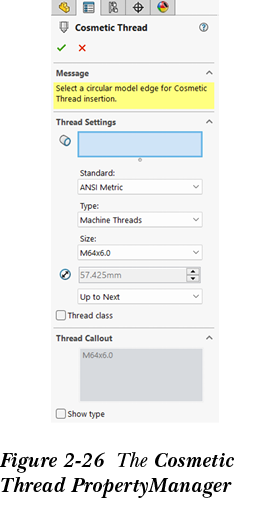
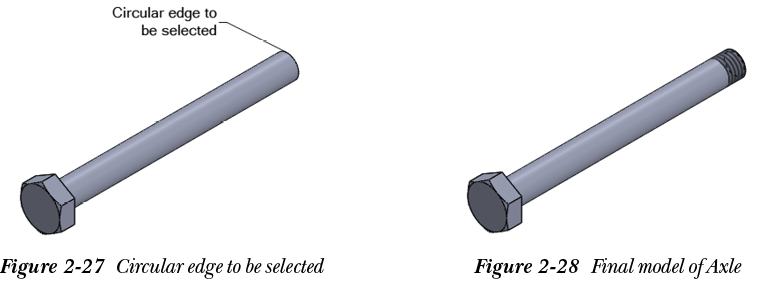
- 选择模型的圆形边,参见图 2-27。所选边的名称将显示在 Thread Settings 展开框的 Circular Edges 选择框中。同时,螺纹的示意表示将显示在绘图区域中。
- 从 Thread Settings 展开框的 Standard 下拉列表中选择 ANSI Metric 选项。
Cosmetic Thread PropertyManager 的 Standard 下拉列表用于指定工业螺纹标准。此下拉列表的 None 选项默认已选择,用于指定螺纹的用户定义规格。此下拉列表中可用的螺纹标准有 ANSI Inch、ANSI Metric、AS、BSI、DIN、GB、IS、ISO、JIS、KS。
- 从 Thread Settings 展开框的 Type 和 Size 下拉列表中分别选择 Machine Threads 和 M20x2.5 选项。
- 从 Cosmetic Thread PropertyManager 的 Thread Settings 展开框中的 End Condition 下拉列表中选择 Blind 选项。
- 将 Depth 微调按钮的值设置为 15。
- 从 Cosmetic Thread PropertyManager 中选择 OK 按钮;装饰螺纹被添加到模型。
现在您需要在表面上显示带阴影螺纹图案的装饰螺纹。
- 从菜单栏中选择 Options 按钮;System Options - General 对话框将显示。
- 从此对话框中选择 Document Properties 选项卡;System Options - General 对话框将转换为 Document Properties - Drafting Standard 对话框。
- 从此对话框中选择 Detailing 选项;所有相关选项将显示在对话框的右侧。选择 Shaded cosmetic threads 复选框,然后选择 OK 按钮;装饰螺纹将以阴影螺纹显示在绘图区域中。图 2-28 显示了添加阴影装饰螺纹后的最终模型。
保存模型
创建模型后,您需要保存它。建议您创建一个单独的文件夹来保存您将使用本教材创建的所有零件。当您调用保存文档的选项时,将显示默认的 Documents 文件夹。您将在 Documents 文件夹中创建一个名为 Motor Cycle Project 的文件夹。现在将所有零件保存在此文件夹中。
- 从菜单栏中选择 Save 按钮;Save As 对话框将显示。浏览到 Documents 文件夹,并在其中创建一个名为 Motor Cycle Project 的新文件夹。
- 双击新创建的文件夹,然后在 File name 编辑框中输入零件名称 Front Axle。接下来,选择 Save 按钮。文档将保存在 DocumentsMotor Cycle ProjectFront Axle 中。
- 通过从 SOLIDWORKS 菜单中选择 File > Close 关闭文档。