

创建摆臂
零件说明
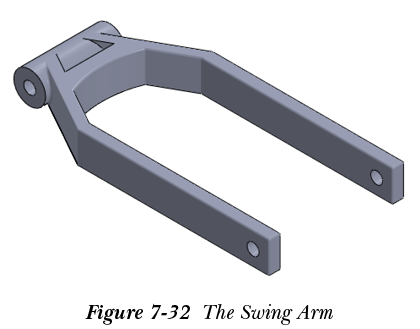
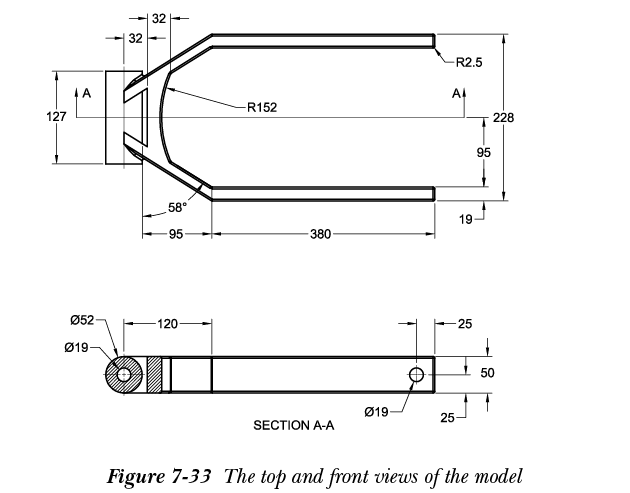
在本节中,您将创建摆臂,如图 7-32 所示。车把的视图和尺寸如图 7-33 所示。(预计时间:25 分钟)
要观看教程视频,请访问 https://www.cadcim.com/solidworks-project-approach-2024-ch-07-tutorial2。
新建零件文档
- 使用“新建 SOLIDWORKS 文档”对话框新建一个 SOLIDWORKS 零件文档。
创建基体特征
模型的基体特征是一个拉伸特征。
- 调用
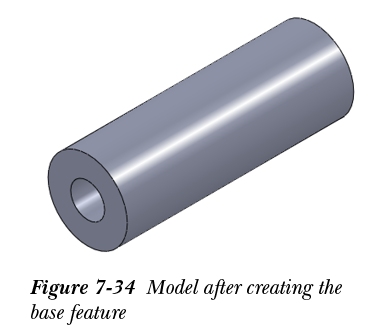
拉伸凸台/基体(Extruded Boss/Base)工具,选择前视基准面作为草图绘制平面创建模型的基体特征。基体特征的尺寸请参考图 7-33。创建基体特征后的模型如图 7-34 所示。
注意
此模型的基体特征是通过使用“两侧对称”选项拉伸草图而创建的。
创建下一个特征
模型的下一个特征是拉伸特征。此拉伸特征沿特定方向拉伸。因此,您首先需要绘制一个草图来定义拉伸方向,然后在基准面上绘制拉伸特征的草图。基准面将创建在距右视基准面偏移距离为 120 mm 处。
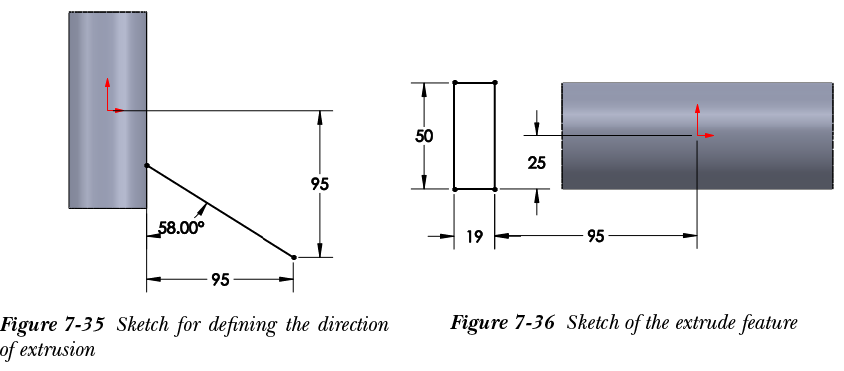
- 选择上视基准面作为草图绘制平面调用草图绘制环境,并绘制将定义拉伸方向的草图,请参考图 7-35,然后退出草图绘制环境。请注意,图 7-35 中显示的尺寸仅供参考。
绘制定义拉伸方向的草图后,您需要创建一个基准面,用于绘制拉伸特征的草图。
- 调用“基准面”PropertyManager,创建距右视基准面偏移距离为 120 mm 的基准面。
创建基准面后,您需要在其上绘制拉伸特征的草图。
- 调用“拉伸”PropertyManager,选择新建的基准面作为草图绘制平面以调用草图绘制环境。
- 绘制拉伸特征的草图,请参考图 7-36,然后退出草图绘制环境;“凸台-拉伸”PropertyManager 显示。将当前视图更改为等轴测视图。
- 从 PropertyManager 的“方向 1”卷展栏中选择“反向”按钮以反转特征创建的方向。
- 单击 PropertyManager 的“方向 1”卷展栏中的“拉伸方向”选择框以激活其选择模式。
在 SOLIDWORKS 中,您可以使用“拉伸方向”选择框来定义拉伸草图的方向。如前一章所述,拉伸方向通常垂直于草图绘制平面。您还可以使用草图直线、边线或基准轴来定义拉伸方向。请注意,您要用于定义拉伸方向的实体不应绘制在与要拉伸的草图所在平面平行的草图平面上。
- 从绘图区中选择为定义拉伸方向而创建的草图。
- 从 PropertyManager 的“终止条件”下拉列表中选择“成形到一面”选项;“面/基准面”选择区域显示在“拉伸方向”选择区域下方。
- 选择基体特征的圆柱面,然后从 PropertyManager 中选择“确定”按钮;拉伸特征即被创建。接下来,从绘图区中隐藏草图和基准面。创建拉伸特征后的模型如图 7-37 所示。
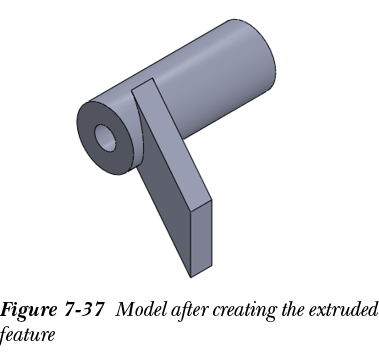
创建拉伸特征
模型的下一个特征也是拉伸特征。
- 创建拉伸特征,如图 7-38 所示。此拉伸特征的尺寸请参考图 7-33。
镜像特征
现在,您将通过选择前视基准面作为镜像平面来创建最后两个拉伸特征的镜像。
- 调用“镜像”PropertyManager,选择前视基准面作为镜像平面。
- 选择最后两个拉伸特征作为要镜像的特征,然后从 PropertyManager 中选择“确定”按钮。镜像最后两个拉伸特征后的模型如图 7-39 所示。
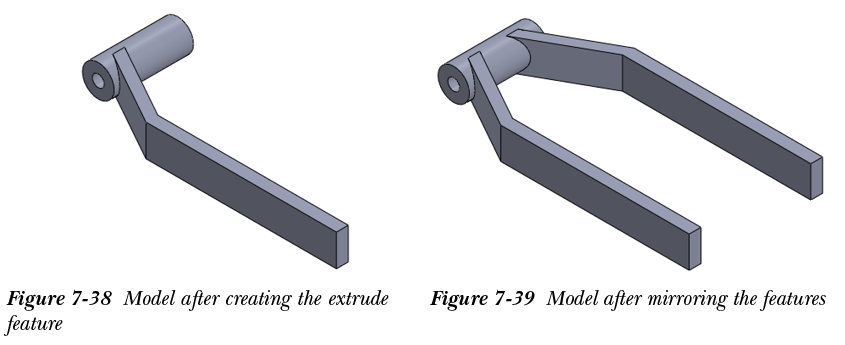
创建下一个特征
模型的下一个特征是拉伸特征。
- 选择模型的顶部平面作为草图绘制平面调用草图绘制环境。
- 绘制拉伸特征的草图,请参考图 7-40。接下来,退出草图绘制环境。
-
调用
拉伸凸台/基体(Extruded Boss/Base)工具,使用“成形到一面”选项拉伸新建的草图,并选择模型的底部平面作为要将草图拉伸到的面。创建拉伸特征后的模型如图 7-41 所示。
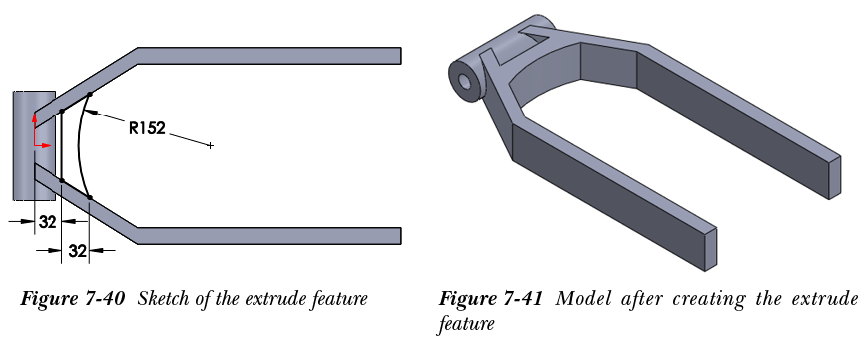
创建拉伸切除特征
模型的下一个特征是拉伸切除特征。
- 调用
拉伸切除(Extruded Cut)工具,选择如图 7-42 所示的面作为草图绘制平面;草图绘制环境被调用。
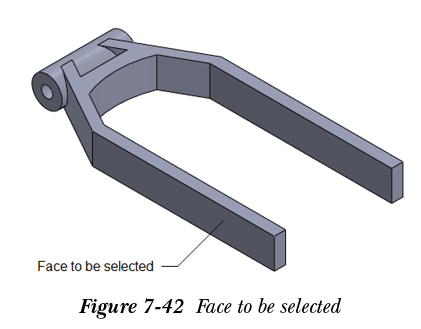
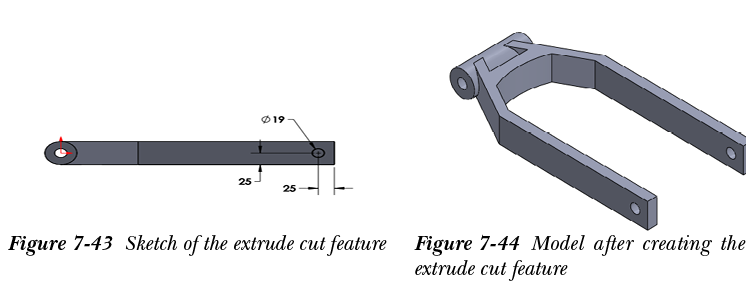
- 绘制切除特征的草图,如图 7-43 所示。接下来,退出草图绘制环境并将草图完全贯穿模型拉伸,请参考图 7-44。
应用圆角
创建模型的所有特征后,您将在模型的所需边线上应用圆角。
- 调用“圆角”PropertyManager,然后从 PropertyManager 中选择“FilletXpert”按钮。一旦您选择“FilletXpert”按钮,“圆角”PropertyManager 将变为“FilletXpert”PropertyManager。
“FilletXpert”PropertyManager 允许您创建单个或多个圆角、更改现有圆角以及在拐角处创建圆角。
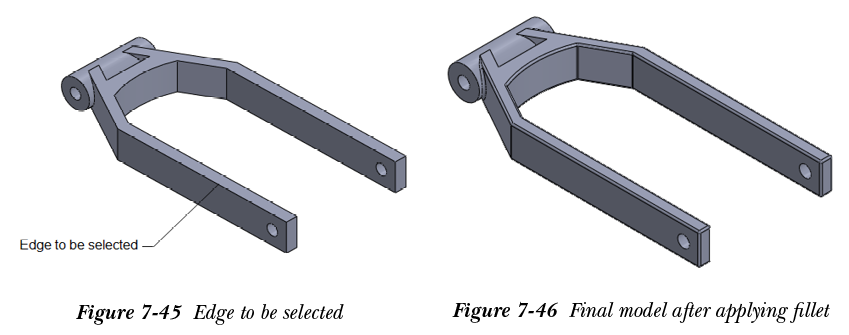
- 将“半径”微调框的值设置为 2.5 mm,然后选择模型的边线,请参考图 7-45;光标附近会显示一个弹出工具栏。同时,所选边线的名称显示在“要圆角化的项目”卷展栏的“边线、面、特征和环”选择框中。
- 从弹出工具栏中选择“连接,33 条边线”按钮;所有相关边线显示在“要圆角化的项目”卷展栏的“边线、面、特征和环”选择框中。
- 从“要圆角化的项目”卷展栏中选择“应用”按钮,然后从“FilletXpert”PropertyManager 中选择“确定”按钮。应用圆角后的最终模型如图 7-46 所示。
保存模型
创建模型后,您需要将其保存在“摩托车项目”文件夹中。
- 调用“另存为”对话框并浏览到“摩托车项目”文件夹位置。
- 在“文件名”编辑框中输入模型名称 Swing Arm,然后选择“保存”按钮。文档将保存在 DocumentsMotor Cycle ProjectSwing Arm 中。
- 通过从 SOLIDWORKS 菜单中选择“文件 > 关闭”来关闭文档。