使用异型孔向导工具添加柱形沉头孔
模型的下一个特征是一个柱形沉头孔。柱形沉头孔使用 异型孔向导(Hole Wizard) 工具创建。
- 从 Features CommandManager 中选择
异型孔向导(Hole Wizard)按钮;将显示孔规格(Hole Specification)PropertyManager。
异型孔向导(Hole Wizard) 工具用于添加标准孔,例如柱形沉头孔、锥形沉头孔、钻孔、螺纹孔和管螺纹孔。您还可以添加用户定义的柱形沉头钻孔、简单钻孔、锥形孔等。您可以控制孔的所有参数,包括终止选项。您还可以在放置孔后根据您的要求修改孔。
- 从 PropertyManager 的
孔类型(Hole Type)卷展栏中选择柱形沉头孔(Counterbore)按钮(如果默认未选择)。
孔规格(Hole Specification) PropertyManager 的 孔类型(Hole Type) 卷展栏用于定义要创建的标准孔的类型及其参数。此卷展栏中可用的按钮用于创建特定类型的标准孔。柱形沉头孔(Counterbore) 按钮用于创建柱形沉头孔。
现在,您需要设置参数来定义柱形沉头孔。
-
从 PropertyManager 中
孔类型(Hole Type)卷展栏的标准(Standard)下拉列表中选择ANSI Metric选项,并从类型(Type)下拉列表中选择Hex Screw ANSI B18.6.7M选项。 -
从
孔规格(Hole Specifications)卷展栏的大小(Size)下拉列表中选择M6选项,并从配合(Fit)下拉列表中选择正常(Normal)选项。 -
从
终止条件(End Condition)卷展栏的终止条件(End Condition)下拉列表中选择完全贯穿(Through All)选项。
指定柱形沉头孔的所有必需参数后,您需要定义其放置位置。
-
从
孔规格(Hole Specification)PropertyManager 中选择位置(Positions)选项卡;将提示您选择要放置孔的面。 - 将光标移向先前创建的拉伸特征的右侧平面并选择它;柱形沉头孔的预览将显示在绘图区中。
-
接下来,从 Sketch CommandManager 中的
显示/删除几何关系(Display/Relations)飞出按钮中选择添加几何关系(Add Relation)选项;添加几何关系(Add Relations)PropertyManager 将显示在绘图区的左侧。 - 选择柱形沉头孔的放置点,然后从绘图区中选择圆柱形拉伸特征的圆形边线。
-
从 PropertyManager 的
添加几何关系(Add Relations)卷展栏中选择同心(Concentric)按钮。 -
从
添加几何关系(Add Relations)PropertyManager 中选择 OK 按钮;将显示孔位置(Hole Position)PropertyManager。 -
从
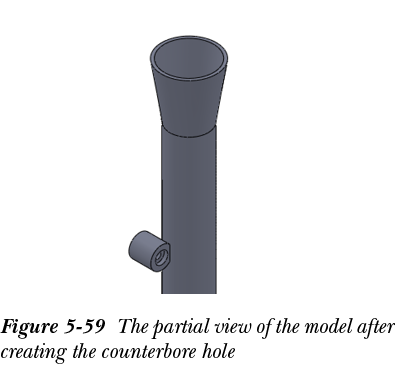
孔位置(Hole Position)PropertyManager 中选择 OK 按钮;柱形沉头孔即被创建,参考图 5-59。此图显示了创建柱形沉头孔后模型的局部视图。
镜像最后两个特征
模型的下一个特征是一个镜像特征。您将使用前视基准面作为镜像基准面,镜像模型名为 Boss-Extrude2 和 CBORE for M6 Hex Head Machine Screw1 的最后两个特征。
- 调用
镜像(Mirror)工具,然后选择前视基准面作为镜像基准面。
选择镜像基准面后,SOLIDWORKS 会提示您选择要镜像的特征。
-
按住
Ctrl键,从 FeatureManager 设计树中选择Boss-Extrude2和CBORE for M6 Hex Head Machine Screw1。 -
从
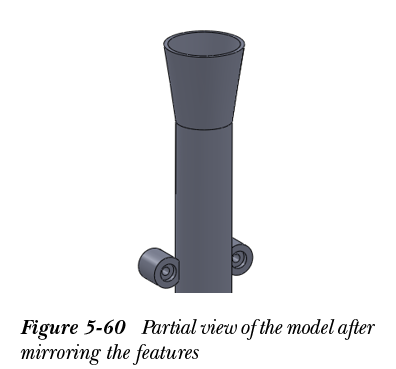
镜像(Mirror)PropertyManager 中选择 OK 按钮。镜像特征后模型的局部视图如图 5-60 所示。