创建基础特征
此模型的基础曲面将通过沿引导曲线混合截面来创建。截面将在不同的基准面上创建。因此,首先您需要在上视基准面的某个偏移距离处创建三个基准面。
- 使用新建 SOLIDWORKS 文档对话框启动 SOLIDWORKS 零件文档。
- 创建三个基准面,分别距上视基准面偏移 101.6、215.9 和 330.2 mm。
接下来,您需要创建截面和引导曲线以创建放样曲面。
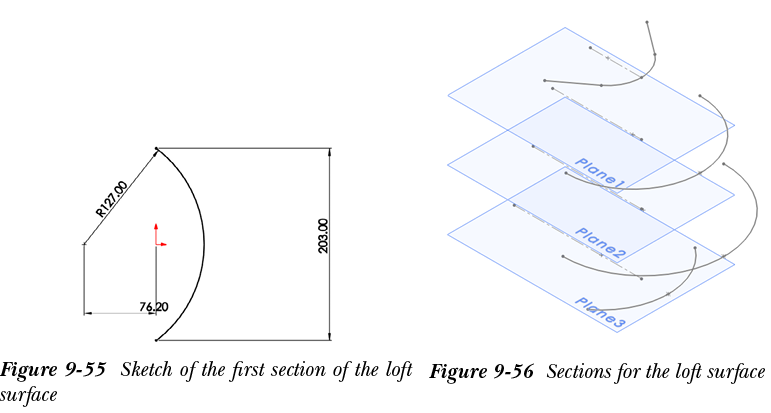
- 选择上视基准面作为草图绘制平面,调用草图绘制环境,并创建放样曲面的第一个截面,参考图 9-55。然后退出草图绘制环境。
- 同样,在各自的基准面上创建放样曲面的第二、第三和第四个截面,参考图 9-56。尺寸参考图 9-54(a)、图 9-54(b)。使草图关于水平中心线对称。
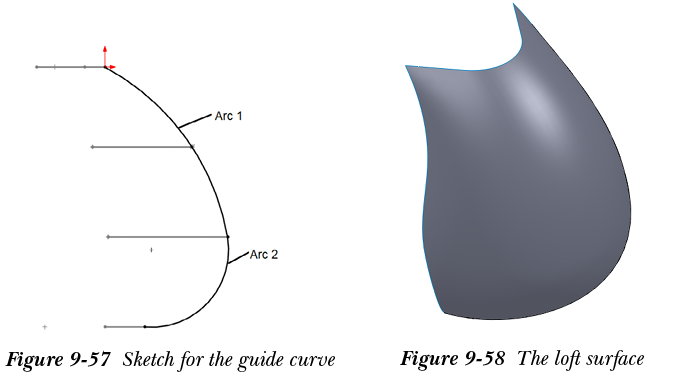
- 选择前视基准面作为草图绘制平面,调用草图绘制环境,然后创建引导曲线,参考图 9-57。请注意,您需要在截面和引导曲线之间应用穿透或重合关系。同时,引导曲线使用三段圆弧创建,参考图 9-57。然后退出草图绘制环境。
- 通过从曲面 CommandManager 中选择放样曲面按钮来调用曲面放样 PropertyManager。
- 从绘图区逐一选择所有截面;截面的名称将显示在轮廓卷展栏的显示区域中。同时,放样曲面的预览将显示。
- 在 PropertyManager 中引导曲线卷展栏的选择区域中单击一次以激活其选择模式。然后,从绘图区选择引导曲线;引导曲线的名称将显示在 PropertyManager 的引导曲线卷展栏的选择区域中。同时,放样曲面的预览将根据引导曲线进行修改。
- 从曲面放样 PropertyManager 中选择确定按钮。创建放样曲面后的曲面模型等轴测视图如图 9-58 所示。