

创建基础特征
模型的基础特征是一个旋转曲面,通过绕中心线旋转草图来创建。
- 使用新建 SOLIDWORKS 文档对话框启动新的 SOLIDWORKS 零件文档。如果当前会话的单位默认未设置为 mm,请将其修改为 mm。
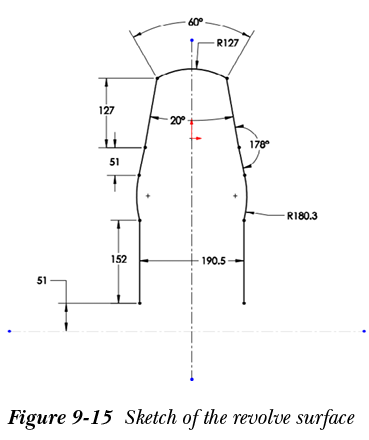
- 选择右视基准面作为草图绘制平面,调用草图绘制环境,并创建旋转曲面的草图,参考图 9-15。然后退出草图绘制环境。
- 从曲面 CommandManager 中选择旋转曲面按钮,然后选择草图的水平中心线作为旋转轴;旋转曲面的预览和曲面旋转 PropertyManager 将显示。同时,草图的方向将更改为三轴测。
曲面 CommandManager 的旋转曲面工具与实体建模中讨论的旋转凸台/基体工具类似。
- 确保 PropertyManager 的方向 1 卷展栏的旋转类型下拉列表中选择了盲端选项。然后,将角度微调框的值设置为 65,并选择水平中心线作为轴。
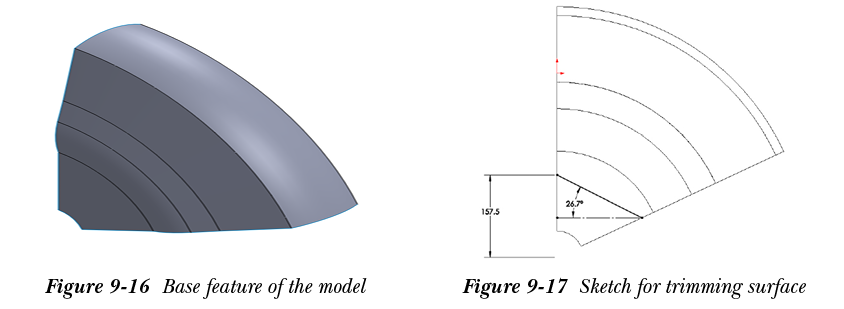
- 从 PropertyManager 中选择确定按钮;旋转曲面即被创建,如图 9-16 所示。
剪裁不需要的曲面
现在,您将使用草图实体作为剪裁工具来剪裁旋转曲面的不需要部分。
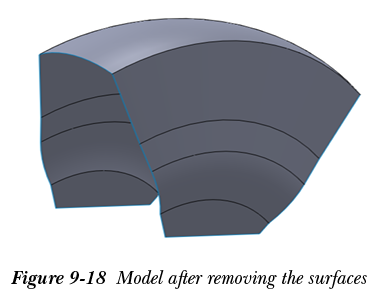
- 选择前视基准面作为草图绘制平面,调用草图绘制环境,并绘制用于剪裁旋转曲面的剪裁工具草图,参考图 9-17。
- 退出草图绘制环境,然后单击绘图区中的任意位置以退出当前选择模式。
- 从曲面 CommandManager 中选择剪裁曲面按钮;剪裁曲面 PropertyManager 将显示,系统提示您选择剪裁工具。
- 从绘图区选择草图作为剪裁工具,然后从 PropertyManager 的选择卷展栏中选择移除选择单选按钮。
移除选择单选按钮允许您选择要从曲面模型中移除的部分。
- 将光标移向位于草图下方的曲面;该曲面将在绘图区中高亮显示。然后,单击选择它;所选曲面的名称将显示在 PropertyManager 的移除部分选择区域中。
- 同样,选择位于草图上方侧的模型的另一个曲面。
- 从剪裁曲面 PropertyManager 中选择确定按钮;所选曲面将从曲面模型中移除,参考图 9-18。
剪裁剩余的不需要曲面
现在,您将使用草图实体作为剪裁工具来剪裁曲面模型的剩余不需要曲面。
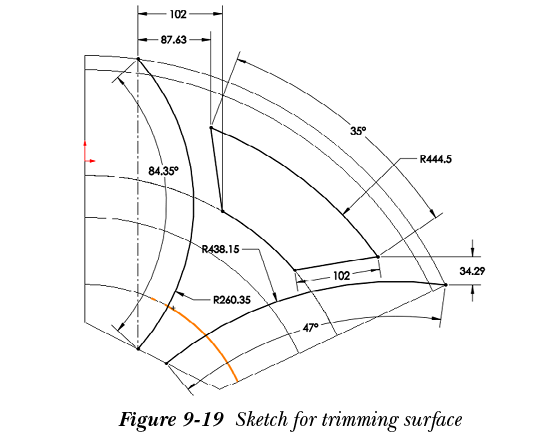
- 选择前视基准面作为草图绘制平面,调用草图绘制环境,并绘制用于剪裁剩余不需要曲面的剪裁工具草图,参考图 9-19。
- 退出草图绘制环境,然后单击绘图区中的任意位置以退出当前选择模式。
- 从曲面 CommandManager 中选择剪裁曲面按钮;剪裁曲面 PropertyManager 将显示,系统提示您选择剪裁工具。
- 从绘图区选择草图作为剪裁工具,然后从 PropertyManager 的选择卷展栏中选择保留选择单选按钮。
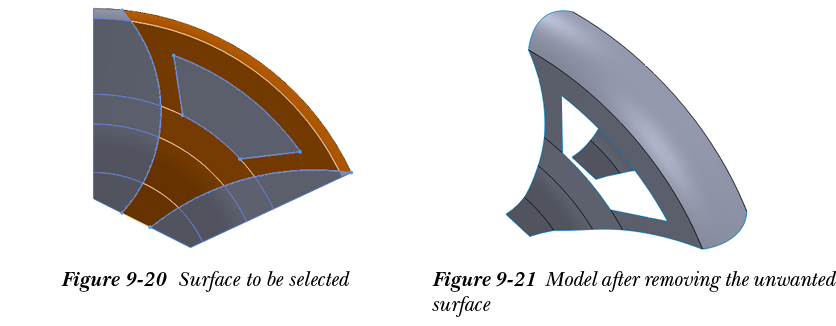
- 将光标移向曲面,参考图 9-20。然后,单击选择它。接着,从 PropertyManager 中选择确定按钮。剪裁模型所有不需要曲面后的曲面模型如图 9-21 所示。
应用圆角
现在,您需要使用圆角工具在曲面模型的锐边线上应用半径为 38.1 mm 的圆角。
- 从曲面 CommandManager 中选择圆角按钮;圆角 PropertyManager 将显示,系统提示您选择要圆角的边线、面、特征或环。
- 确保 PropertyManager 的圆角类型卷展栏中选择了恒定大小圆角单选按钮,然后在 PropertyManager 的要圆角的项目卷展栏中将半径微调框的值设置为 38.1 mm。
- 逐一选择模型的所有锐边线;圆角的预览将显示在绘图区中。
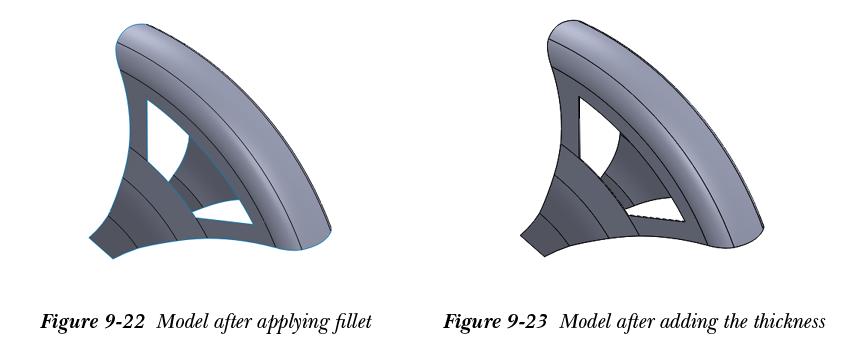
- 从圆角 PropertyManager 中选择确定按钮;圆角即被添加到模型中,如图 9-22 所示。
为曲面模型添加厚度
现在,您需要通过添加 2.5 mm 的厚度将曲面模型转换为实体模型。
- 从曲面 CommandManager 中选择加厚按钮;加厚 PropertyManager 将显示,系统提示您选择要加厚的曲面。
- 从绘图区选择曲面模型,然后在 PropertyManager 的厚度区域中将厚度微调框的值设置为 2.5。
- 确保 PropertyManager 的厚度区域中选择了加厚侧 2 按钮。
- 从 PropertyManager 中选择确定按钮;厚度即被添加到模型中,如图 9-23 所示。
为模型指定颜色
现在,您将使用颜色 PropertyManager 为模型指定颜色。
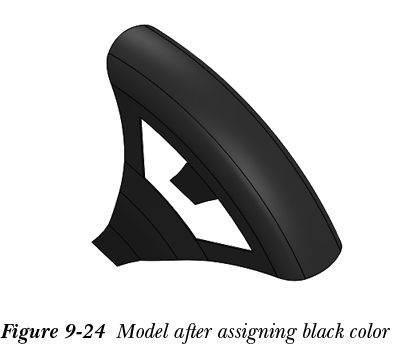
- 调用颜色 PropertyManager,根据您的要求为模型指定颜色。指定黑色后的最终模型如图 9-24 所示。
保存模型
创建模型后,您需要将其保存在 Motor Cycle Project 文件夹中。
- 将模型以名称后挡泥板保存在 Motor Cycle Project 文件夹中。
- 通过从 SOLIDWORKS 菜单中选择文件 > 关闭来关闭文档。