
 蜗蜗
蜗蜗8.13 使用快速标注命令
此命令将一次性插入一组标注。要启动此命令,请转到注释选项卡,找到标注面板,然后选择快速标注按钮:
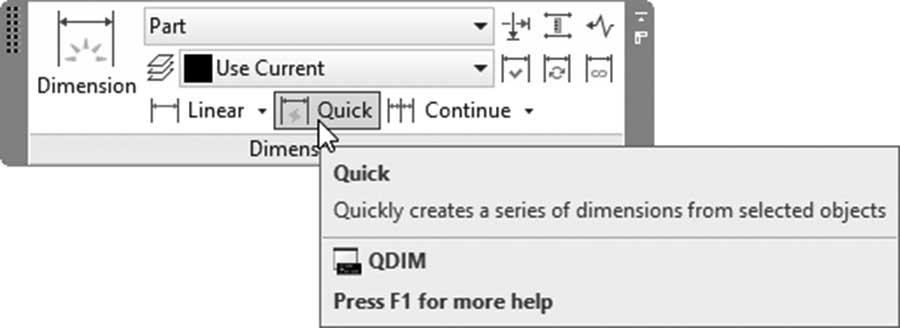
您将看到以下提示:
关联标注优先级 = 端点

选择要标注的几何图形:

指定尺寸线位置或 [连续(C)/并列(S)/基线(B)/坐标(O)/半径(R)/直径(D)/基准点(P)/编辑(E)/设置(T)] <连续>:
第一步,使用单击、窗口(Window)选择模式、交叉(Crossing)选择模式或您熟悉的任何其他选择模式,选择要标注的所需几何图形。如果这是您在本 AutoCAD 会话中首次使用该命令,AutoCAD 将使用连续(Continuous)作为默认选项。但是,如果您单击鼠标右键,将看到以下菜单:
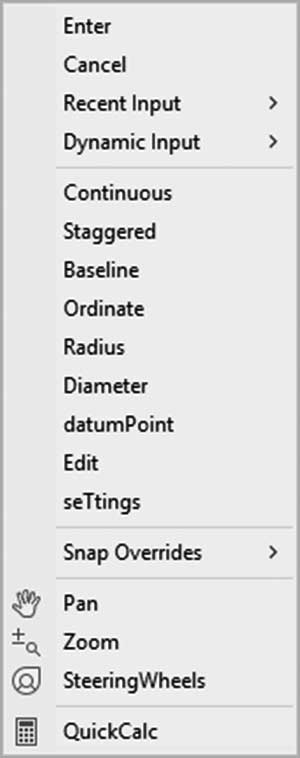
使用此快捷菜单选择所需的标注类型,然后指定尺寸线的位置;随后将插入一组标注。
请参阅以下示例:
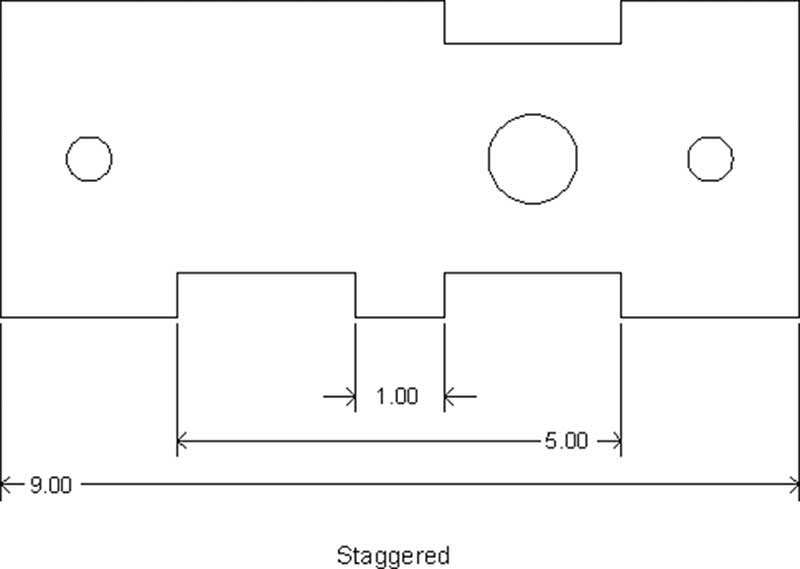
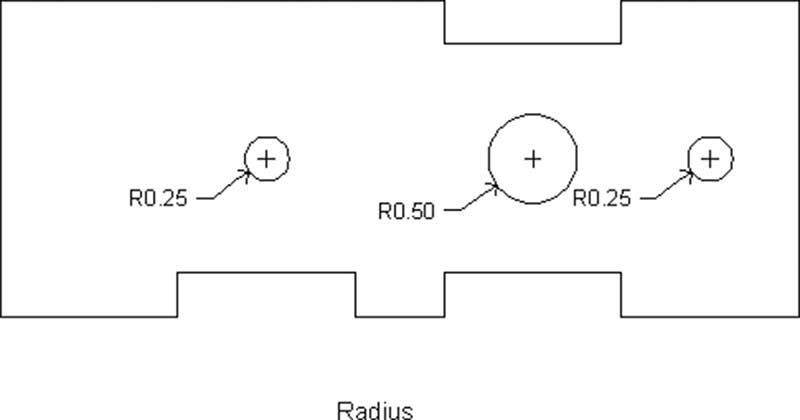
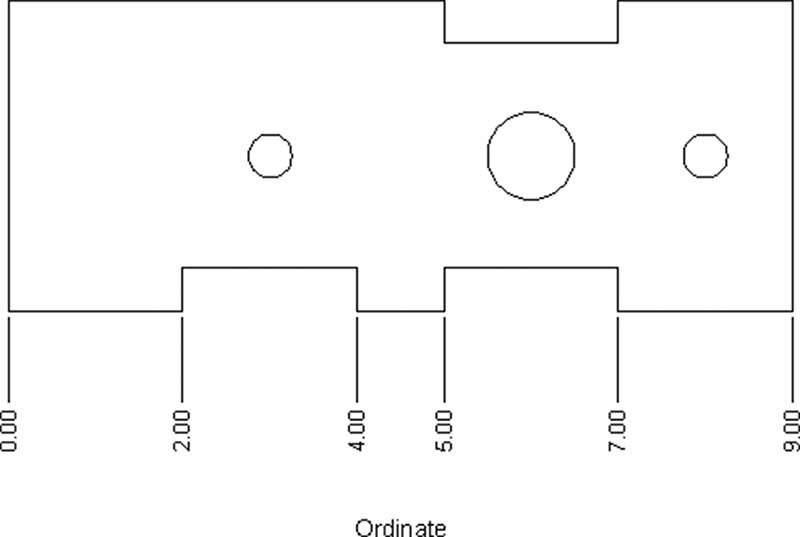
如果选择设置(Settings)选项,您将看到以下菜单:
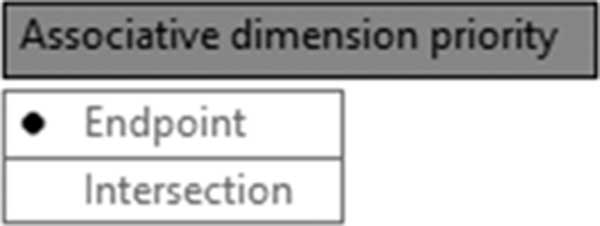
此选项使您可以设置用于指定延伸线原点的默认对象捕捉(Object Snap)。
