
 蜗蜗
蜗蜗23.6 使用现有图形创建图纸集
如果您非常擅长创建布局,并且不想重复工作(一次用于创建布局,第二次用于创建图纸),您可以允许 AutoCAD 获取您的所有布局并从它们创建图纸。此外,您可以要求 AutoCAD 将您创建的文件夹结构用作您的子集结构。使用此方法,布局中的任何内容都将被视为图纸的一部分,但视口不会是外部参照。
当图纸集管理器选项板打开时,选择新建图纸集(New Sheet Set)选项,将出现以下对话框:
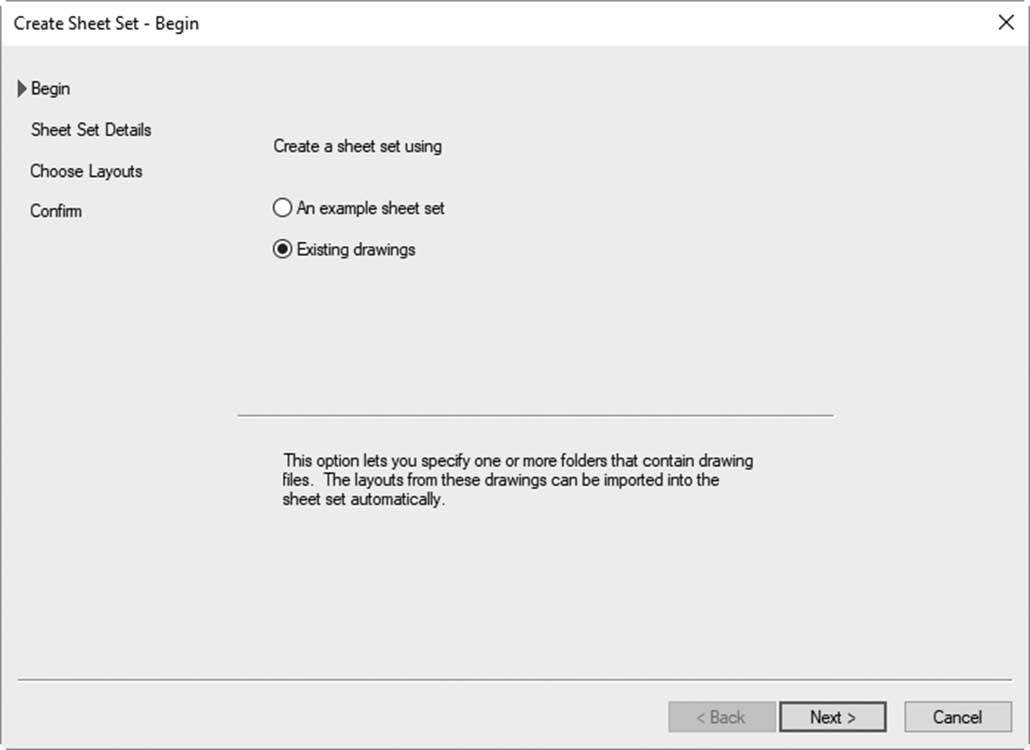
选择现有图形(Existing drawings)选项,单击下一步,您将看到以下对话框:
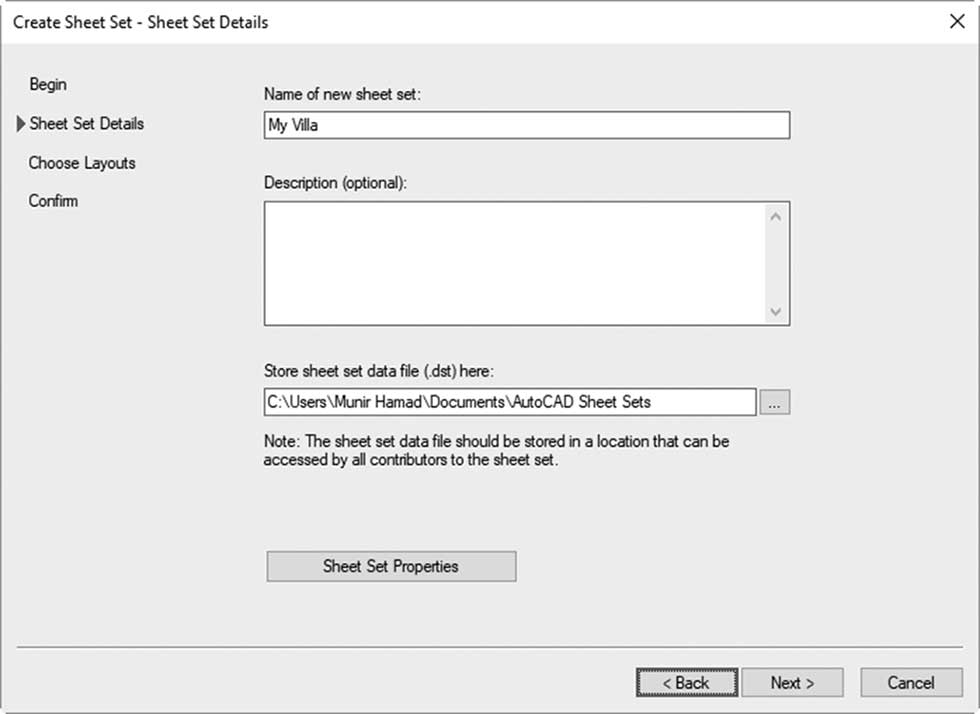
用户应该执行以下操作:
-
输入图纸集标题
-
输入图纸集说明
-
指定存储 DST 文件的文件夹
-
单击图纸集特性按钮,您将看到以下对话框
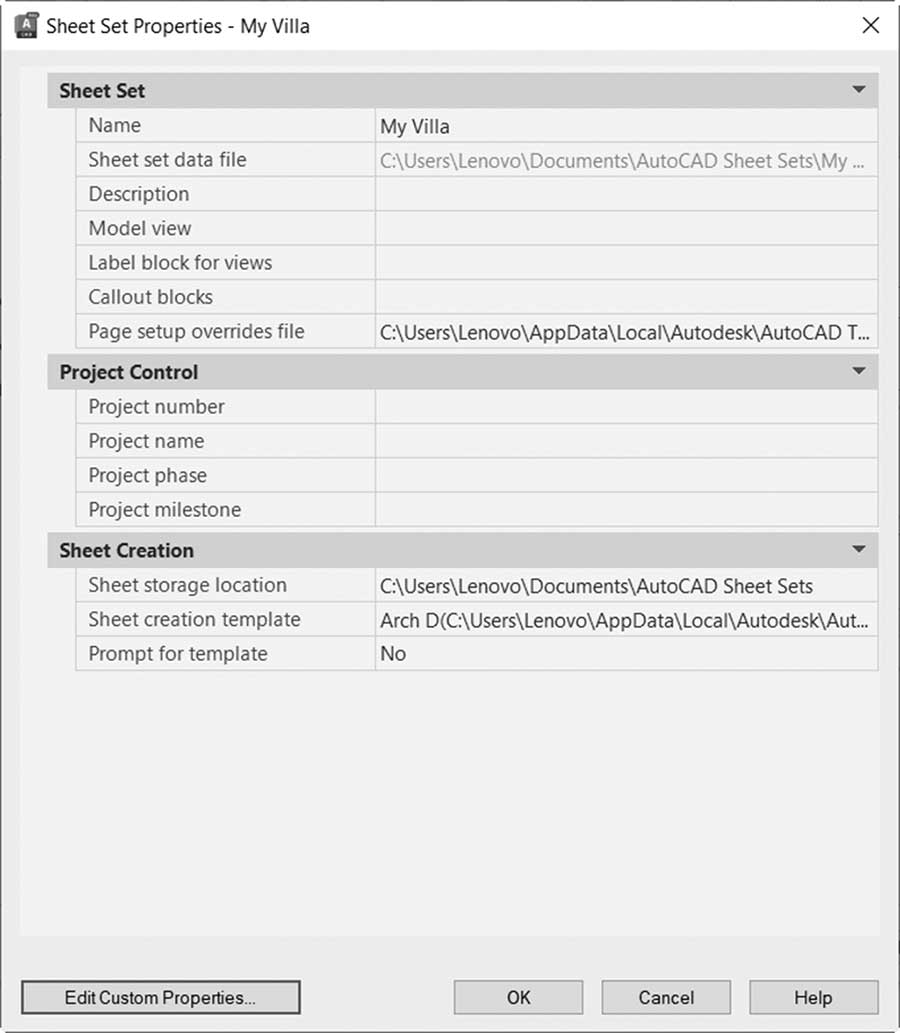
它们与第一种方法中讨论的特性相同。单击"确定",然后单击"下一步",您将看到以下对话框:
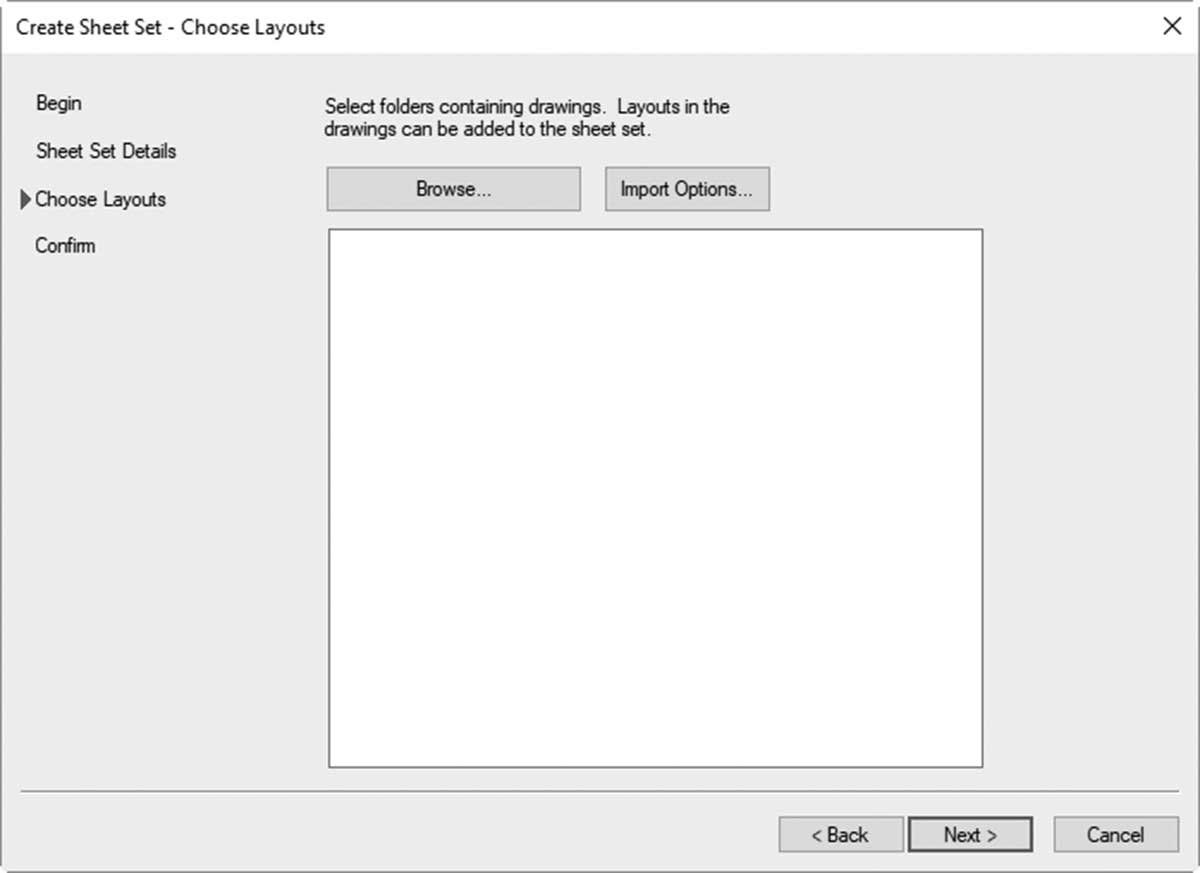
要控制布局的输入,请单击输入选项(Import Options)按钮以查看以下对话框:
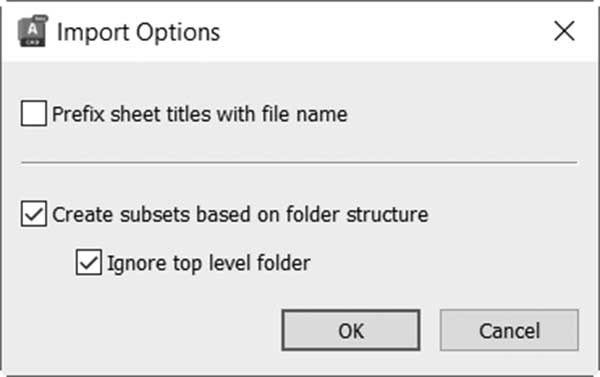
控制以下全部或任何一项:
-
是否使用文件名作为图纸标题的前缀
-
是否基于文件夹结构创建子集
-
是否忽略顶级文件夹
完成后单击"确定",然后单击"浏览(Browse)"按钮以选择包含所需文件的文件夹,这些文件包含所需的布局。然后用户将能够挑选哪些文件/布局将包含在输入过程中。您将看到以下内容:
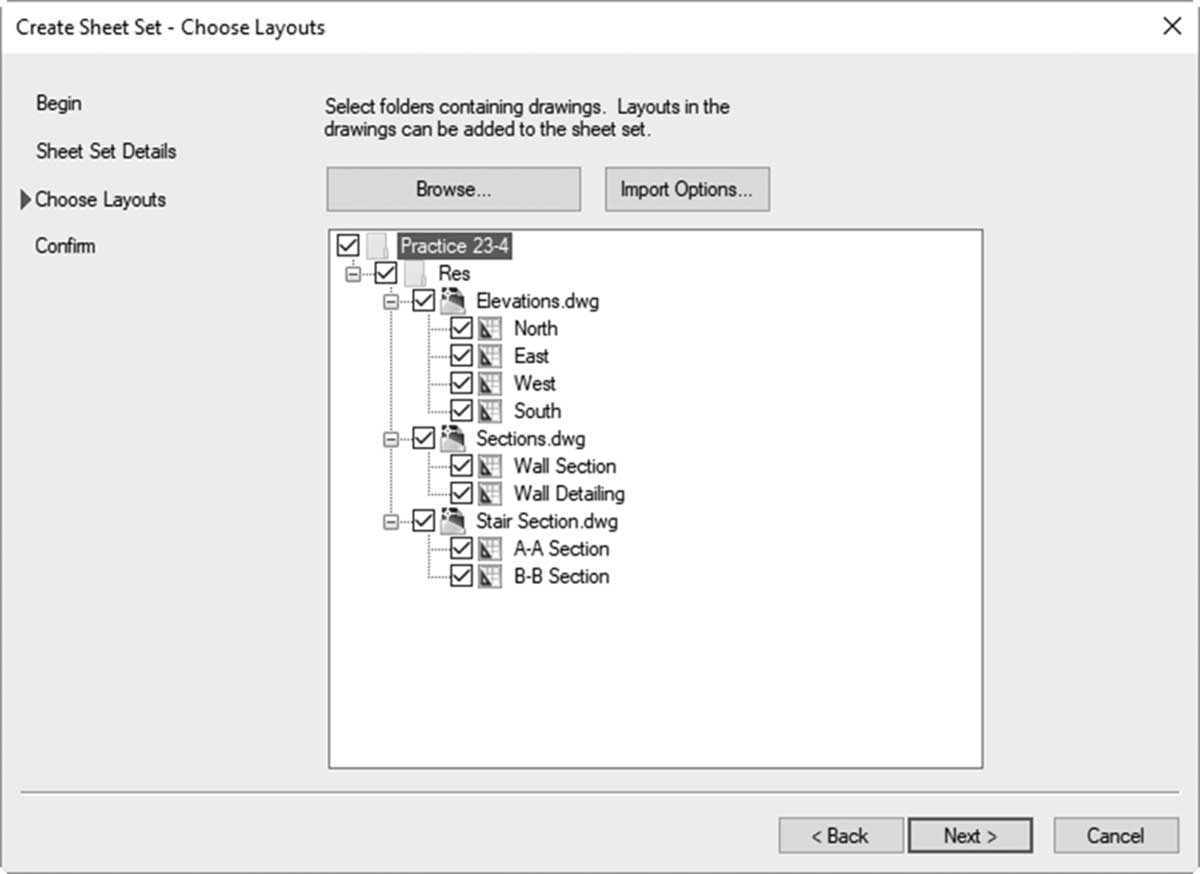
完成后,单击"下一步"跳到最后一步。
您将看到确认页面;单击"完成(Finish)"按钮以完成创建过程:
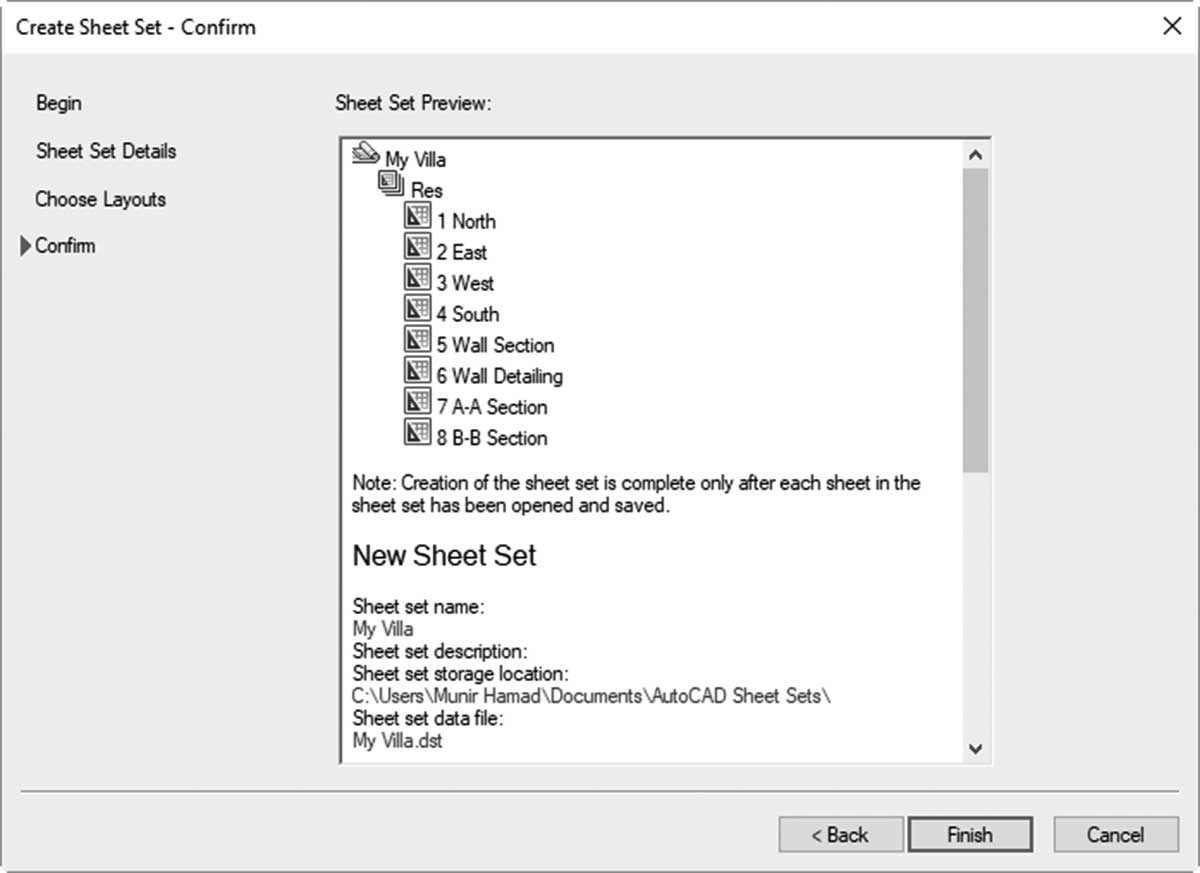
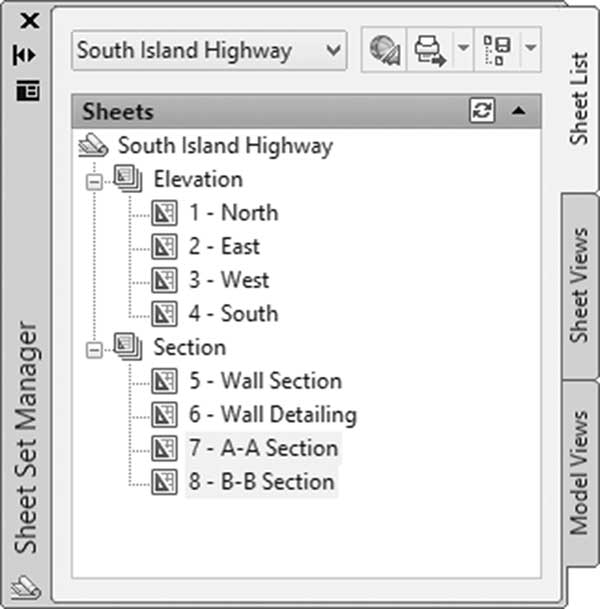
图纸集管理器将类似于以下内容:
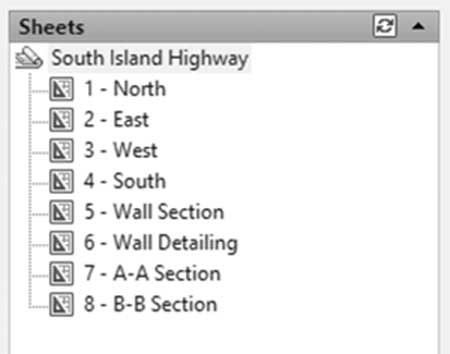
正如您所看到的,我们只带来了图纸,因此我们需要创建子集来使用拖放技术排列它们。请参见以下图示:
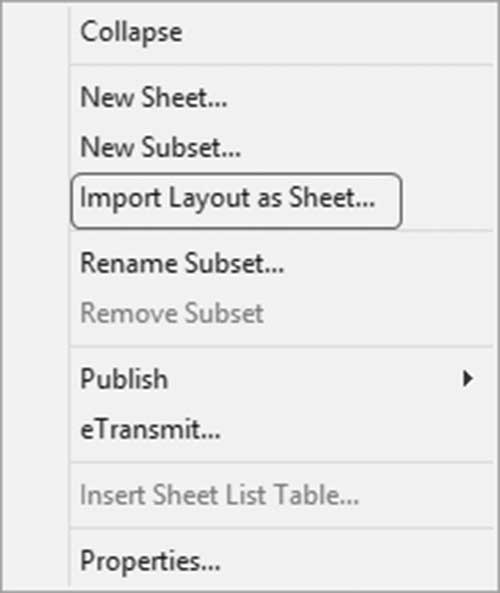
另一个有用的工具(可用于第一种和第二种方法)是将布局作为图纸输入。转到所需的子集,然后右键单击,您将看到以下菜单;选择"将布局作为图纸输入(Import Layout as Sheet)"选项:
单击"浏览图形(Browse for Drawings)"按钮并选择所需的文件,您将看到以下内容:
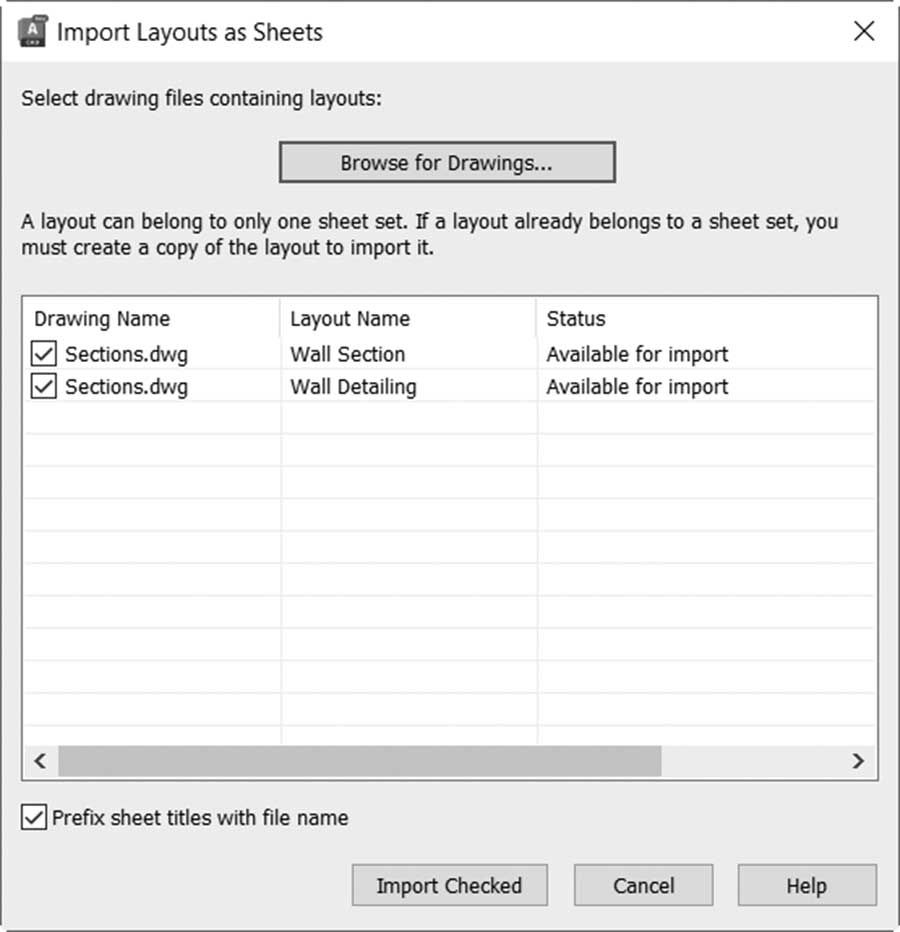
在上面的示例中,您选择了两个文件,每个文件包含一个布局;您可以输入其中一个布局或两者都输入。单击"输入选中的内容(Import Checked)"按钮以结束输入过程。
练习 23-4 使用现有图形创建图纸集
-
启动 AutoCAD 2025
-
确保至少打开了一个空文件
-
使用现有图形创建标题为"Mira House"的新图纸集。将其保存在 PracticeChapter 5Sheet SetsPractice 23-4
-
您将在 PracticeChapter 5Sheet SetsPractice 23-4Res 中找到包含所需布局的图形
-
取消选中 Stair Section.dwg 文件,只从 Elevations.dwg 和 Sections.dwg 中获取布局
-
创建三个子集:Elevations、Sections 和 Stair Sections
-
使用拖放技术,将 North、East、West 和 South 移动到 Elevations 子集;将 Wall Section 和 Wall Detailing 移动到 Sections
-
右键单击 Stair Sections 子集并选择"将布局作为图纸输入"
-
浏览以下文件夹:PracticeChapter 5Sheet SetsPractice 23-4Res,并选择 Stair Section.dwg
-
输入两个布局
-
将两个输入的图纸重新编号并重命名为 7-A-A Section 和 8-B-B Section
-
关闭图纸集
