
 蜗蜗
蜗蜗11.9 使用定数等分和定距等分命令
定数等分(Divide)命令将使用点将对象按您输入的等间距分割,而定距等分(Measure)命令将使用点将对象按用户指定的距离分割成若干段。
11.9.1 使用定数等分命令
此命令将按您指定的等间距分割对象。要发出该命令,请转到默认选项卡,找到绘图面板,然后选择定数等分按钮:
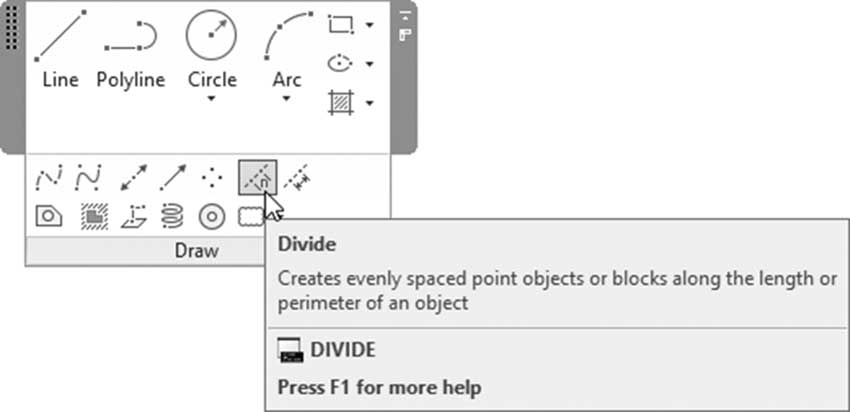
用户将看到以下提示:
选择要定数等分的对象:

输入线段数目或 [块(B)]:
AutoCAD 将要求您选择所需的对象,然后输入所需的线段数目。
11.9.2 使用定距等分命令
此命令将使用点按用户指定的距离将对象分割成若干段。要发出该命令,请转到默认选项卡,找到绘图面板,然后选择定距等分按钮:
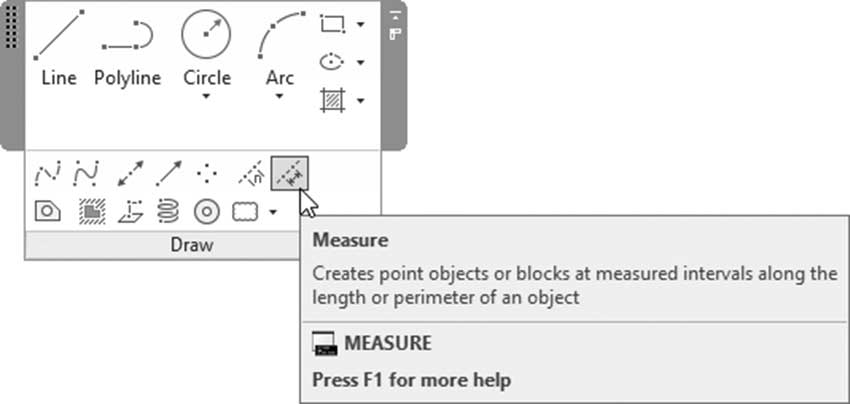
用户将看到以下提示:
选择要定距等分的对象:

指定线段长度或 [块(B)]:
AutoCAD 将要求您选择所需的对象,然后指定所需的长度。当您选择对象时,AutoCAD 将从离选择点最近的一端开始测量;因此,用户应小心谨慎。
11.9.3 将定数等分和定距等分命令与块选项一起使用
在这两个命令中,您可以使用块(Block)而不是点,将出现以下提示:
输入线段数目或 [块(B)]:

输入要插入的块名:

是否对齐块和对象?[是(Y)/否(N)] <是>:

输入线段数目:
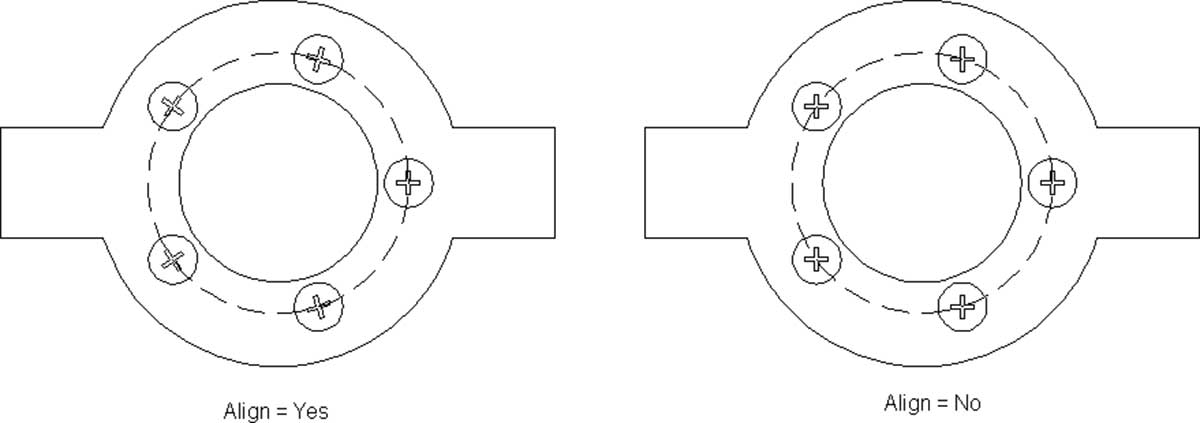
用户应首先对第一个提示以块(Block)选项作答。然后输入块的名称以及是否对齐。最后,根据所使用的命令输入线段数目或距离。为了说明对齐(Aligning)的概念,请参见下图:
练习 11-5 使用点样式、点、定数等分和定距等分
-
启动 AutoCAD 2025
-
打开 Practice 11-5.dwg 文件
-
将点样式更改为

-
缩放到上方的水平线。内侧水平线的长度为 5700。使用定距等分(Measure)命令,从左端开始每隔 1425 添加点
-
擦除最右边的点
-
确保节点(Node)已打开
-
使用插入(Insert)命令,利用这三个点插入块 = Window 1
-
擦除这三个点
-
将 Furniture 图层设为当前图层
-
在房间中间绘制一个半径 R = 1200 的圆。将圆向外偏移 250
-
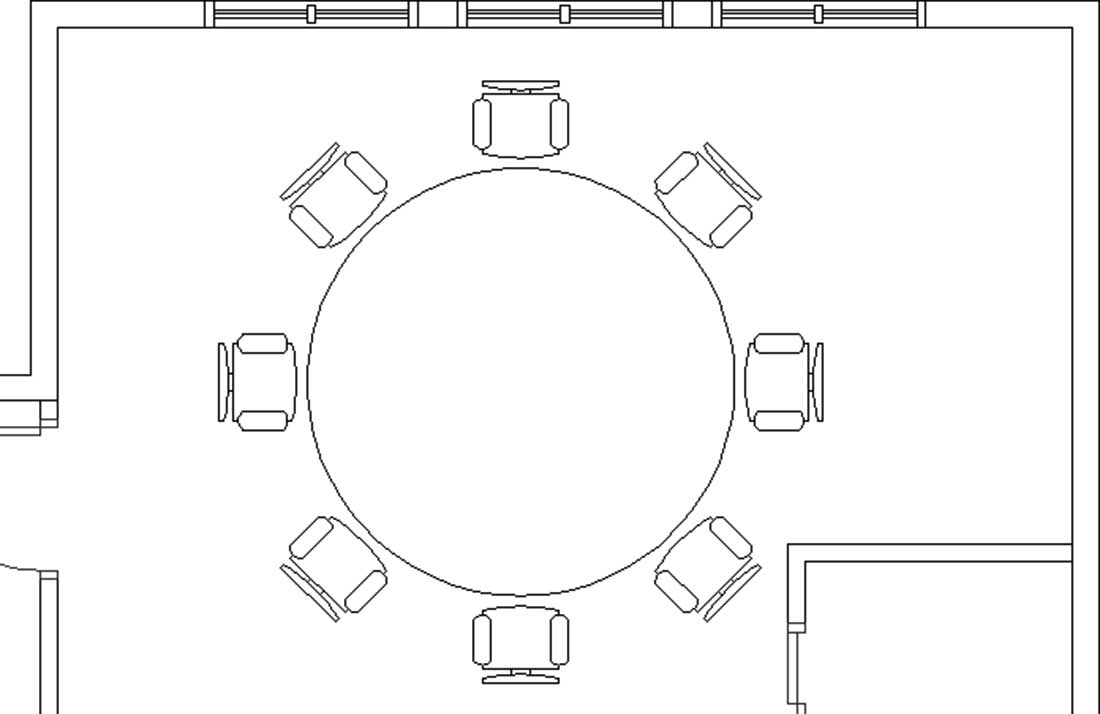
使用定数等分(Divide)命令,利用外侧的圆添加块 = Chair,共八个椅子
-
擦除外侧的圆。您应该得到以下结果:
- 保存并关闭文件
