
 蜗蜗
蜗蜗13.3 什么是 AutoCAD 中的对象可见性?
在 AutoCAD 中隐藏对象的通常做法是关闭图层或冻结它。然而,这意味着同一图层中的所有其他对象也将被隐藏。此命令将隐藏一个对象或一组对象,而不会隐藏同一图层中的所有其他对象。为此,选择所需的对象(或任意数量的对象)并右键单击,然后选择隔离选项,您将看到以下内容:
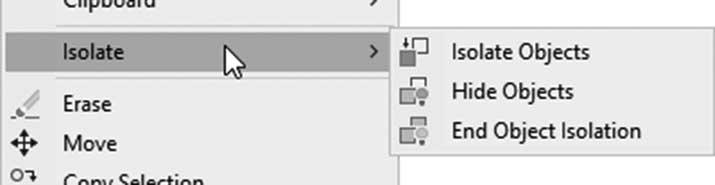
如您所见,有三个命令:隔离对象(Isolate Objects)、隐藏对象(Hide Objects)和结束对象隔离(End Object Isolation)。以下是这些命令中每一个的讨论:
-
隔离对象将显示所选对象并隐藏所有其他对象
-
隐藏对象将隐藏所选对象并显示所有其他对象
-
结束对象隔离将取消第一个命令,这意味着它将显示所有对象
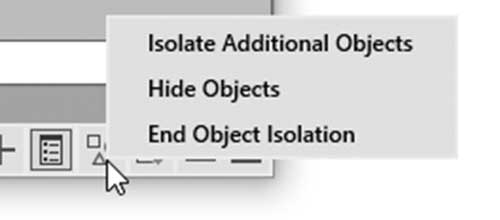
您可以在屏幕右下角看到一个包含圆、矩形和三角形的按钮,它要么打开要么关闭;如果您单击它,您将看到相同的菜单,因此您可以在那里完成所有操作。
练习 13-2 使用选择类似对象和添加选定对象
-
启动 AutoCAD 2025
-
打开 Practice 13-2.dwg 文件
-
输入 SELECTSIMILAR 命令,选择设置选项,并清除所有复选框,然后选择其中一个红色圆并按
Enter -
您会注意到 AutoCAD 选择了图形中的所有圆
-
右键单击并选择隔离/隔离对象
-
将 Centerlines 图层设为当前图层
-
启动直线(Line)命令,并使用对象捕捉追踪(OTRACK)和两个大圆之一的圆心,从圆心向左取 1.2 开始画线,然后绘制一条穿过两个大圆圆心的 2.4 水平线
-
结束对象隔离
-
将图层 0 设为当前图层
-
选择右侧或左侧的绿色中心线之一,右键单击并选择添加选定对象,为大圆绘制一条垂直中心线
-
它看起来与水平线不同吗?___(是),为什么?(右侧和左侧两条线的线型比例为 0.5,因此新直线继承了原始直线的所有特性)
-
选择两个线性标注之一,然后右键单击并选择选择类似对象。将选择两个标注块,右键单击并选择精度,然后选择 0.000
-
选择四条中心线并右键单击,然后选择隔离/隐藏对象
-
保存并关闭文件
