
 蜗蜗
蜗蜗20.9 在动态块中使用约束
在块编辑器中,用户可以用几何约束和标注约束替换参数和动作。这将使事情变得容易得多,因为它简化了步骤并缩短了生成动态块的时间。在创建动态块时使用几何约束和标注约束与在普通对象上使用它们是一样的;然而,几何约束和标注约束是为块而不是为普通对象设计的。需要说明的是,这里并不是说用户应该放弃参数和动作。用户可能会在使用和控制几何约束与标注约束时看到更强大的功能。
有必要提到,有些参数(如可见性(Visibility))和有些动作(如阵列(Array))无法用几何约束和标注约束替代。
界面甚至与我们在第 19 章中学到的相似,只有三个新按钮。它们是:
-
在块编辑器中的标注面板中有一个名为块表的按钮
-
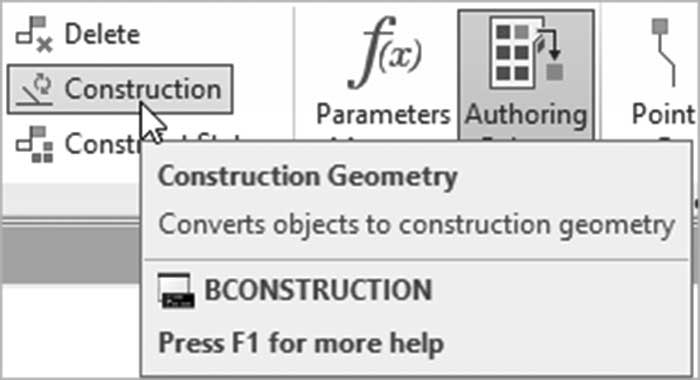
在块编辑器中的管理面板中有一个名为构造的按钮
-
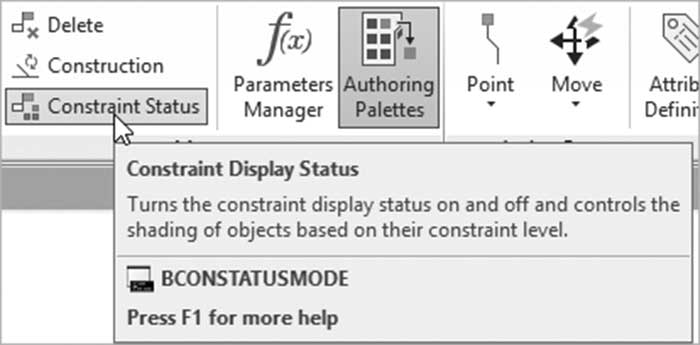
同样在块编辑器中的管理面板中有一个名为约束状态的按钮
20.9.1 块表按钮
此按钮是查找(Lookup)参数和动作的复制品,它与标注约束配合使用。为什么添加此功能?答案很简单;用户无法在标注约束上使用查找(Lookup)参数和动作,因此我们需要此功能来生成一个弹出列表,供用户选择尺寸、标注等。要使用此功能,在块编辑器中时,请找到标注面板并单击块表按钮:
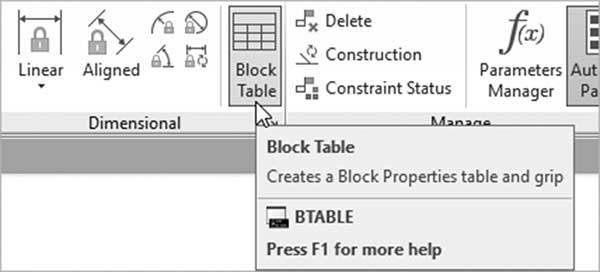
将出现以下提示:
指定参数位置或 [选项板(P)]: 输入夹点数 [0/1] <1>:
系统将要求用户为列表的显示指定一个合适的位置,然后指定要包含的夹点数量。
将出现以下对话框:
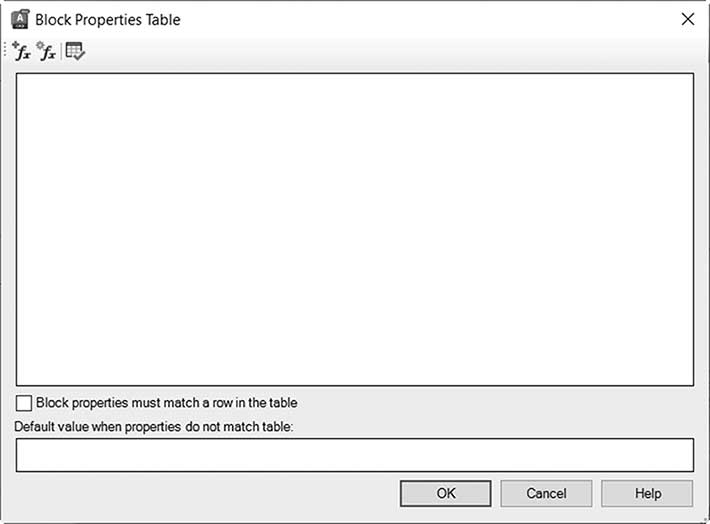
要将标注约束添加到列表中,请单击以下按钮:
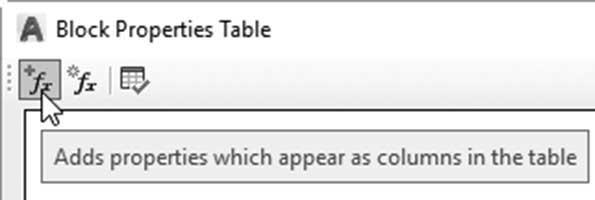
将出现以下对话框:
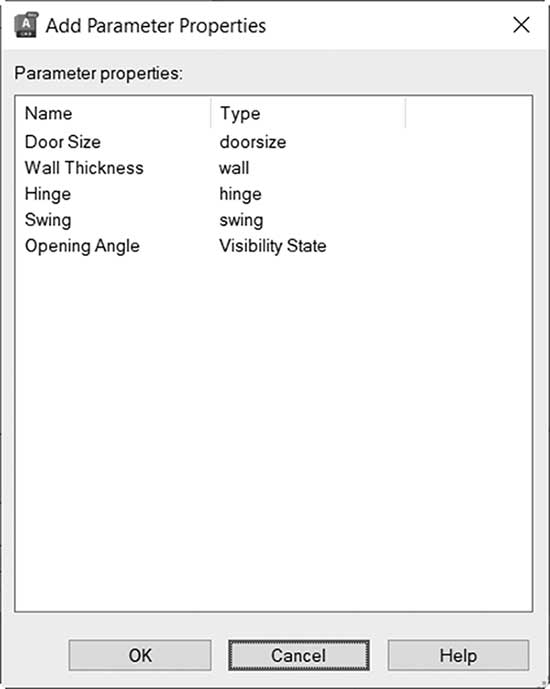
选择所需的标注约束,然后单击确定。你将看到以下内容:
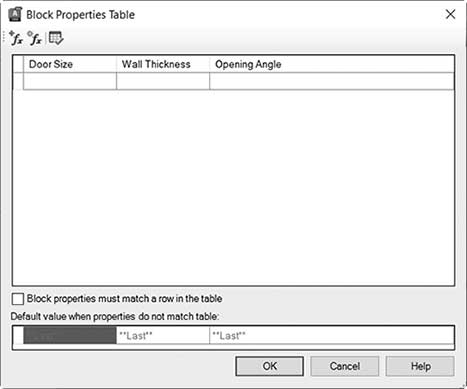
拾取第一行中的第一个字段,并选择可用的值之一:
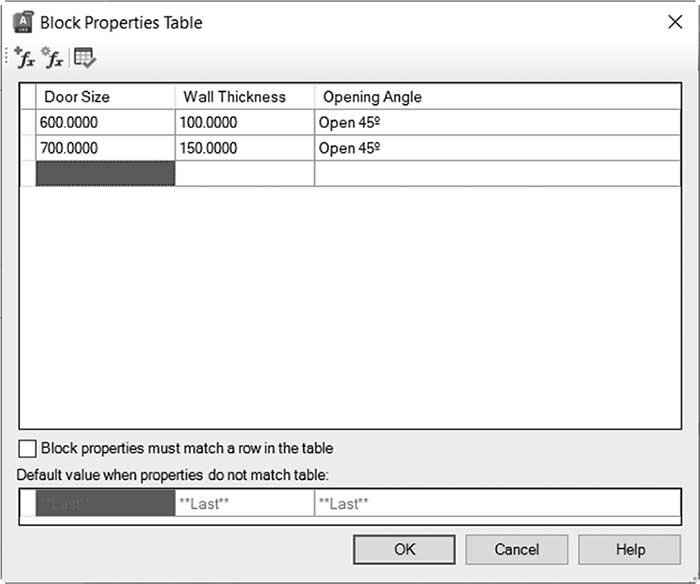
继续输入值,直到得到以下结果:
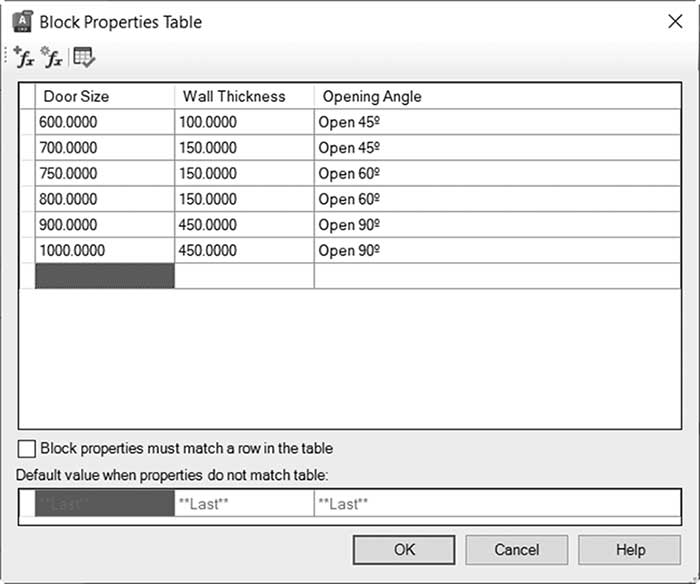
为了让这些值显示在这里,用户应转到每个标注约束的特性选项板并添加列表或增量。
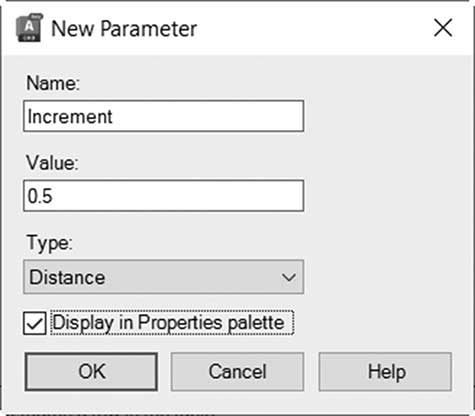
对话框左上角的另外两个按钮用于创建用户参数;你将看到以下对话框:
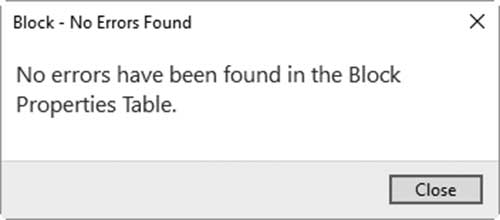
第三个按钮用于审核块表;如果它不包含任何错误,你将看到以下消息:
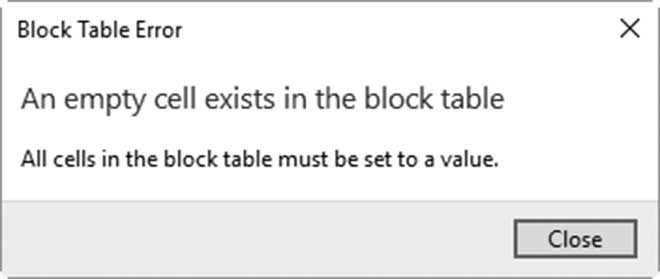
如果 AutoCAD 发现任何错误(例如某个字段为空),你将看到以下消息:
20.9.2 构造按钮
构造(Construction)对象是你用来定义动态块但不希望其他人看到的对象。在块编辑器内部,找到管理面板,并单击构造按钮:
你将看到以下提示:
选择对象或 [全部显示(S)/全部隐藏(H)]:
选择所需的对象。
20.9.3 约束状态按钮
此按钮将允许 AutoCAD 检查你当前的几何约束状态。有两种选项:蓝色表示部分约束,洋红色表示完全约束。这是一个开/关按钮。最好保持它处于打开状态以监视你的块。很可能如果你添加了所有约束但仍然是蓝色,你将需要向其中一个点添加固定(Fix)约束,这是 AutoCAD 要求的一部分。要打开/关闭此按钮,在块编辑器内部时,请找到管理面板,然后选择约束状态按钮:
练习 20-4 使用约束的动态块 – 宽翼缘梁
-
启动 AutoCAD 2025
-
打开 Practice 20-4.dwg 文件
-
使用几何约束和标注约束而不是参数和动作重做练习 20-3
-
保存并关闭文件
练习 20-5 使用约束的动态块 – 创建窗户
-
启动 AutoCAD 2025
-
打开 Practice 20-5.dwg 文件
-
从现有形状创建一个名为窗立面(Window Elevation)的新块,使用左下角作为基点,单位设置为英寸,确保已在块编辑器中打开
-
找到几何面板,选择自动约束按钮,并选择所有对象以定义几何约束,然后全部隐藏它们
-
使用标注约束设置以下线性约束,保持下面使用的命名:
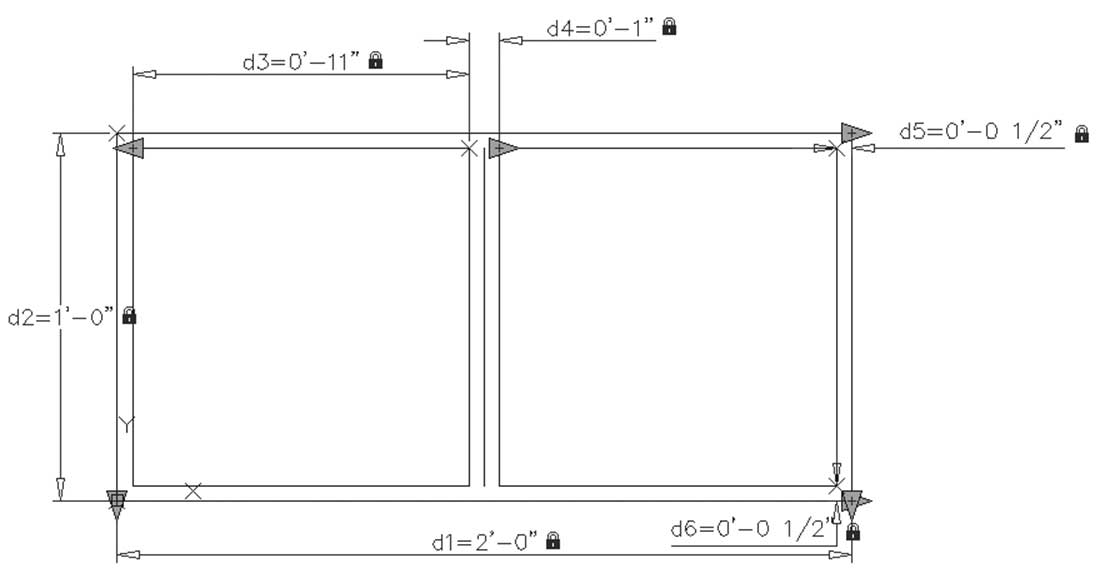
-
使用参数管理器对名称进行以下更改:d1=宽度(Width),d2=高度(Height),d3=玻璃(Glazing)
-
设置以下方程式:
a. 宽度 = 高度 * 2
b. 玻璃 = (宽度/2)-d4
-
选择除高度之外的所有标注约束,并设置夹点 = 0
-
将高度的值集设置为增量,设置最小值 = 1'(1 英尺),最大值 = 2'(2 英尺),增量 = 6"(6 英寸)
-
将两块玻璃之间的直线设置为构造(Construction)对象
-
测试块
-
保存块,并在块编辑器之外测试它
-
保存并关闭文件
备注
