
 蜗蜗
蜗蜗19.7 放松约束和过约束对象
19.7.1 放松约束
放松对象意味着移除应用于该对象的部分约束,以便完成想要更改对象状态的命令。假设您有一条与竖直直线平行的直线,并且您尝试旋转它,AutoCAD 将如何响应此类操作?您将看到以下消息出现:
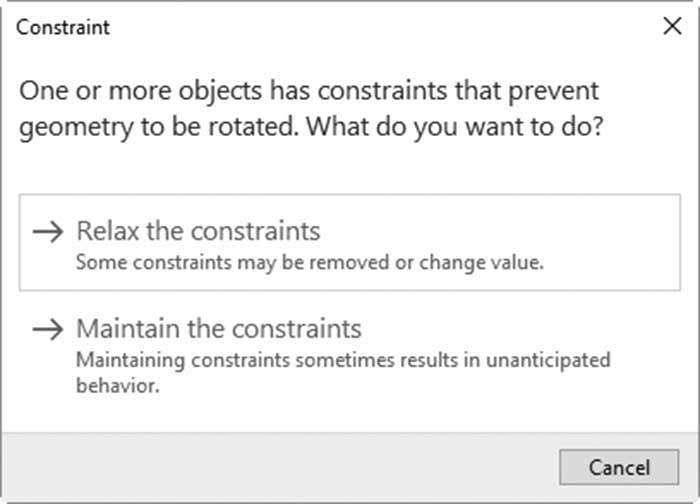
如您所见,AutoCAD 将为您提供选择:放松约束或保持约束。选择放松约束将意味着仅移除关联的约束,这将允许命令完成。
19.7.2 过约束对象
让我们假设您对一条直线应用了水平(Horizontal)约束,然后对一条连接的直线应用了垂直(Perpendicular)约束。对第二条直线应用竖直(Vertical)约束将意味着该对象被过度约束,AutoCAD 将不允许这种情况发生。它将显示以下消息:
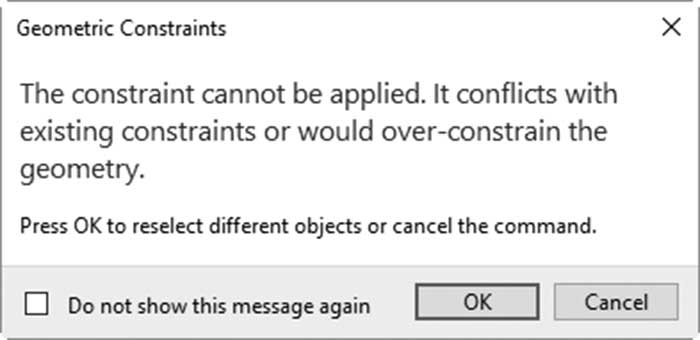
该消息表明 AutoCAD 将不允许该操作,因此,用户将点击确定(OK)或取消(Cancel)以中止该过程。
练习 19-1 应用几何约束
-
启动 AutoCAD 2025
-
打开 Practice 19-1.dwg 文件
-
确保状态栏上的推断约束(Infer Constraint)处于关闭状态
-
启动重合(Coincident),选择自动约束(Autoconstrain),并选择整个形状
-
启动同心(Concentric)并选择圆弧,然后选择圆
-
启动竖直(Vertical)并选择右侧竖直直线
-
启动垂直(Perpendicular),选择右侧竖直直线和上部水平直线
-
对下部水平直线重复相同操作
-
启动平行(Parallel)并选择右侧竖直直线和左侧竖直直线
-
启动水平(Horizontal)并选择下部水平直线;AutoCAD 产生的消息是什么?__
-
点击状态栏上的推断约束(Infer Constraint)
-
使用圆角(Fillet)命令,设置半径(Radius)= 2,并对形状的右上角进行圆角
-
使用刚通过圆角(Fillet)命令添加的圆弧的圆心,绘制一个半径(Radius)= 1 的圆
-
使用夹点选择整个形状,点击右侧竖直直线的中点并移动它,观察整个形状如何响应移动
-
关闭推断约束(Infer Constraint)按钮
-
平移到右侧的形状
-
启动自动约束(Auto Constrain)命令,选择设置(Settings),然后点击全部选择(Select All)按钮以选择所有约束
-
点击确定(OK)并选择整个形状。添加了多少个约束?__(18)作用于多少个对象?__(8)
-
检查两个圆和圆弧的相等(Equal)约束,删除
-
选择全部隐藏(Hide all)约束,然后选择仅对某些对象显示
-
保存并关闭文件
