
 蜗蜗
蜗蜗2.5 使用对象捕捉精确绘图
对象捕捉(Object Snap),即 OSNAP,是 AutoCAD 中最重要的精度工具,适用于 2D 和 3D。它是一种利用存储在图形文件中的 AutoCAD 数据库来精确指定对象上点的方法。
部分对象捕捉包括:
-
端点(Endpoint):用于捕捉直线或圆弧的端点
-
中点(Midpoint):用于捕捉直线或圆弧的中点
-
交点(Intersection):用于捕捉两个对象(任意两个对象)的交点
-
垂足(Perpendicular):用于捕捉对象上的垂足点
-
最近点(Nearest):用于捕捉对象上离你的单击点最近的点
在讨论更多绘图对象时,我们将讨论更多的对象捕捉。
以下是每种对象捕捉的图形展示:
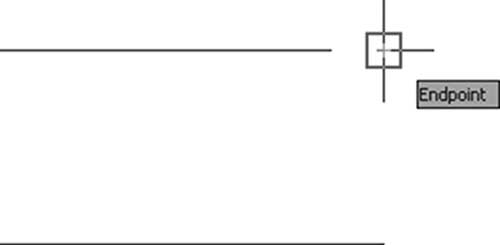
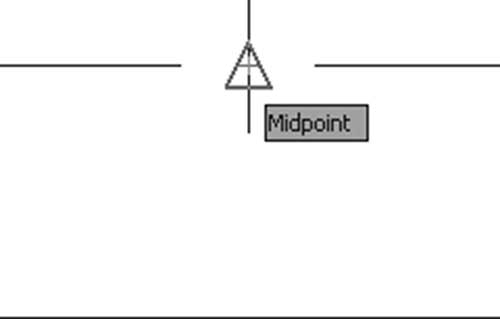
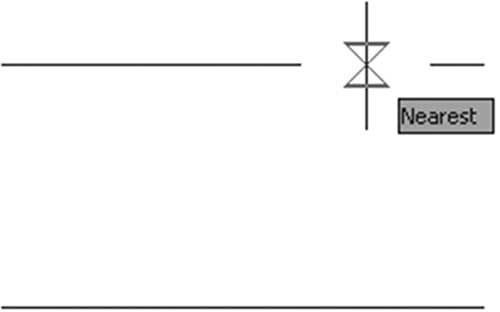
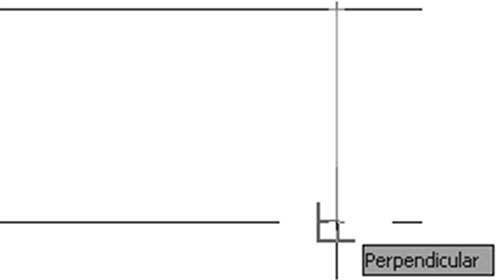
2.5.1 启用运行中的对象捕捉
要在绘图中启用运行中的对象捕捉,请单击状态栏中的对象捕捉按钮:
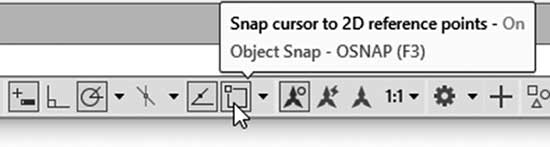
如果单击按钮右侧的小三角,你将看到以下菜单:
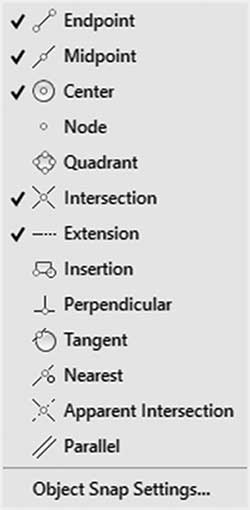
你可以逐个打开所需的对象捕捉。如果你想进行更方便的更改,请选择对象捕捉设置选项,将出现以下对话框:
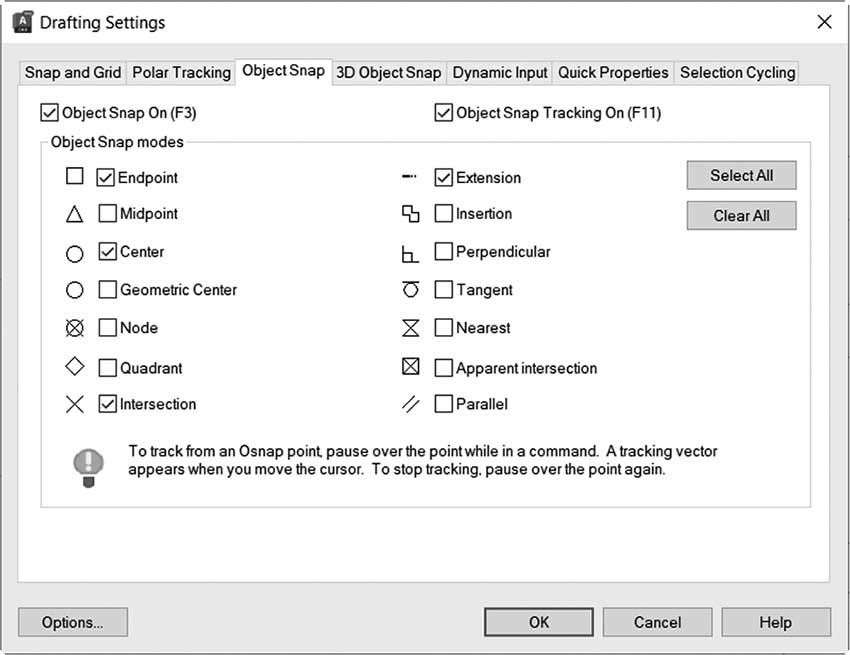
右侧有两个按钮:全部选择、全部清除。我们建议先使用全部清除,然后选择所需的对象捕捉。完成后,单击确定。
2.5.2 对象捕捉覆盖
当对象捕捉按钮处于开启状态时,某些对象捕捉正在工作,而另一些则没有!假设你想暂时关闭所有对象捕捉,仅使用单个对象捕捉,然后在完成后将所有设置恢复为正常状态。这称为对象捕捉覆盖(OSNAP Override):
有两种方法可以激活覆盖:
-
使用键盘,键入所需对象捕捉的前三个字母
-
使用键盘,按住
Shift键,然后右键单击。你将看到以下弹出菜单:
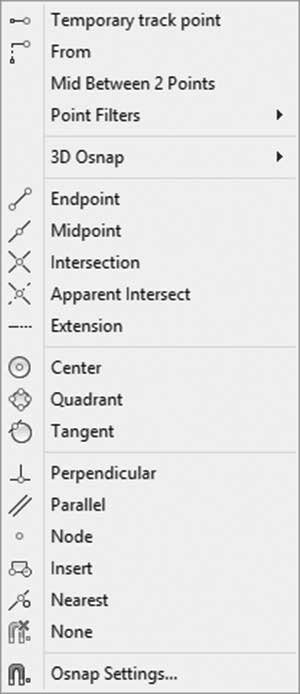
练习 2-3 对象捕捉(OSNAP)
-
启动 AutoCAD 2025
-
打开 Practice 2-3.dwg
-
检查状态栏上的对象捕捉,并确保只有端点、中点、交点和垂足这些对象捕捉处于开启状态
-
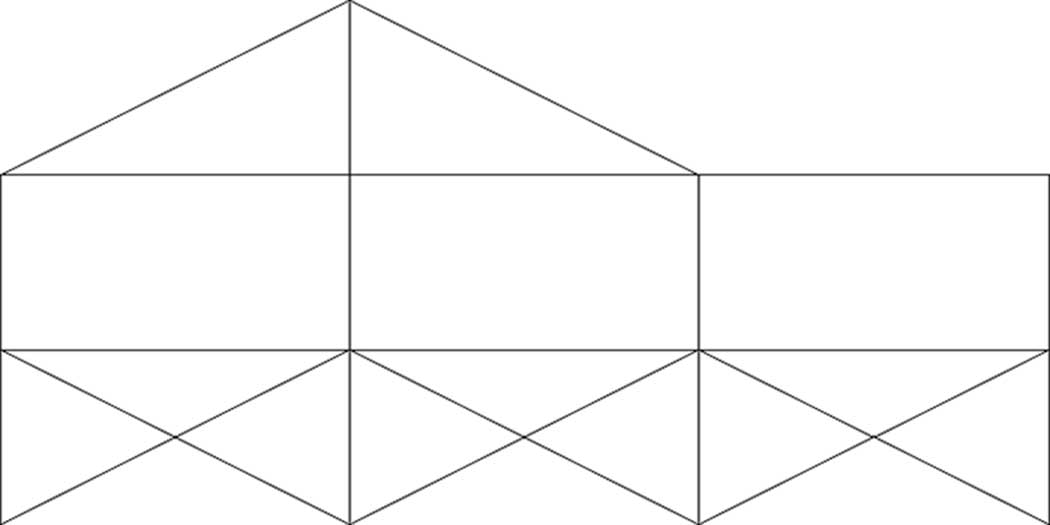
使用对象捕捉和直线(Line)命令,在绘图中绘制直线以创建以下图形:
- 保存并关闭文件
