
 蜗蜗
蜗蜗12.2 修剪和延伸 – 边选项
除非边界边与要延伸的对象之间存在真实的交点,否则无法延伸对象。同样,除非剪切边与要修剪的对象之间存在真实的交点,否则无法修剪对象。请参见下图:
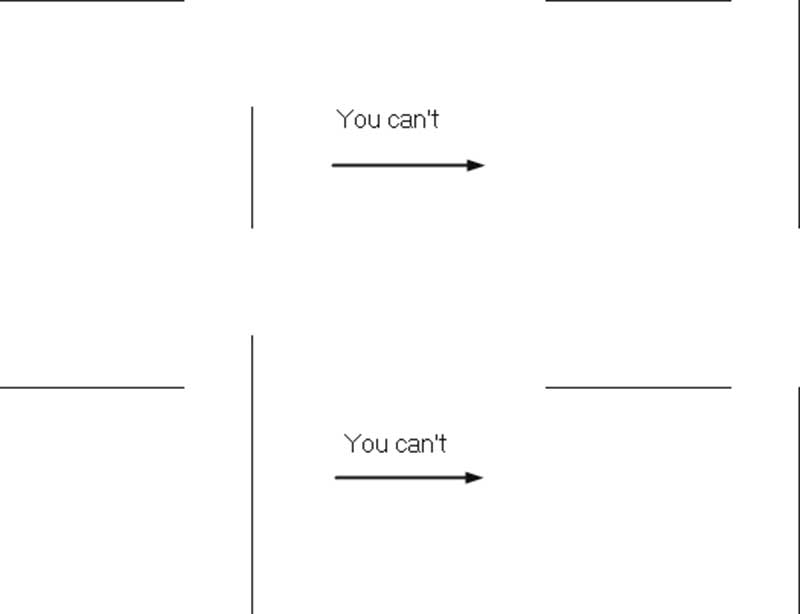
边(Edge)选项将基于延伸后的剪切边修剪对象,并基于延伸后的边界边延伸对象。选择边(Edge)选项将调用以下提示(默认模式为快速(Quick)。您需要先切换到标准(Standard)模式,然后才能使用边(Edge)选项):
输入隐含边延伸模式 [延伸(E)/不延伸(N)] <不延伸>:
默认选项为不延伸(No extend);选择延伸(Extend)选项,即可基于延伸后的剪切边和边界边进行修剪和延伸。用户应注意,偏移(Offset)、修剪(Trim)和延伸(Extend)中的所有先前设置将从更改之时起影响所有文件。
练习 12-1 在偏移、修剪和延伸中使用高级选项
-
启动 AutoCAD 2025
-
打开 Practice 12-1.dwg
-
使用偏移(Offset)命令偏移顶部图形,确保新对象位于当前图层且原对象被删除,偏移结果应为倒角形状,使用距离 = 1
-
分解新创建的多段线
-
在修剪(Trim)和延伸(Extend)中使用边(Edge)选项,用两条垂直线修剪上方的水平线,并根据相同的垂直线延伸下方的水平线
-
绘制小的垂直线以完成基座
-
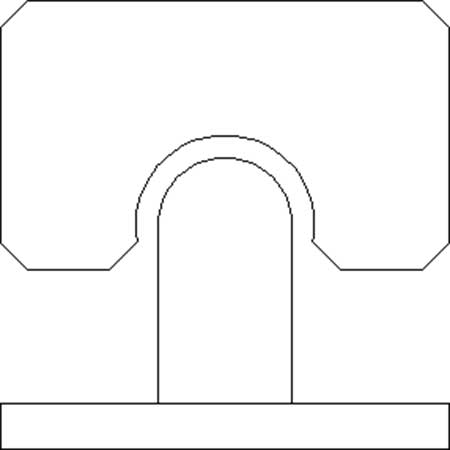
您应得到以下图形:
- 保存并关闭
