
 蜗蜗
蜗蜗6.4 分解块并将其转换为文件
6.4.1 分解块
正如我们可以将多段线分解为直线和圆弧一样,我们也可以对块执行同样的操作。分解(Explode)命令会将块恢复为其原始对象。这种做法绝对不建议使用,因为我们始终提倡将块保持为一个整体对象,而不是将其分解。
要发出该命令,请转到默认选项卡,找到修改面板,然后选择分解按钮:
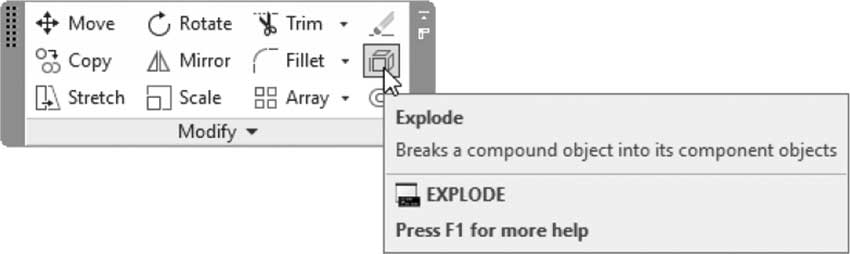
你将看到以下提示:
选择对象:
选择所需的块,然后按 Enter 键结束命令。
6.4.2 将块转换为文件
这是一种较老的做法,我们过去常常将所有块转换为文件,以便在其他文件中使用它们。随着设计中心(Design Center)和工具选项板(Tool Palettes)的出现,这种做法已被取代。
要发出该命令,请转到插入选项卡,找到块定义,然后单击写块按钮:
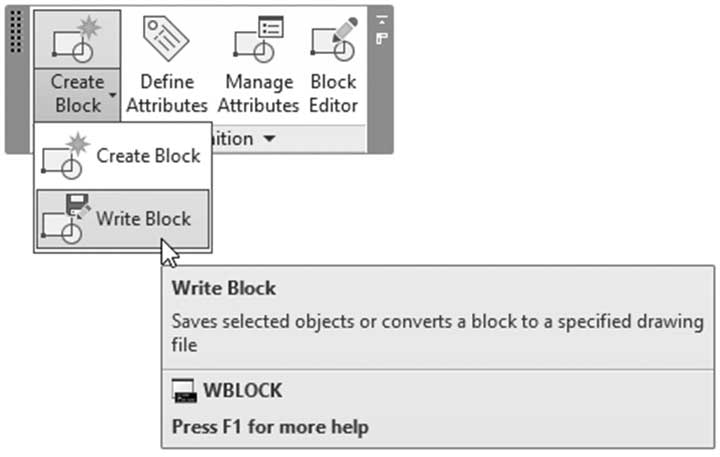
你将看到以下对话框:
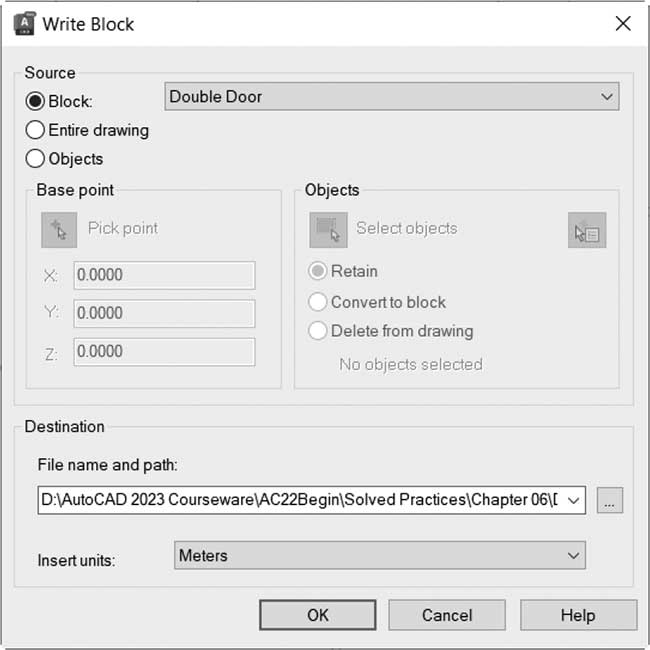
在源下选择块选项。选择块的名称。在“目标”下输入文件名和路径,并指定插入单位。你也可以使用同一对话框从整个图形或当前图形中的部分对象创建文件。
练习 6-2 分解、转换
-
启动 AutoCAD 2025
-
打开 Practice 6-2.dwg
-
启动写块(Write Block)命令,选择 Single Door 块将其转换为文件,并保存到练习文件夹中
-
分解其中一个单门插入块。使用快速特性(Quick Properties),选择分解过程产生的一个对象。它位于哪个图层?__ 为什么?__
-
保存并关闭文件
