
 蜗蜗
蜗蜗19.12 使用标注夹点
用户可以使用夹点操作标注约束。下图包含三种类型的标注约束,即:线性(Linear)、对齐(Aligned)和角度(Angular):
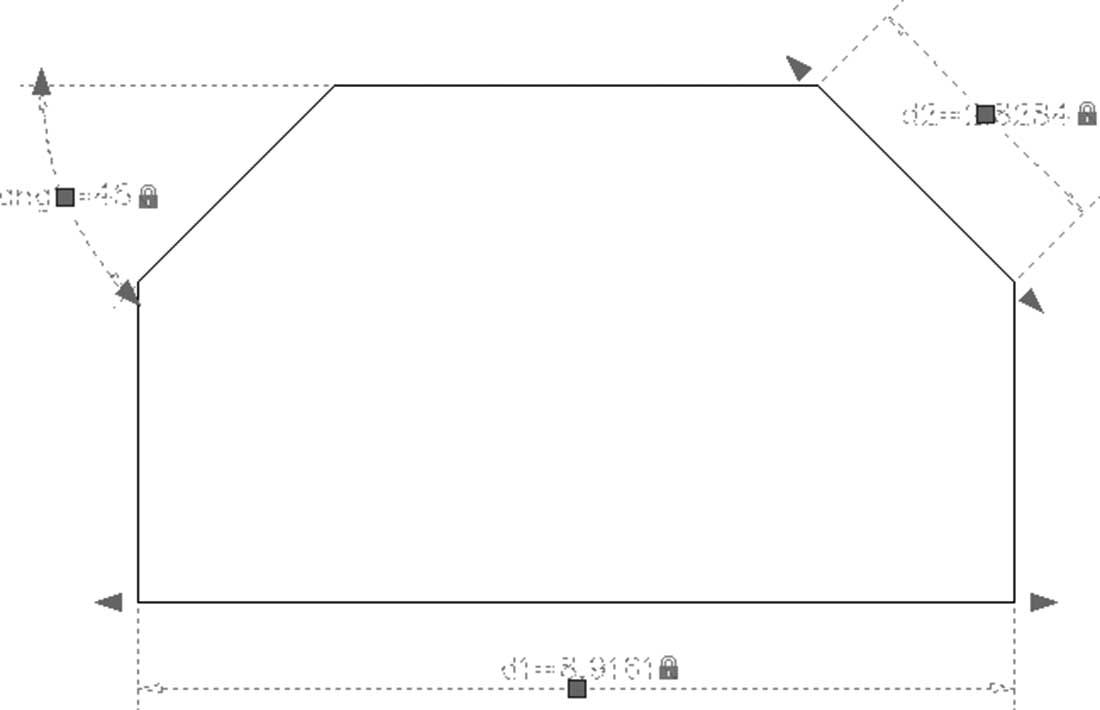
如您所见,每个标注约束的中间都有夹点,可以前后移动整个块。另外两个箭头将拉伸标注约束,从而拉伸对象本身。标注参数根据类型拥有自己的夹点。
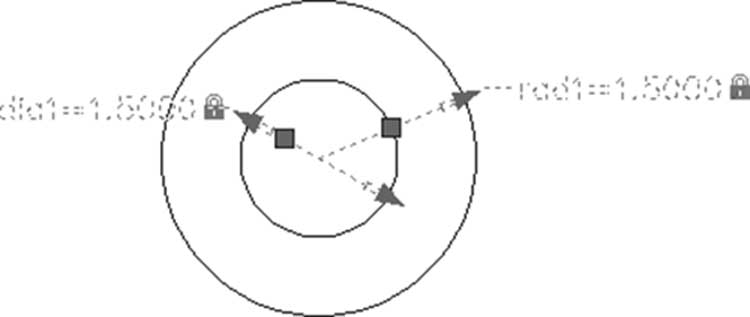
在下面的示例中,您将看到半径和直径约束。夹点可以重新定位标注约束块。半径有一个箭头用于更改半径值,而直径有两个箭头用于沿任一方向更改值。圆弧和圆将受此更改影响:
练习 19-2 应用标注约束
-
启动 AutoCAD 2025
-
打开 Practice 19-2.dwg 文件
-
使用不同类型的标注约束,使用相同的名称添加以下约束:
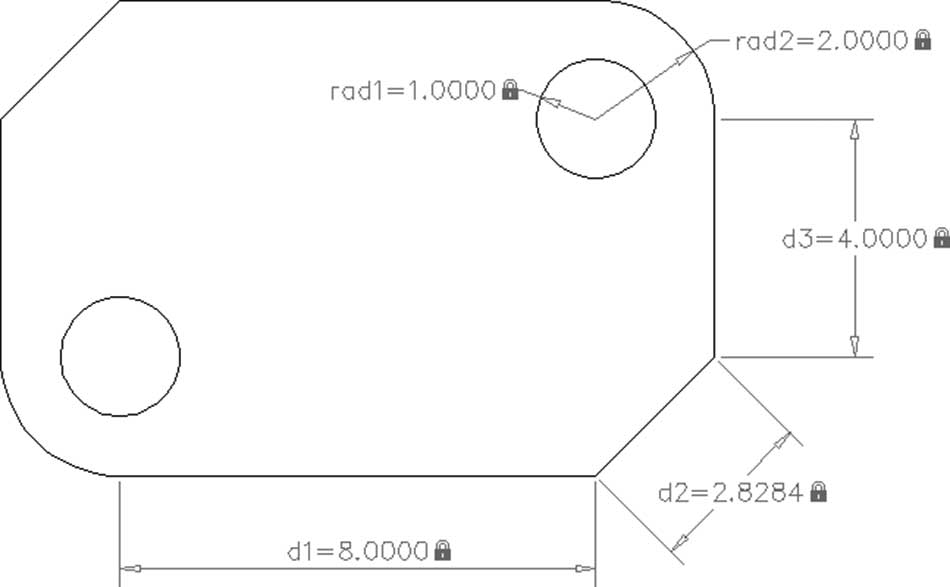
- 使用参数管理器执行以下操作:
a. 将 d1 重命名为长度(Length)
b. 将 d3 重命名为宽度(Width)
c. 创建一个默认值为 4 的用户参数 width_i
d. 将宽度(Width)更改为 = width_i
e. 将长度(Length)更改为 = 2 * width_i
f. rad2 = width_i / 2
g. d2 = width_i / 2
h. rad1 = rad2/2
-
使用参数管理器将 width_i 的值更改为以下值:2、3、5、6。其他对象如何响应更改?___ __ __
-
将 width_i 更改为 4,并关闭参数管理器
-
将其中一个标注约束更改为注释性(Annotational),使用放大和缩小(Zoom in and Zoom out);与其他块相比,此块如何响应?
-
使用标注约束设置(Dimensional Constraint Settings),选择仅显示值而不显示锁定符号
-
锁定符号仍然存在,因为所有约束都是方程式
-
保存并关闭文件
注释
