
 蜗蜗
蜗蜗15.4 在图形中插入表格
此命令将在当前图形中插入表格。要发出此命令,请转到注释选项卡,找到表格面板,然后选择表格按钮:
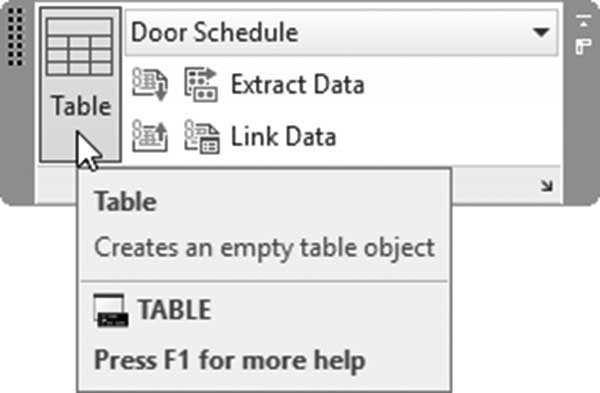
您将看到以下对话框:
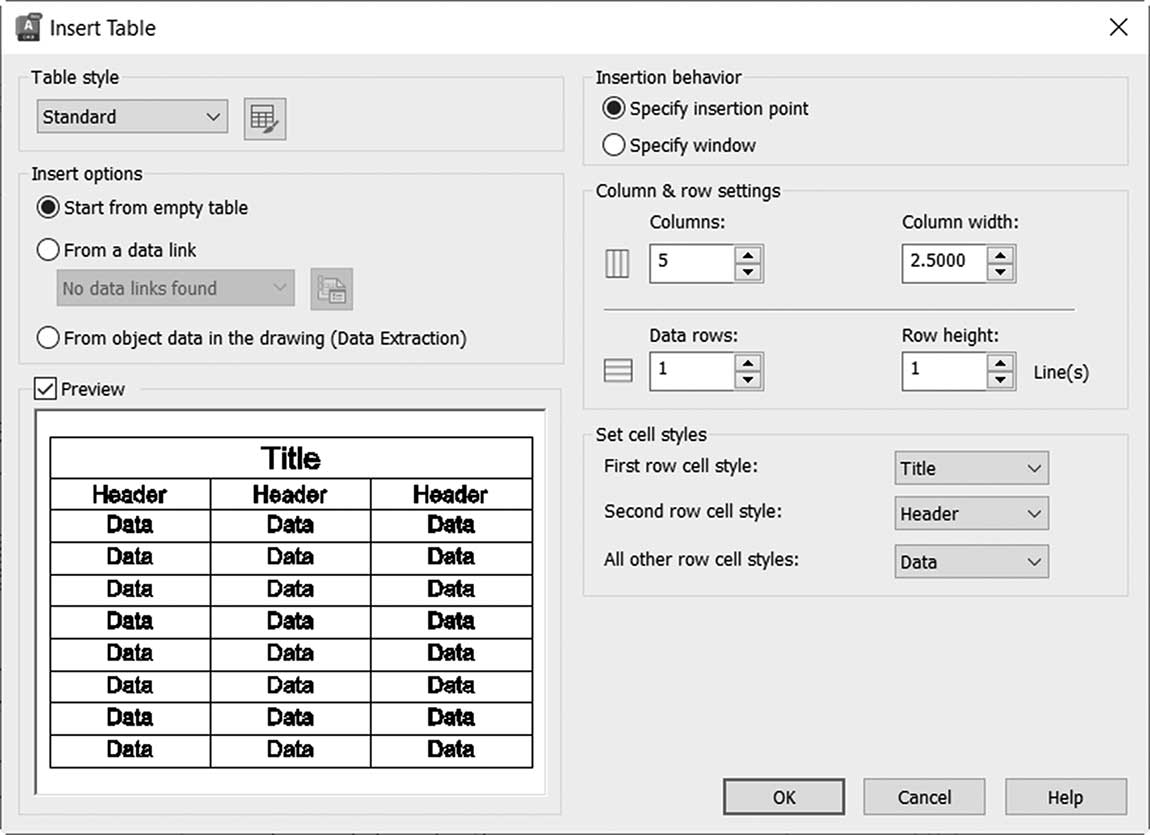
第一步是从可用列表中选择所需的预定义表格样式名称。如果您尚未创建表格样式,请单击列表旁边的小按钮立即定义它。
选择适当的插入方式。要在图形中插入表格,请从以下三个选项中选择:
-
从空表格开始
-
自数据链接——这是 AutoCAD 的高级功能
-
自图形中的对象数据(数据提取)——这也是 AutoCAD 的高级功能
大多数情况下,我们将单击第一个选项,即从空表格开始。现在选择插入行为,并从两个可用选项中选择一个:
-
指定插入点
-
指定窗口
15.4.1 指定插入点选项
这里所说的插入点是指表格的左上角。您将从此点固定表格。要填写其余信息,请填写以下数据:
-
列数(表示列的数量)
-
列宽
-
数据行(表示行的数量,但不包括标题和表头)
-
行高(以行数为单位)
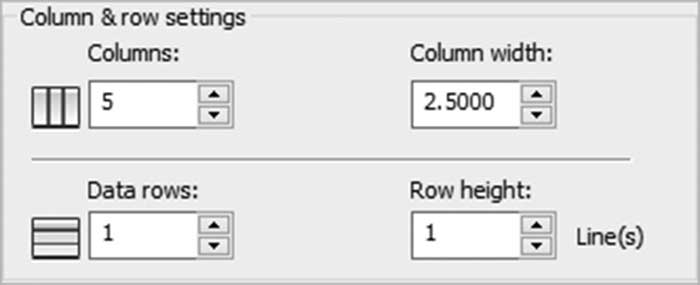
单击确定,AutoCAD 将显示以下提示:
指定插入点:
指定表格的位置并开始填充单元格;您可以使用键盘上的方向键或 Tab 键从一个单元格跳到另一个单元格。使用 Shift + Tab 向后移动。
15.4.2 指定窗口选项
使用此选项,您将指定一个窗口,这意味着您将给出表格的总长度和总宽度。要填写其余信息,请填写以下内容:
-
输入列数,AutoCAD 将计算列宽。或者输入列宽,AutoCAD 将计算列数
-
输入数据行数,AutoCAD 将计算行高。或者输入行高,AutoCAD 将计算行数
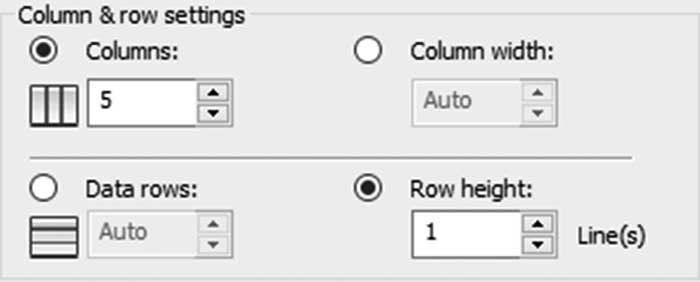
单击确定,AutoCAD 将显示以下提示:
指定第一个角点:

指定第二个角点:
指定表格的两个对角,然后使用方向键、Tab 和 Shift + Tab 开始输入单元格内容。
练习 15-2 创建表格样式并在当前图形中插入表格
-
启动 AutoCAD 2025
-
打开 Practice 15-2.dwg 文件
-
使用以下特征创建新的表格样式:
a. 名称 = Door Schedule(门明细表)
b. 标题文字样式 = Notes
c. 表头填充颜色 = 黄色
d. 表头文字样式 = Notes
e. 数据对齐 = 左中(Middle Left)
f. 数据水平边距 = 10
g. 数据文字样式 = Notes
h. 数据文字颜色 = 蓝色
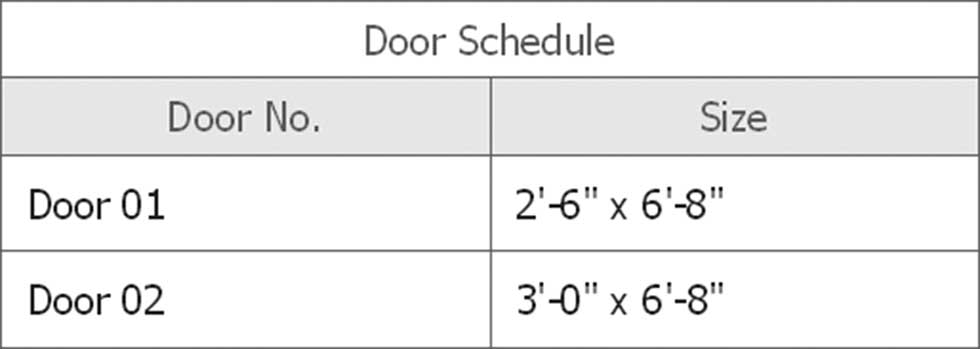
- 使用上述表格样式和绘制的边框创建表格,使用窗口(Window)选项插入表格:
-
完成表格输入后,删除边框
-
保存并关闭文件
