
 蜗蜗
蜗蜗22.11 对外部参照文件使用 eTransmit 命令
如果您在当前文件中附着了好几个 DWG 文件,以及图像和 DWF 文件,然后您的老板告诉您需要通过电子邮件将文件发送给某人。如果您只是编写电子邮件并附着当前文件,那您就犯了一个大错误,因为您的文件现在依赖其他文件才能看起来完整;因此 AutoCAD 将向收件人显示类似"无法定位附着的 xxxx.dwg"或"无法定位附着的 xxxx.jpg"的错误消息。
因此,我们绝对需要其他方法来发送带有附着文件的 DWG 文件,即使您没有使用参照文件,因为 DWG 文件使用字体、填充、线型和形(shape)文件,这些文件可能不存在于收件人的计算机中。这种方法就是 eTransmit 命令,它将(通过简单的单击)收集与当前文件相关的所有文件,然后将其压缩,并准备好通过电子邮件或其他方式发送。
使用应用程序菜单,选择发布/eTransmit。如果尚未保存文件,您将看到以下消息:
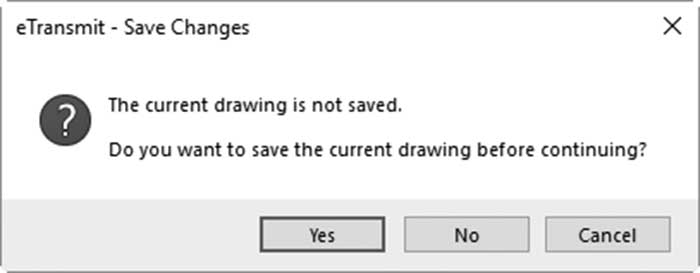
单击是保存文件,然后会出现以下对话框:
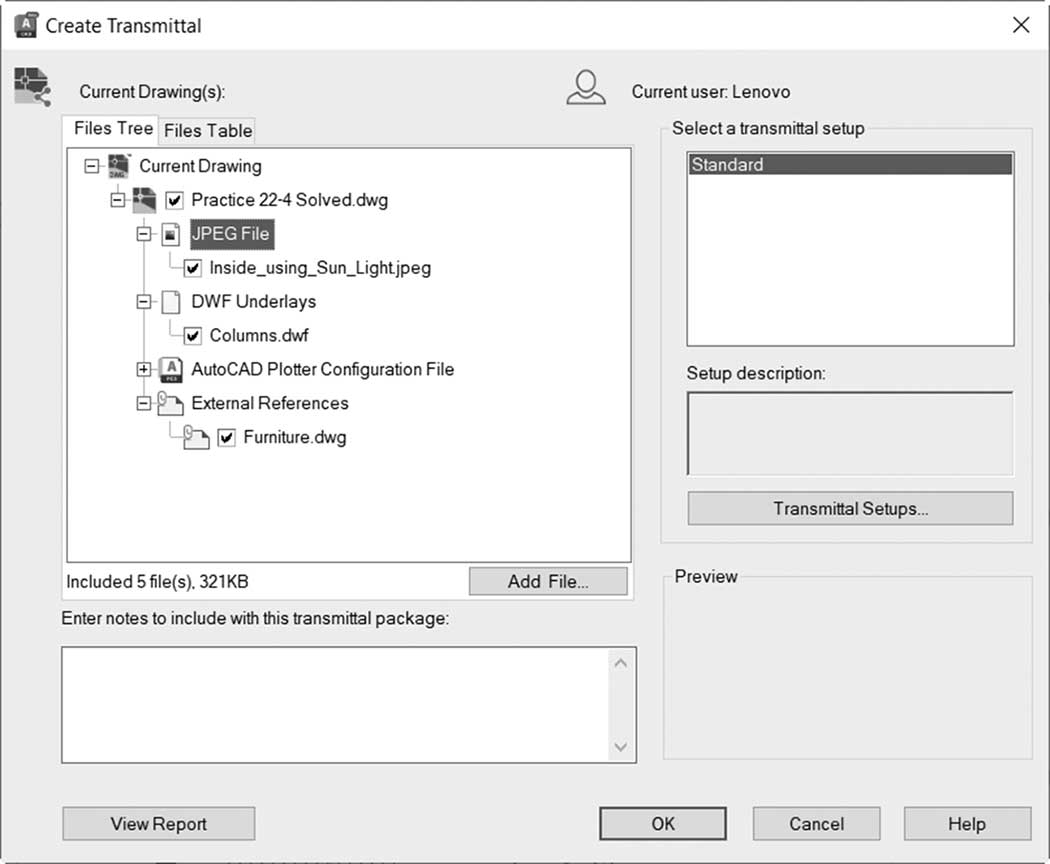
在左上角您可以看到两个选项卡;默认是文件树(Files Tree),另一个视图是文件表(Files Table),如下所示:
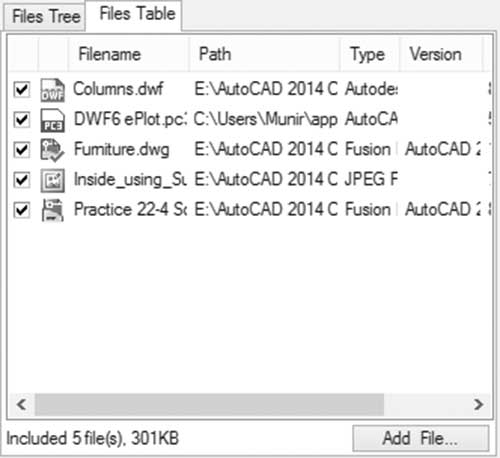
您可以包含或排除任何不需要的文件。使用标记为添加文件(Add File)的按钮,您可以向现有列表中添加其他文件。
使用传递设置(Transmittal Setups)按钮创建您自己的参数。单击传递设置按钮,然后单击新建按钮,您将看到以下对话框:
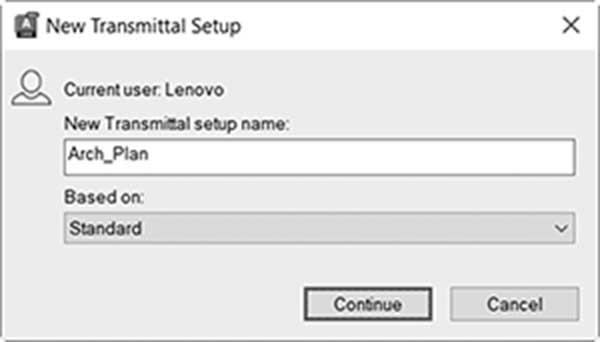
键入新设置的名称,然后单击继续按钮以查看以下对话框:
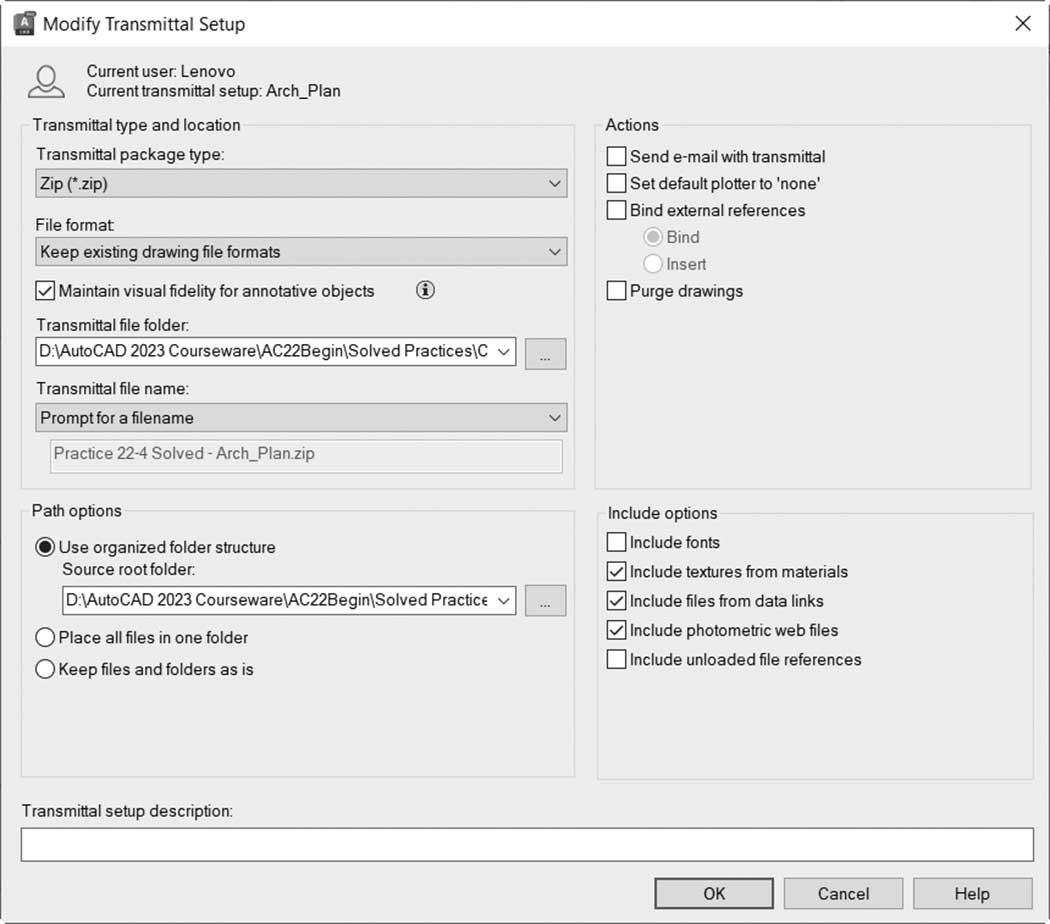
此对话框中的所有选项都非常简单,任何普通计算机用户都能有效地更改它们。
进行必要的更改,然后单击确定以结束此对话框。
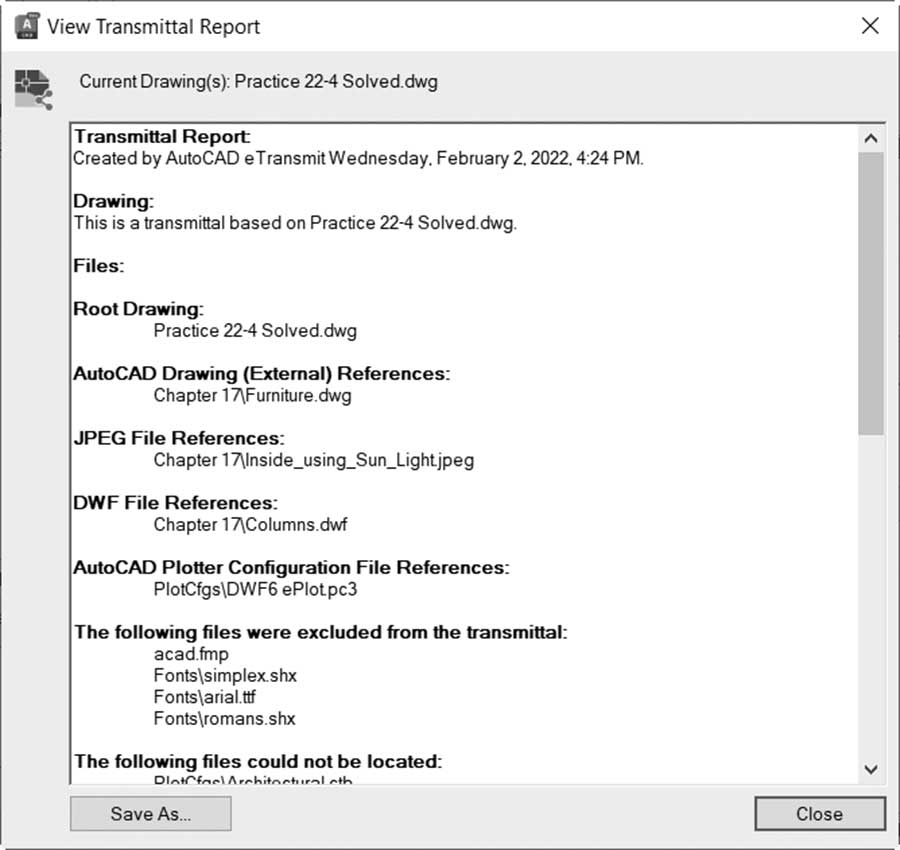
作为最后一步,单击左下角标记为查看报告(View Report)的按钮,以在最终发送前确定一切正常。您将看到以下内容:
练习 22-4 使用 eTransmit 命令
-
启动 AutoCAD 2025
-
打开 Practice 22-4.dwg 文件
-
启动 eTransmit 命令
-
查看文件树和文件表。是否列出了 AutoCAD 绘图仪配置文件(AutoCAD Plotter Configuration File)?__ 如果是,它是什么?__
-
创建新的传递设置并将其命名为 Architectural Drawing。确保以下各项:
a. 打包类型 = Zip 文件
b. 文件格式 = AutoCAD 2013
c. 包含字体 = 是
-
如您所注意到的,字体文件已被添加
-
查看报告
-
将文件保存为 Architectural Drawing.zip
-
保存并关闭文件
注释
