
 蜗蜗
蜗蜗8.16 使用夹点编辑标注块
插入标注块后,使用夹点(Grips)或单击鼠标右键即可轻松编辑。根据标注类型的不同,如果您单击任意标注块,将在特定位置看到夹点。以下是一些示例:
- 对于线性标注和对齐标注,夹点将出现在五个位置:所测量的两个点、尺寸线的两端,以及标注文字处。如果将鼠标悬停在文字夹点上,您将看到以下内容:
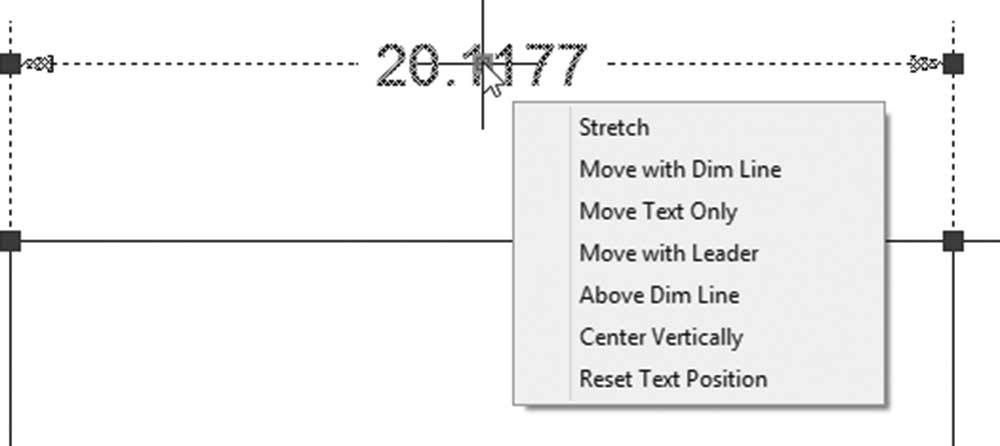
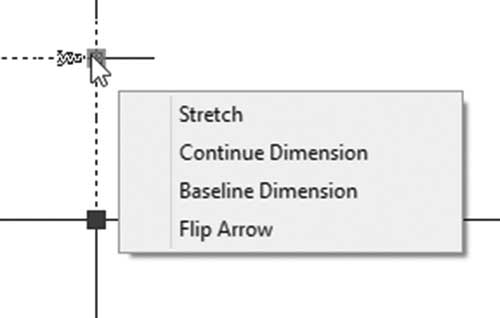
- AutoCAD 将提供拉伸(Stretch)、随标注线移动(Move with Dim Line)、仅移动文字(Move Text Only)以及按住此夹点时您可以执行的其他操作列表。但是,如果将鼠标悬停在两端的两个夹点上,您将看到:
-
此操作列表将执行拉伸,并根据所选标注类型创建连续标注或基线标注。用户最后可以执行的操作是翻转最靠近所选夹点的箭头。
-
对于角度标注,夹点将出现在五个位置:所涉及两条直线的端点、尺寸线处,以及标注文字处。如果将鼠标悬停在文字夹点上,您将看到以下内容:
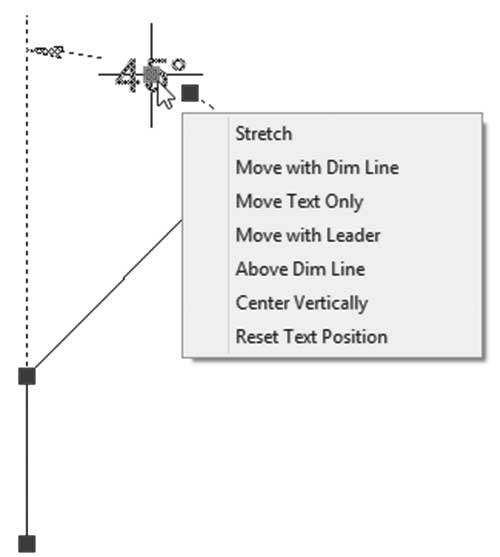
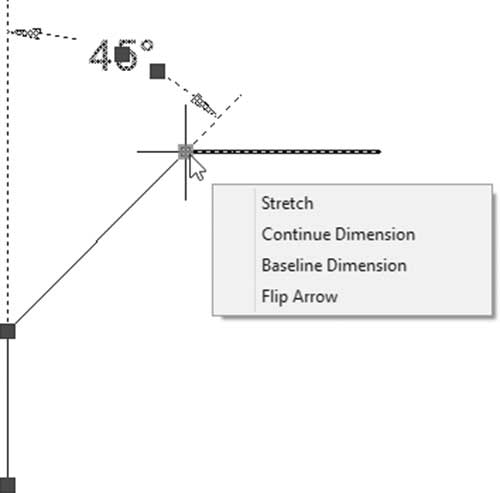
- 这些命令与线性标注和对齐标注的完全相同。如果将鼠标悬停在两个端点夹点上,您将看到以下内容:
-
这些与线性标注和对齐标注中提到的命令相同
-
对于坐标标注,夹点将出现在四个位置:原点、测量点、尺寸线处,以及标注文字处。如果将鼠标悬停在文字夹点上,您将看到以下内容:
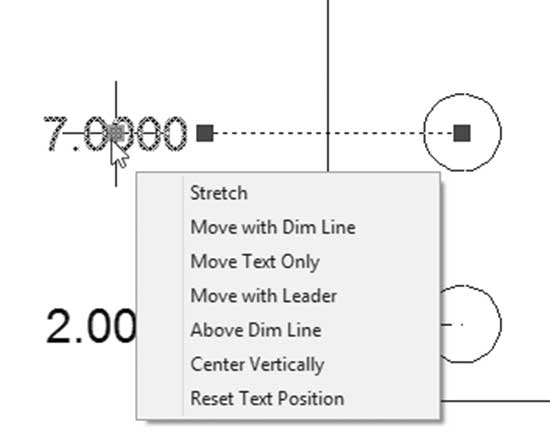
- 这与上面提到的命令集相同。将鼠标悬停在线的端点夹点上将显示以下内容:
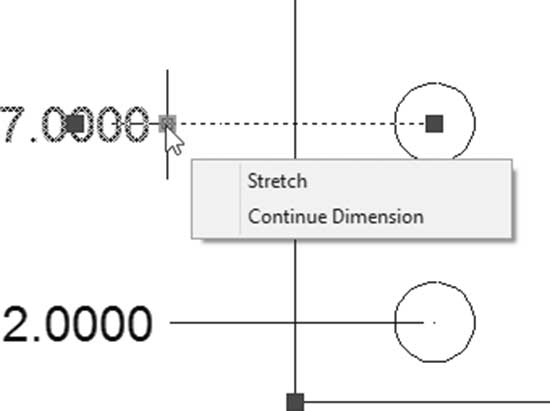
-
坐标标注从不与基线(Baseline)配合使用,也没有箭头;因此,对于此类标注不提供这两个选项
-
半径标注和直径标注的夹点将出现在三个位置:所选点、圆心处,以及标注文字处。如果将鼠标悬停在文字夹点上,您将看到以下内容:
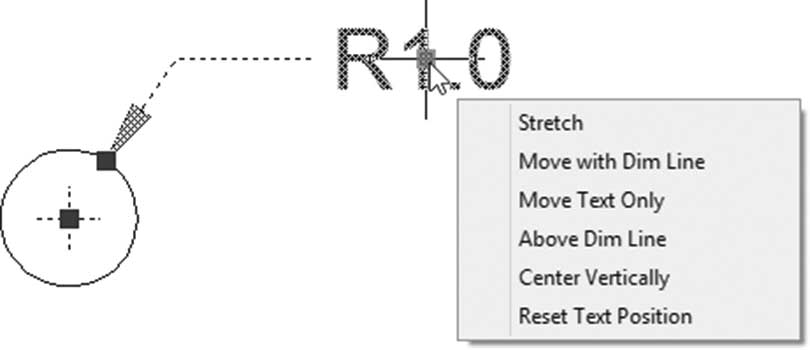
- 这与前面提到的命令列表相同。如果将鼠标悬停在箭头末端的夹点上,您将看到以下内容:
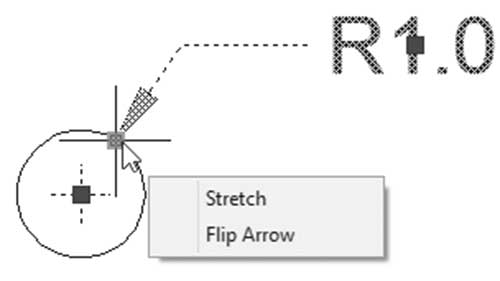
-
由于半径标注和直径标注无法使用连续(Continue)或基线(Baseline),因此不提供这两个命令。您只能使用拉伸(Stretch)和翻转箭头(Flip Arrow)。
-
弧长标注将显示四个夹点:两个位于圆弧的两端,一个位于文字处,最后一个位于文字附近。如果将鼠标悬停在文字夹点上,您将看到以下内容:
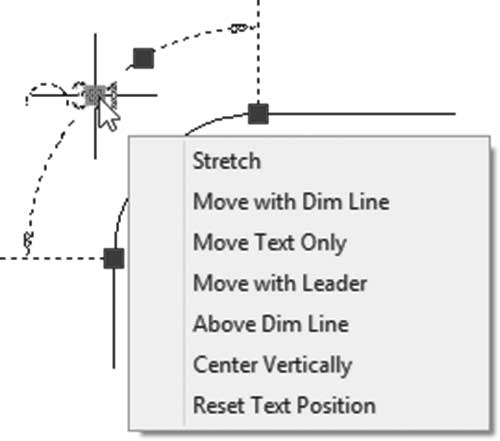
- 这与上面提到的命令列表相同。如果将鼠标悬停在端点夹点上,您将看到以下内容:
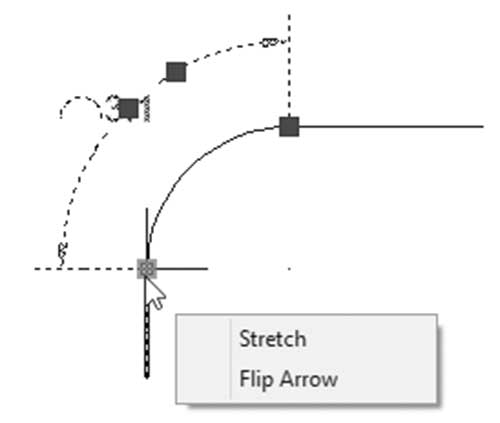
- 由于弧长标注无法与连续(Continue)和基线(Baseline)配合使用,因此只会出现拉伸(Stretch)和翻转箭头(Flip Arrow)。
