
 蜗蜗
蜗蜗25.2 导入 PDF 文件
PDF 文件来自各种软件的输出。但是,如果您的文件源自 AutoCAD,您可能会乐于将它们转换为矢量(以便进行所需的修改)并保存为 DWG 文件。如果您在处理 PDF 底图(PDF underlay)(在第 22 章中讨论)时也是如此;然后 AutoCAD 允许您将 PDF 文件全部或部分导入到 DWG 宿主文件中。这并不意味着如果 PDF 文件并非源自 AutoCAD,我们就不能将其导入到 DWG 文件中。我们可以导入,但它会更像一张图像。
要将 PDF 文件导入到您的 DWG 文件中,请按照以下步骤操作:
- 在 AutoCAD 文件中,转到插入(Insert)选项卡,找到导入(Import)面板,单击下拉箭头,然后选择PDF 导入(PDF Import)按钮:
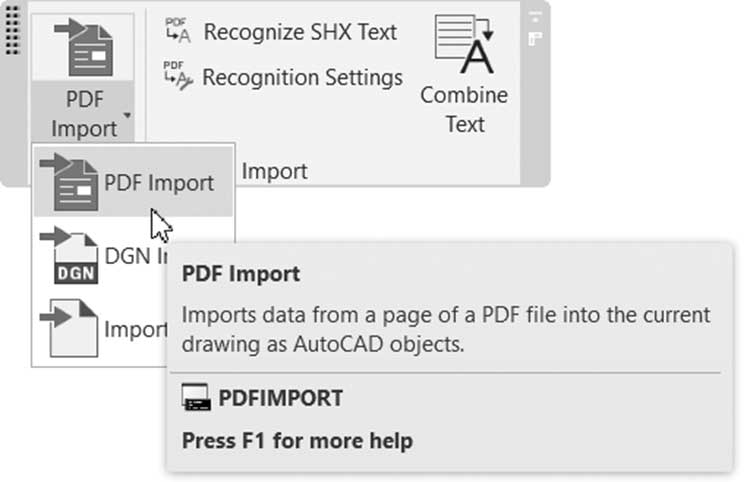
25.2.1 导入 PDF 文件
要将 PDF 文件导入到当前图形中,请按照以下步骤操作:
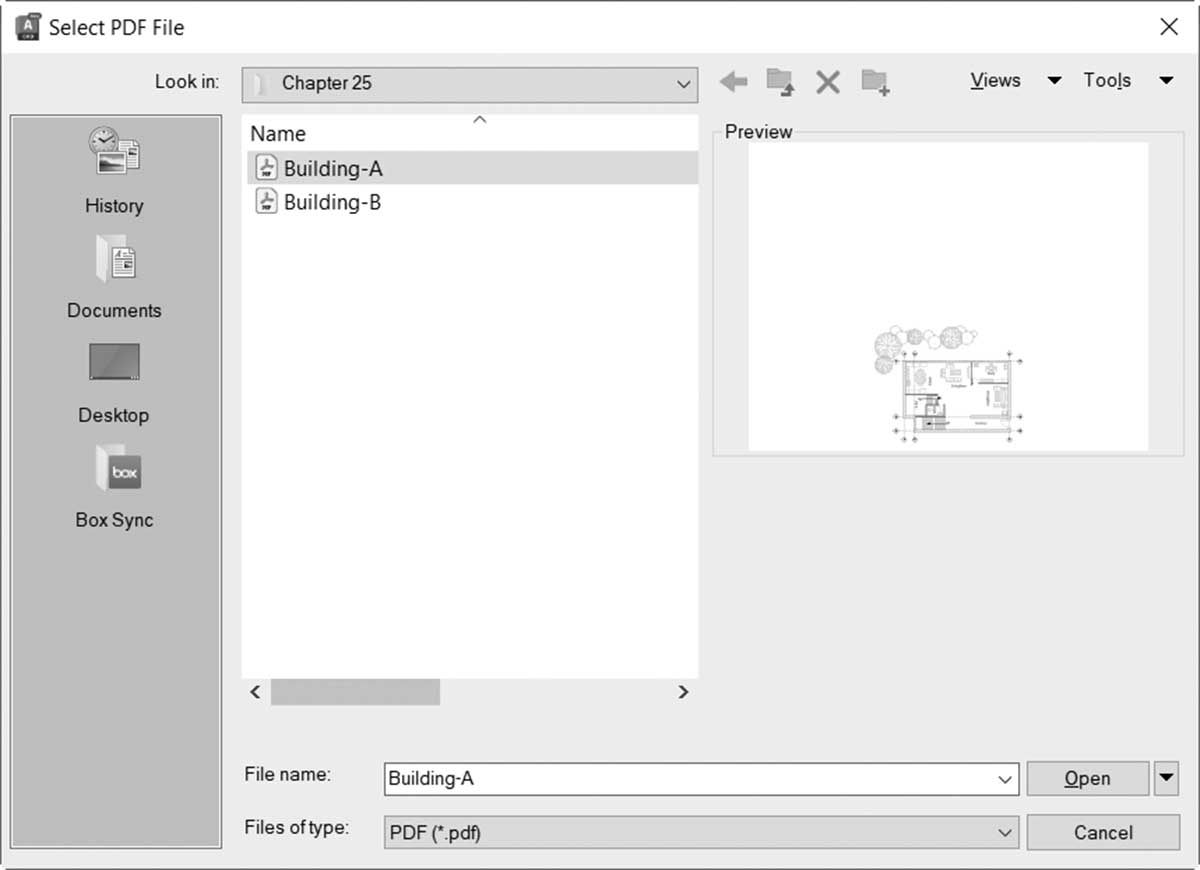
- AutoCAD 将显示以下对话框:
-
选择它并单击打开(Open)按钮
-
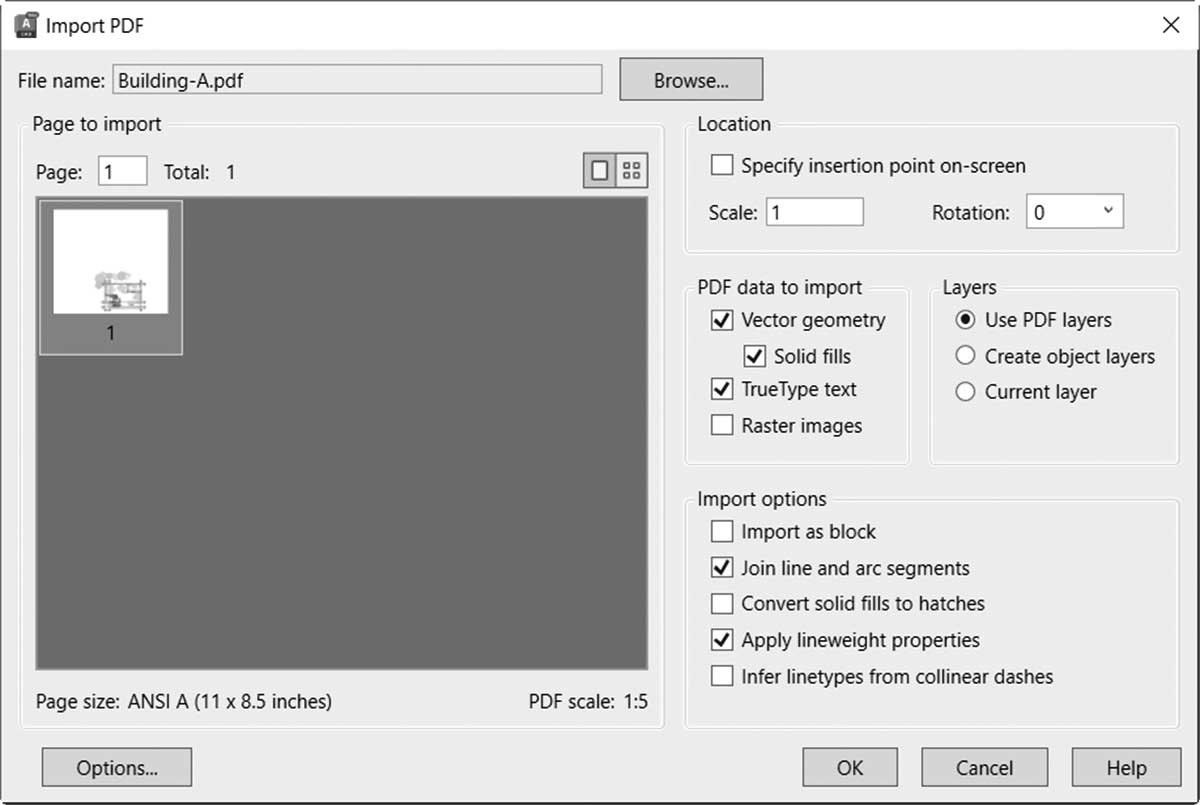
您将看到以下对话框:
-
如果文件包含多个页面,请指定您需要的页面
-
在位置(Location)区域下,选择在屏幕上指定插入点(Specify insertion point on-screen),并指定导入的比例(Scale)和旋转(Rotation)角度
-
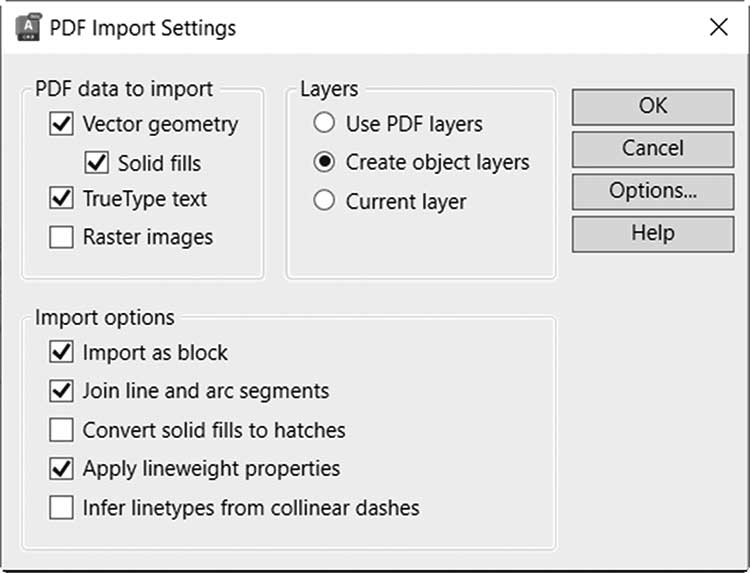
在要导入的 PDF 数据(PDF data to import)区域下,指定要导入的内容:矢量几何图形(包括实体填充 Solid fills)、TrueType 文字(AutoCAD 无法识别 SHX 字体),以及是否存在任何光栅图像
-
在图层(Layers)区域下,如果要引入 PDF 文件中的图层,请指定使用 PDF 图层(Use PDF layers)(但这些图层会带有 PDF 前缀,例如:A-Door 将变为 PDF_A-Door),或者使用当前对象图层(Current object layers)(将出现类似 PDF_Geometry、PDF_Solid Fills、PDF_Text 的图层,具体取决于这些对象是否存在于 PDF 中),或使用当前图层(Current layer),这意味着所有导入的对象都将位于当前图层中
-
在导入选项(Import options)下,选择是否作为块导入(Import as block),这意味着所有导入的内容将被视为一个块。是否要将直线和圆弧线段合并(Join line and arc segments)为多段线。是否要将实体填充转换为填充图案(Convert solid fills to hatches),以及应用线宽特性(Apply lineweight properties)(如果选中,所有直线将保持默认线宽),最后,是否要从共线的虚线推断线型(Infer linetypes from collinear dashes)。如果启用此选项,AutoCAD 将把共线的虚线和点转换为一条带有名为 PDF_import 的新线型的单条多段线
完成后,单击确定(OK)以完成导入过程。检查并识别每个对象以及 AutoCAD 如何转换它们。
25.2.2 从 PDF 底图导入
第二个选项是从现有的 PDF 底图中导入对象。请按照以下步骤操作:
-
确保您位于包含 PDF 底图的 AutoCAD 文件中。在命令行窗口中,输入 PDF 导入(PDFIMPORT)并选择 PDF 底图
-
您将看到以下提示:
指定要导入的区域的第一角点或 [多边形(P)/全部(A)/设置(S)] <全部>:
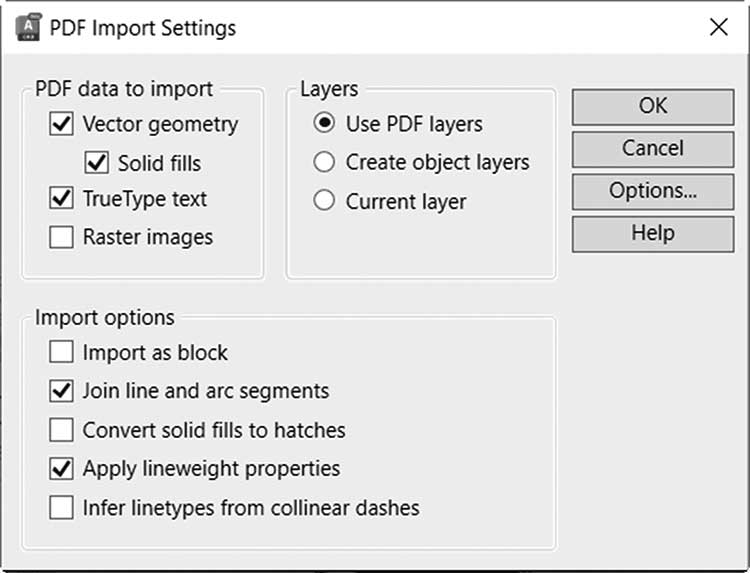
- 如果单击设置(Settings),您将看到以下对话框:
-
上述对话框与我们在导入 PDF 文件命令中讨论的完全相同。按您的要求更改设置,然后单击确定(OK)
-
指定两个对角点以设置您要从底图中获取的区域
-
您将看到以下提示:
是保留、拆离还是卸载 PDF 底图?[保留(K)/拆离(D)/卸载(U)] <卸载>:
-
AutoCAD 提醒您它将获取选定的对象,但需要决定如何处理 PDF 底图;您是希望按原样保留(Keep)它、拆离(Detach)它,还是卸载(Unload)它?
-
输入您的操作并按
Enter键结束命令
25.2.3 处理 SHX 文件
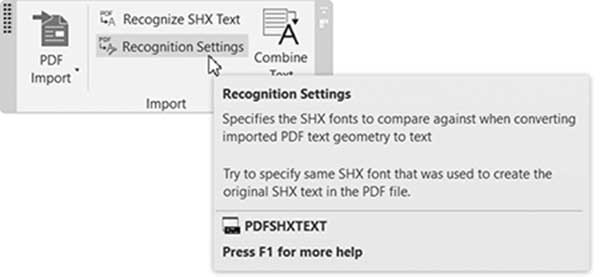
如前所述,AutoCAD 有两种类型的字体:旧式字体称为形位文件字体(shape file fonts,.SHX),以及 TrueType 字体(.TTF)。默认情况下,将 PDF 导入到 AutoCAD 文件时,AutoCAD 会立即识别 TrueType 字体,但会将形位文件视为几何图形。要解决此问题,请转到插入(Insert)选项卡,找到导入(Import)面板,单击识别设置(Recognition Settings)按钮:
您将看到以下对话框:
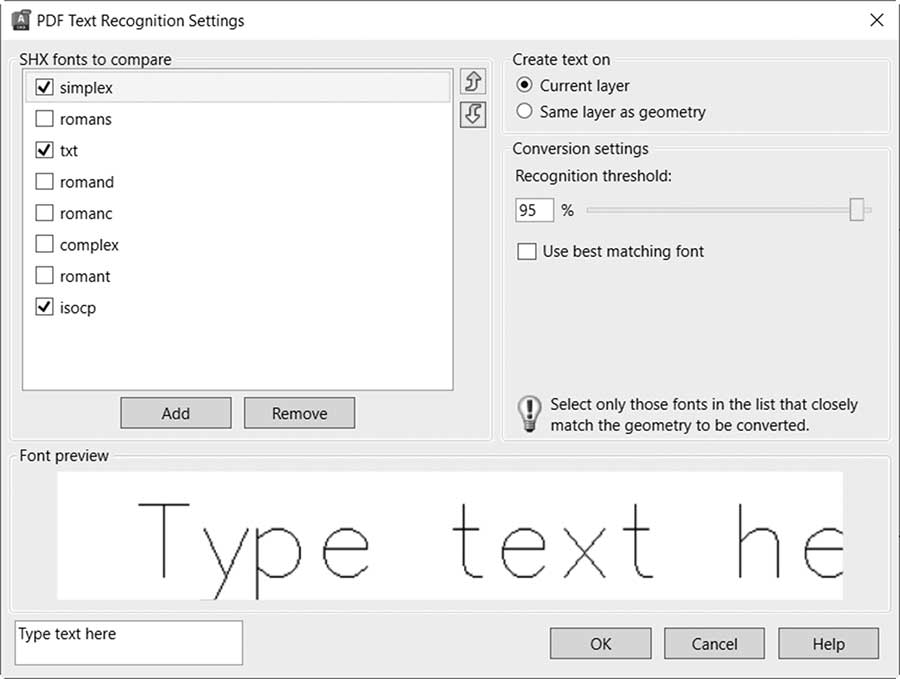
使用上述对话框,您将帮助 AutoCAD 按所需方式识别文字设置。请执行以下步骤:
-
在要比较的 SHX 字体(SHX fonts to compare)下,选择您认为可能存在于 PDF 文件中的形位文件。此列表并非最终列表,因为您可以使用列表下方的添加(Add)和移除(Remove)按钮从中添加或移除
-
选择生成的字体将位于哪个图层:当前图层(Current layer)或相同图层(same layer)
-
如果现有的 SHX 字体未列在列表中,AutoCAD 应使用什么识别阈值(Recognition threshold)?(默认值较高,即与所列字体之一有 95% 的相似度,您可以通过设置较低的百分比来放宽)。此外,您还可以选择使用最佳匹配字体(Use best matching font)选项
-
单击确定(OK)结束命令
AutoCAD 将要求您选择对象(SHX 字体),如果选定的对象包含上述全部或任一字体,您将看到以下消息:
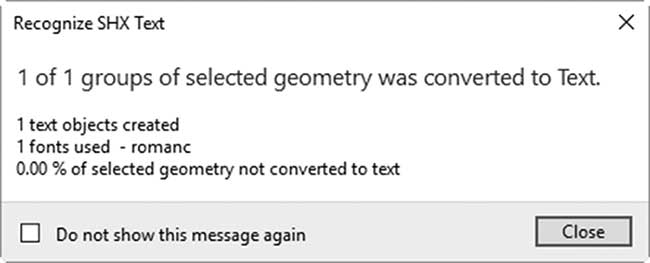
将相应地创建多行文字(MTEXT)。AutoCAD 将创建一个以字体名称命名的新文字样式,并将文字指定给它。
如果未找到匹配项,您将看到以下消息:
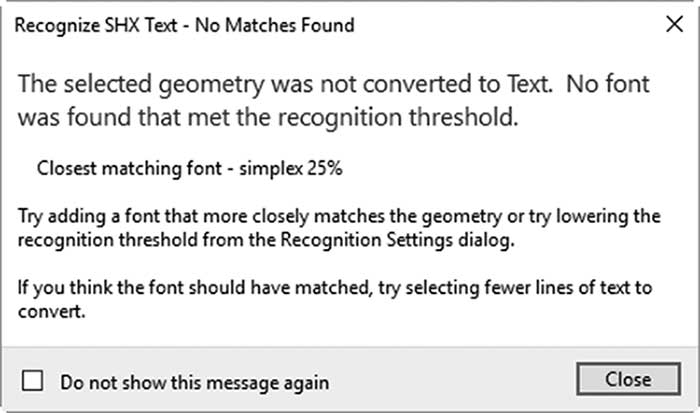
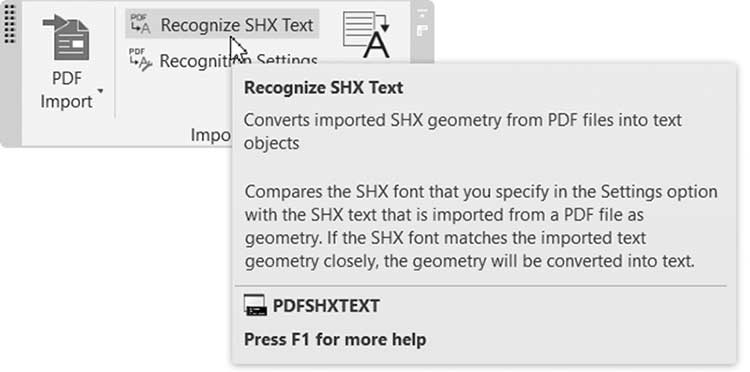
如果要在 PDF 导入中将更多几何图形转换为字体,请转到插入(Insert)选项卡,找到导入(Import)面板,单击识别 SHX 文字(Recognize SHX Text)按钮:
25.2.4 对象检测
将 PDF 文件导入到图形文件中时,AutoCAD 很可能无法将某些对象识别为块。为了解决此问题,AutoCAD 包含一个技术预览功能,该功能使用机器学习扫描图形,查找可以转换为块的对象。
请执行以下步骤:
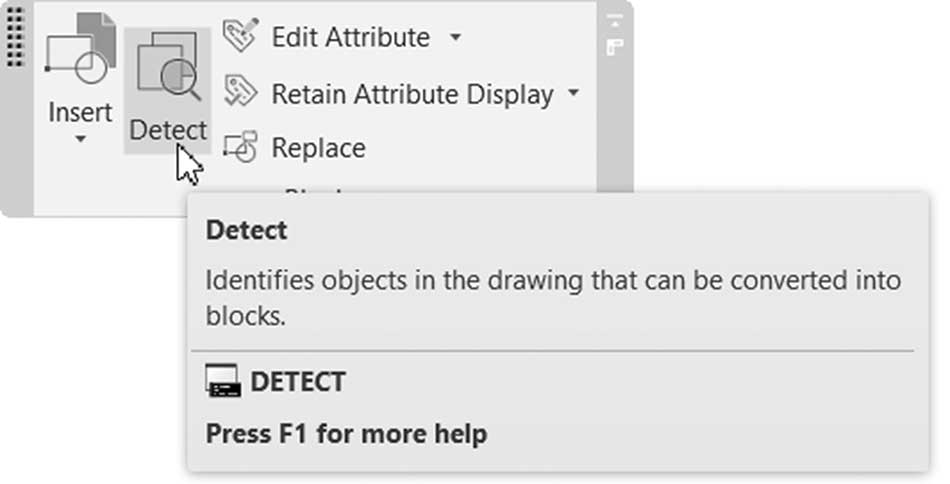
- 转到插入(Insert)选项卡,找到块(Block)选项板,并单击检测(Detect)按钮:
- 您将看到以下选项板:
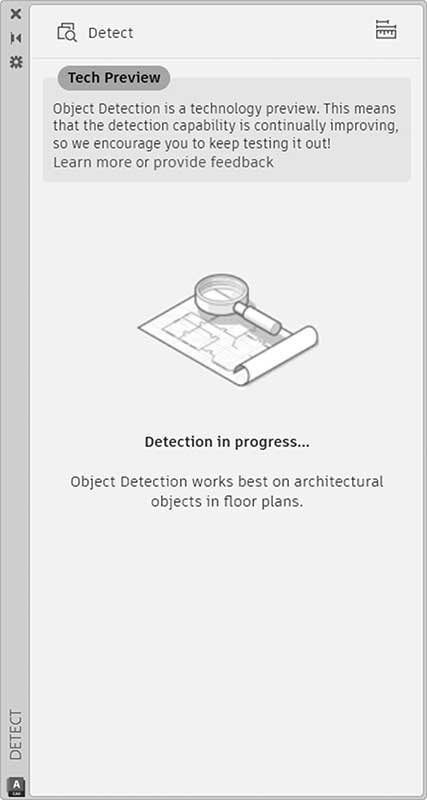
- 这意味着检测过程已开始。在短时间内,您将看到检测过程的结果:
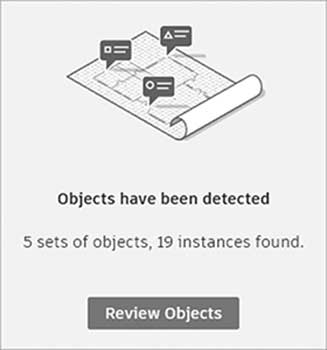
- 单击查看对象(Review Objects)以查看结果。您将看到类似于以下内容的结果:
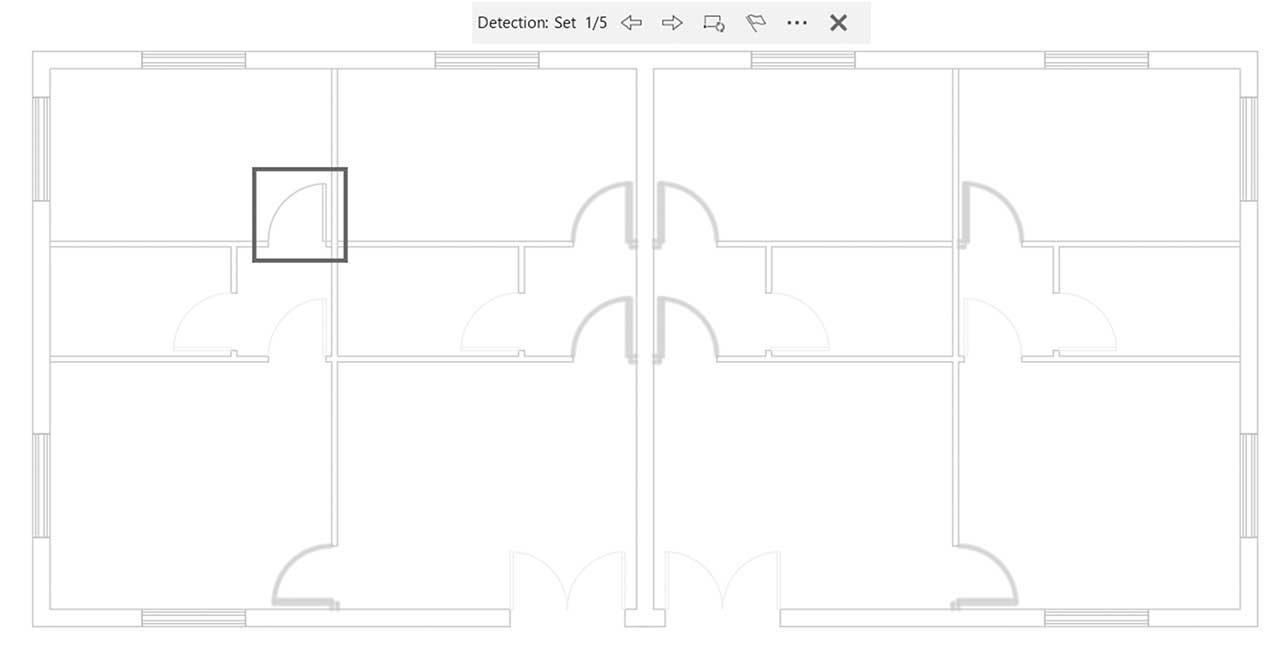
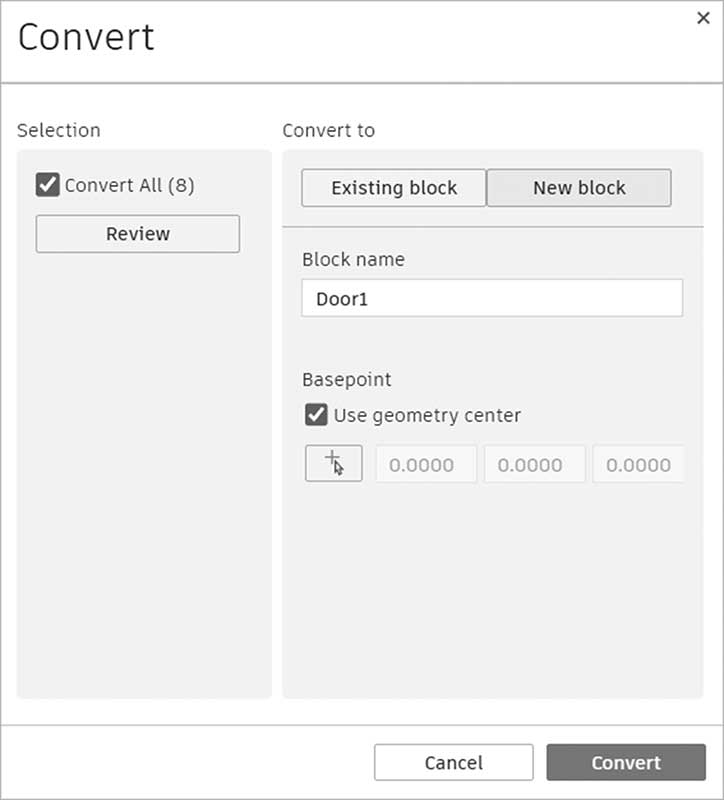
- AutoCAD 显示一个可以转换为块的形状,以及图形中所有相似的形状。如果您单击蓝色矩形,您将看到一个要求您将其转换为块的菜单,单击转换(Convert),您将看到以下对话框:
-
选择它是现有块(Existing block)还是新建块(New Block)。如果是新块,请输入新块的名称,并单击转换(Convert)
-
使用检测(Detection)工具栏,单击左箭头和右箭头以浏览不同的检测结果,单击三个点以显示菜单,允许您移除建议的实例
练习 25-1 导入 PDF 文件
-
启动 AutoCAD 2025
-
打开 Practice 25-1-A.dwg 文件
-
启动 PDF 导入(PDF Import)命令
-
选择 Building-A.pdf,并单击打开(Open)按钮
-
选择以下设置:
a. 矢量几何图形,包括实体填充(Solid fills)和 TrueType 文字
b. 使用 PDF 图层(Use PDF layers)
c. 作为块导入(Import as block)= 关闭
d. 合并直线和圆弧线段(Join lines and arc segments)= 关闭
e. 将实体填充转换为填充图案(Convert solid fills to hatches)= 打开
f. 应用线宽特性(Apply lineweight properties)= 关闭
g. 从共线的虚线推断线型(Infer linetypes from collinear dashes)= 打开
-
单击确定(OK),文件将在 @ 0,0 处插入
-
查看图层;输入一个图层的名称 __
-
查看文字样式;除了 Standard 和 Annotative 之外,文字样式的名称是什么?__
-
观察 AutoCAD 如何将所有直线转换为多段线,并且未将它们与圆弧合并
-
启动识别设置(Recognition Settings)命令
-
确保选择了 romanc.shx,并选择与几何图形相同图层(Same layer as geometry)
-
单击确定(OK),缩放到 Hallway 一词,使用窗口选择选中整个单词。AutoCAD 将其转换为多行文字(MTEXT)
-
保存文件并关闭它
-
打开 Practice 25-1-B.dwg
-
您将发现其中包含一个 PDF 底图
-
使用键盘输入 PDF 导入(PDFIMPORT)命令,并从其边界选择 PDF 底图。在命令行窗口中选择设置(Settings)并进行以下更改:
-
完成后,单击确定(OK)
-
绘制一个仅包含带网格线的平面图的框(不应选择标题栏)。然后选择卸载(Unload)PDF 底图
-
检查导入是否为一个块?块的名称是什么?____
-
分解(Explode)它
-
缩放到其中一条网格线,观察 AutoCAD 如何将每个线段转换为独立的对象
-
检查其中一个圆弧,看它是否与相邻的多段线合并
-
查看图层;共有多少个图层,它们的名称是什么?__
-
保存并关闭文件
练习 25-2 对象检测
-
启动 AutoCAD 2025
-
打开 Practice 25-2.dwg 文件
-
您将看到一个已分解 PDF 文件导入内容的 AutoCAD 文件
-
启动检测(Detect)命令
-
检测结果是什么 __?(5 组和 19 个实例)
-
单击查看对象(Review Objects)按钮
-
单击蓝色矩形,并选择转换(Convert)选项,创建一个新块(NEW block),并将其命名为 Door1,单击转换(Convert)按钮
-
第二个建议包含双开门和单开门。为了纠正此问题,请单击三个点,并选择移除实例(Remove Instances),并选择两扇双开门,按
Enter键结束命令 -
单击蓝色矩形,将形状转换为新块,并将其命名为 Door2
-
忽略所有其他建议
-
保存并关闭文件
