
 蜗蜗
蜗蜗13.2 使用选择类似对象和添加选定对象
选择类似对象(Select Similar)命令将选择一个对象,然后根据某些设置选择所有具有相同特性的类似对象。添加选定对象(Add Selected)命令将允许用户选择一个对象,然后启动绘制具有相同特性的相同对象的命令。
13.2.1 选择类似对象命令
有两种方法可以发出此命令;第一种方法涉及以下步骤:
-
选择所需的对象
-
右键单击,然后选择选择类似对象选项:
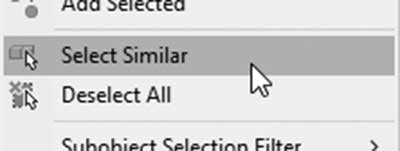
- 根据当前设置,AutoCAD 将选择类似对象
第二种方法涉及以下步骤:
- 在命令窗口中输入 SELECTSIMILAR,将出现以下提示:
选择对象或 [设置(S)]:
- 右键单击并选择设置选项,您将看到以下对话框:
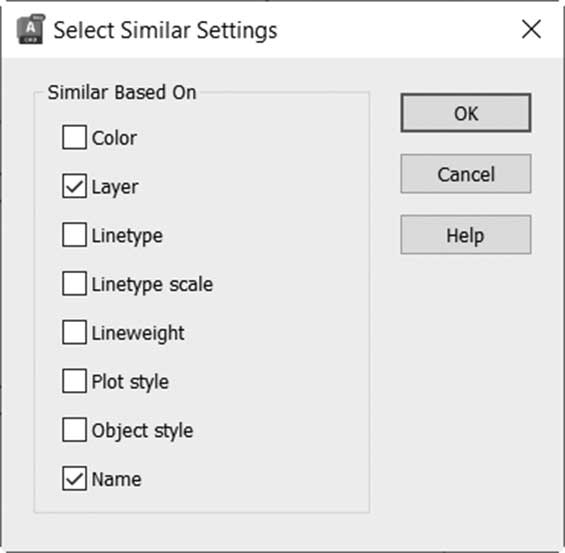
如上所示,AutoCAD 将根据图层和名称(任何有名称的对象,如块)进行选择。其他可供选择的有颜色(Color)、线型(Linetype)、线型比例(Linetype scale)、线宽(Lineweight)、打印样式(Plot style)、对象样式(Object style)(任何有样式的对象,如标注、文字等)。如果选择多个对象(圆弧和圆),然后右键单击并选择选择类似对象(Select Similar),AutoCAD 将选择与这两个所选对象都相似的对象。
13.2.2 添加选定对象命令
假设您有一条位于 Centerline 图层中的直线,颜色为黄色,线型为点划线,并且您想创建一条位于同一图层并具有相同特性的新直线;此命令将帮助您轻松完成任务。选择所需的对象,然后右键单击并选择添加选定对象选项:
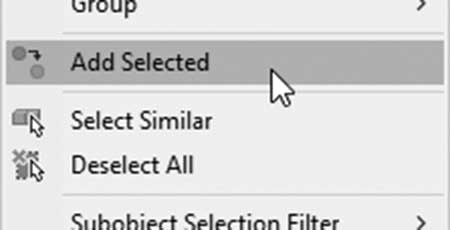
您将看到 AutoCAD 已启动您想要的命令,并且您已准备好开始绘图;新对象将位于同一图层,并将具有与所选对象相同的特性。
