蜗蜗
蜗蜗23.2 处理图纸集管理器选项板
在本部分中,我们将讨论:
-
如何打开和关闭现有图纸集
-
如何处理图纸集管理器选项板
23.2.1 如何打开和关闭现有图纸集
要显示图纸集管理器选项板,请转到视图(View)选项卡,找到选项板(Palettes)面板,然后选择图纸集管理器(Sheet Set Manager)按钮:
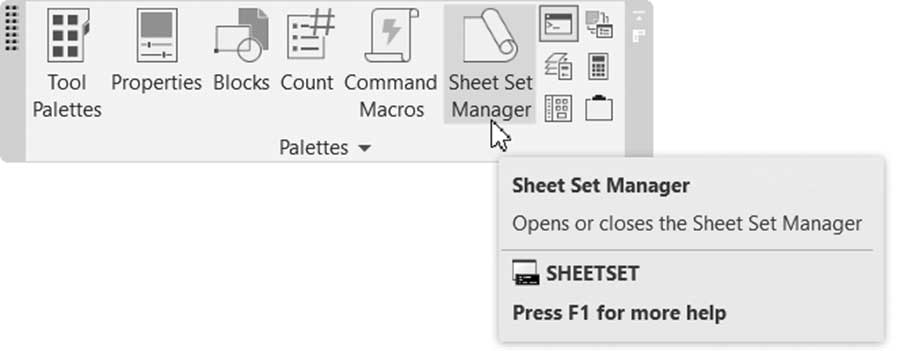
或者,如果没有打开任何文件,您可以单击快速访问工具栏中的同一图标。无论哪种方式,您都会看到以下选项板出现:
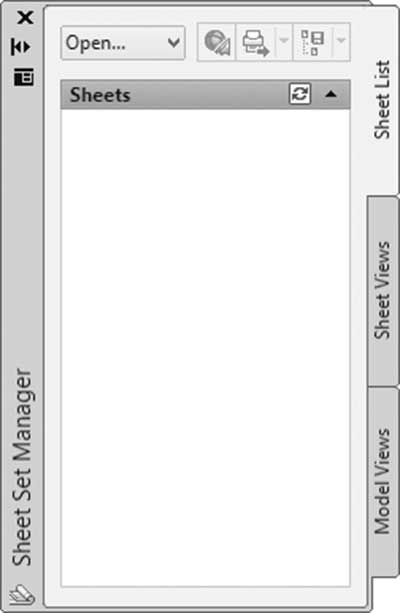
从顶部的列表中选择打开(Open):
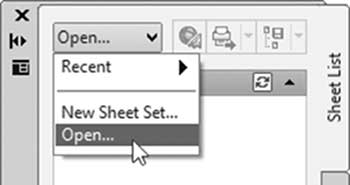
将出现正常的"打开"对话框;选择您想要打开的 .DST 文件。在以下路径中有几个示例 DST 文件:AutodeskAutoCAD 2025SampleSheet Sets,您将找到三个文件夹:Architectural(建筑)、Civil(土木)和 Manufacturing(制造)。
将显示以下内容:
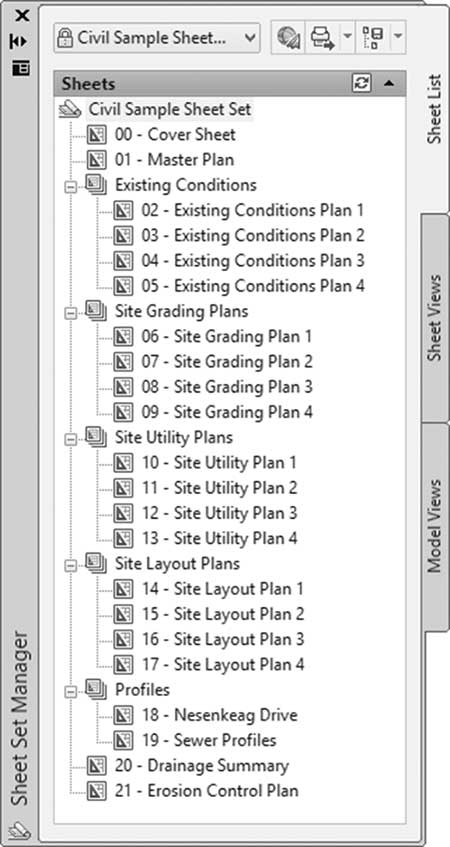
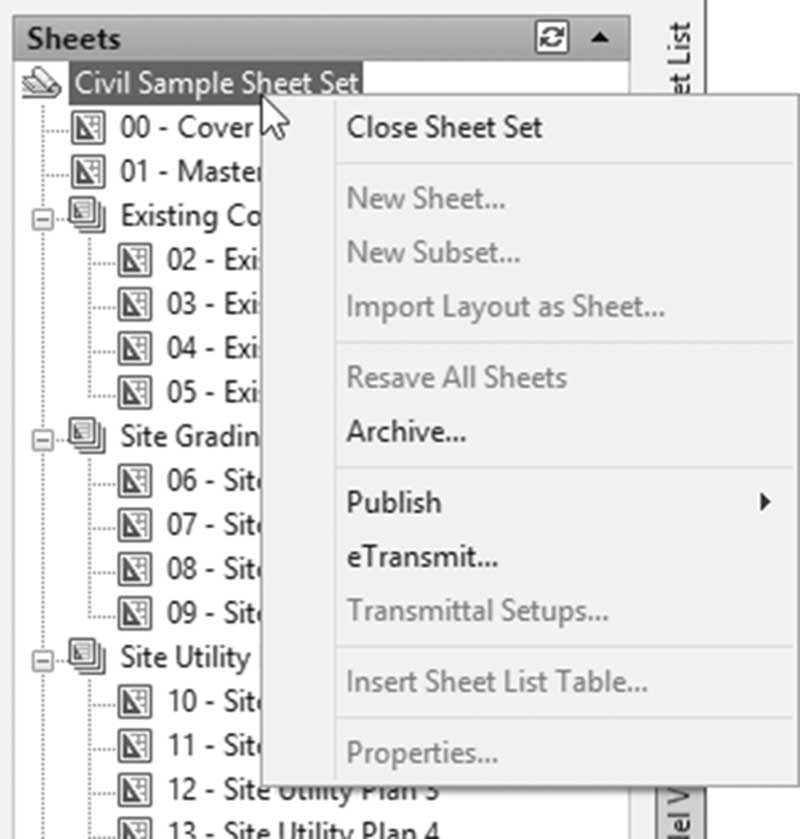
可以通过单击图纸集管理器中图纸集的名称,然后右键单击以弹出菜单来关闭现有图纸集;选择第一个选项关闭图纸集(Close Sheet Set):
23.2.2 如何处理图纸集管理器选项板
如上所示,图纸集管理器选项板有三个选项卡:
-
图纸列表(Sheet List)选项卡
-
图纸视图(Sheet Views)选项卡
-
模型视图(Model View)选项卡
当您处于图纸列表选项卡(默认选项卡)时,您将看到以下内容:
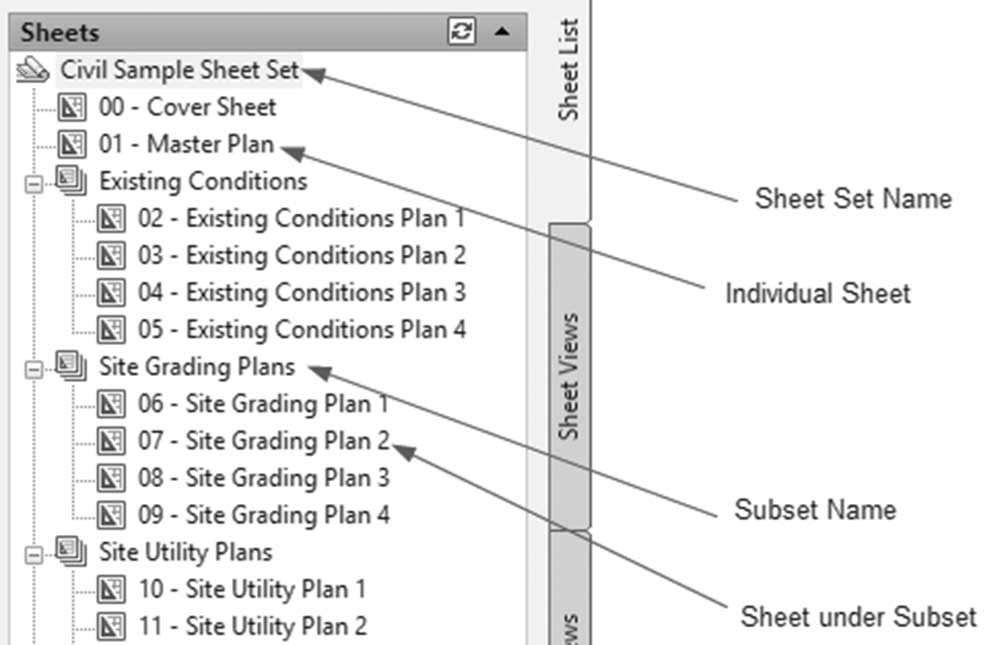
在图纸列表选项卡中,您将看到以下内容:
-
图纸集名称
-
单独的图纸(未列在子集下方)
-
子集(对图纸进行分组的方法)
-
子集下的图纸
-
您将看到图纸按从上到下的方式排序
-
每张图纸都有一个编号和标题(例如 01 是总体规划(Master Plan)图纸的编号)
我们首先介绍模型视图选项卡,然后我们再处理图纸视图选项卡。当您单击时,您将看到以下内容:
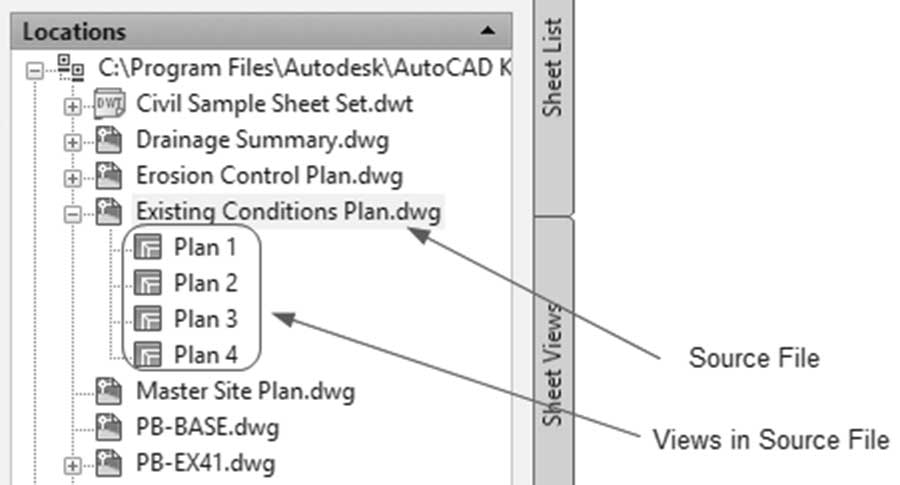
模型视图选项卡包含名为源文件的 AutoCAD 文件,这些文件包含将在图纸集第一种方法中使用的视图(用户将使用拖放方法将这些视图作为外部参照插入到当前文件中)。
单击图纸视图,将显示以下内容:
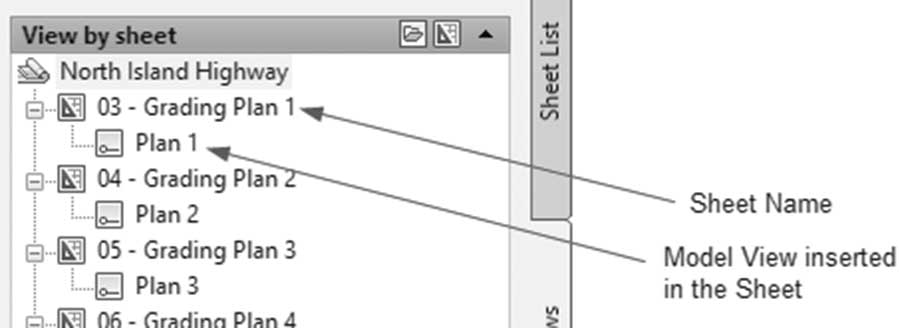
使用模型视图选项卡时,如果您拖放了一个模型视图,那么图纸视图选项卡将显示图纸的名称以及插入其中的视图名称。
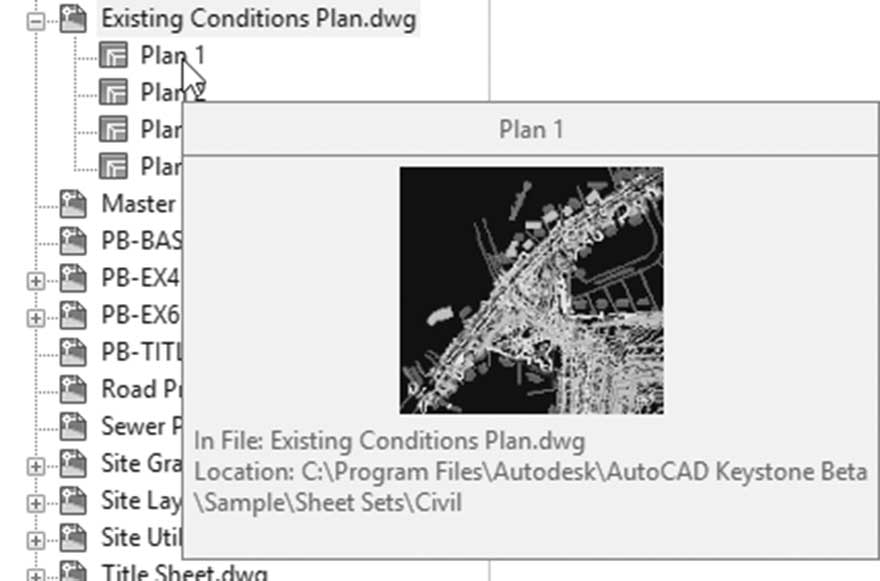
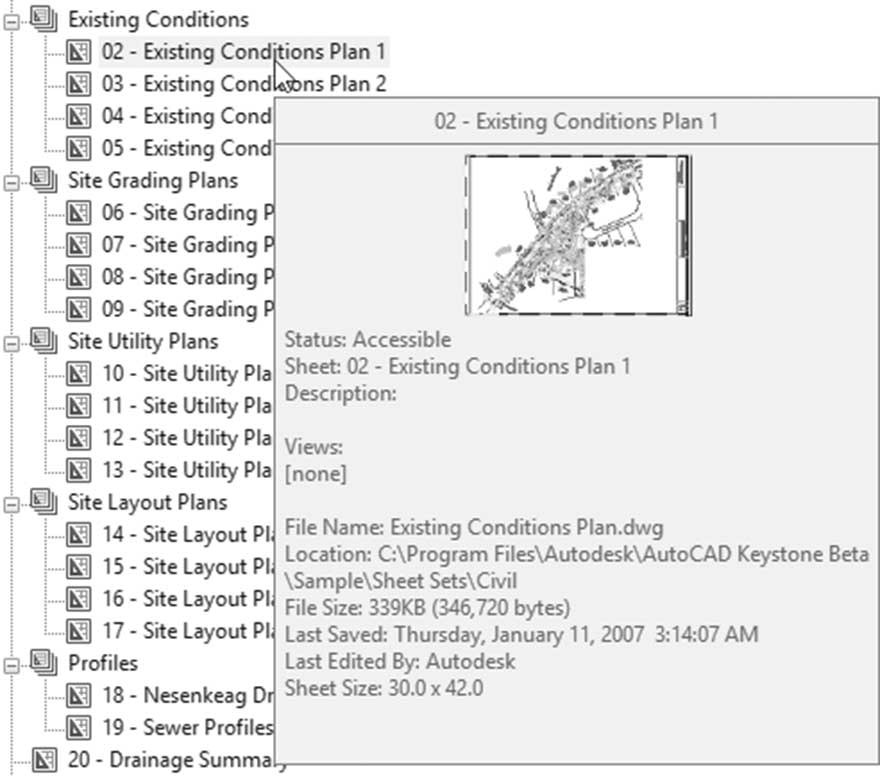
当您处于三个选项卡中的任何一个时,您始终可以看到文件、图纸和视图的预览;请参见以下两个示例:
- 在图纸列表选项卡中,如果您指向(不单击)任何图纸,您将看到以下内容:
- 当您处于模型视图选项卡时,如果您指向其中一个视图,您将看到以下内容: