
 蜗蜗
蜗蜗2.4 精确角度(正交与极轴追踪)
使用动态输入时,角度按 1° 递增,但用户仍然不能依赖它在 AutoCAD 中精确指定角度。
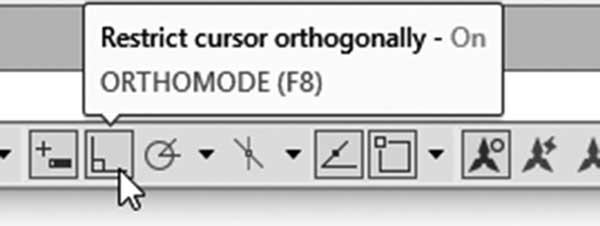
正交(Ortho)功能将强制直线以直角(正交)绘制,使用以下角度:0、90、180 和 270。
要打开/关闭正交,请使用状态栏中的以下按钮:
但是,如果我们想使用 30、45、60 等其他角度呢?在这种情况下,正交将无济于事;因此,AutoCAD 引入了另一个称为极轴追踪(Polar Tracking)的功能,它将在图形区域中显示从当前点出发、指向 30、45 等角度的射线。由于正交和极轴追踪相互矛盾,当你打开其中一个时,另一个将自动关闭。要打开/关闭极轴追踪,请使用状态栏中的以下按钮:
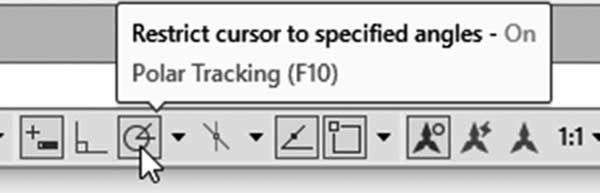
如果单击按钮右侧的小三角,你将看到以下菜单:
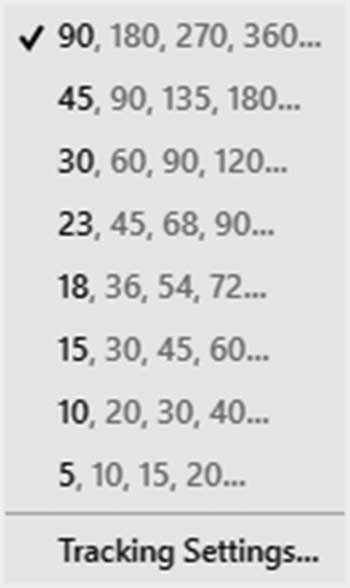
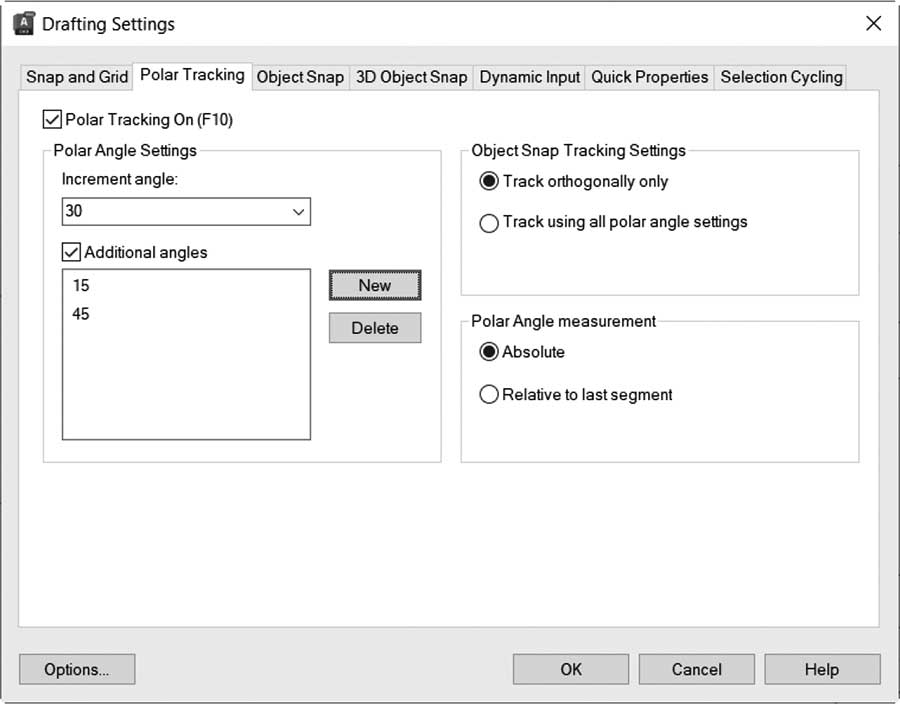
你可以选择所需的角度,或选择追踪设置来更改极轴追踪的某些默认设置。你将看到以下对话框:
2.4.1 增量角
增量角(Increment Angle)是要使用的角度及其倍数。从列表中选择一个,或键入自己的角度。
2.4.2 附加角
如果你使用 30 作为增量角,那么 45 将不在极轴追踪允许你使用的角度之列。因此,你需要将其指定为附加角。但是,请注意你无法使用它的倍数。
2.4.3 极轴角测量
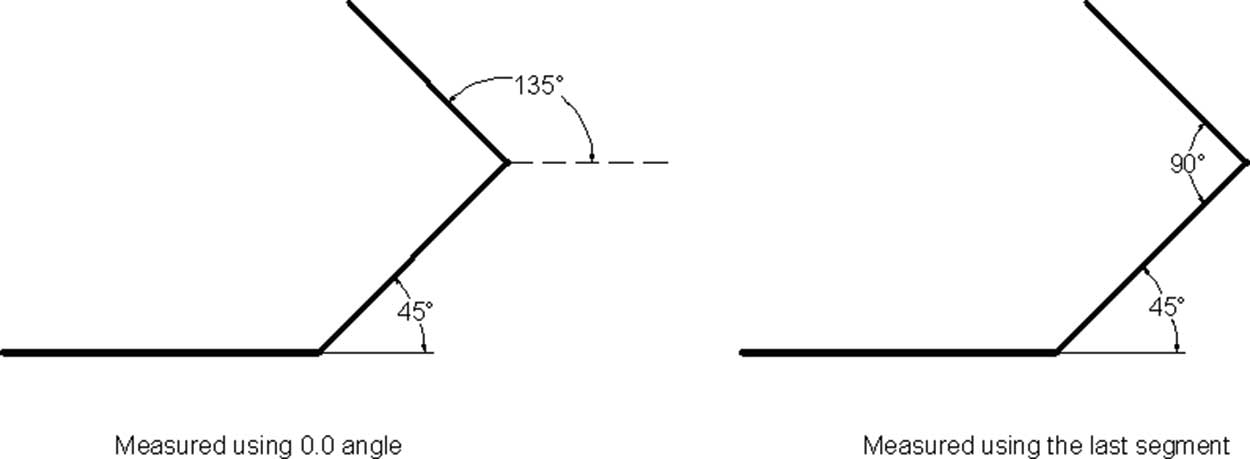
使用极轴追踪时,你可以将角度指定为绝对角度(基于东方向的 0°),也可以将最后一条线段作为 0 角度。请参考以下插图:
注意
_使用正交或极轴追踪控制角度时,你可以键入所需的距离,然后按 MARKDOWN_HASHf1851d5600eae616ee802a31ac74701bMARKDOWNHASH 键以绘制精确的距离。此方法称为直接距离输入(Direct Distance Entry)。
练习 2-2 精确角度
-
启动 AutoCAD 2025
-
打开 Practice 2-2.dwg
-
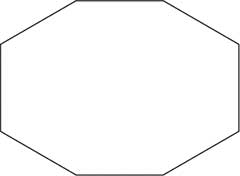
使用直线(Line)命令绘制以下图形,从 0,0 作为起点(或你喜欢的任何点)开始,注意必须使用极轴追踪。所有角度均为 30 及其倍数,所有直线长度均为 2 个单位,使用直接距离输入(Direct Distance Entry)方法输入精确距离:
- 保存并关闭文件
