
 蜗蜗
蜗蜗9.9 视口中的图层替代
在所有视口中,图层将以相同的颜色、线型、线宽和打印样式显示。您可以在一个视口中更改这些设置,使其以不同方式显示。这称为图层替代(Layer Override)。请执行以下步骤:
-
双击所需视口内部
-
发出图层特性管理器(Layer Properties Manager)命令
-
在 VP 颜色(VP Color)、VP 线型(VP Linetype)、VP 线宽(VP Lineweight) 或 VP 打印样式(VP Plot Style) 下进行所需更改
-
这些更改将仅应用于当前视口
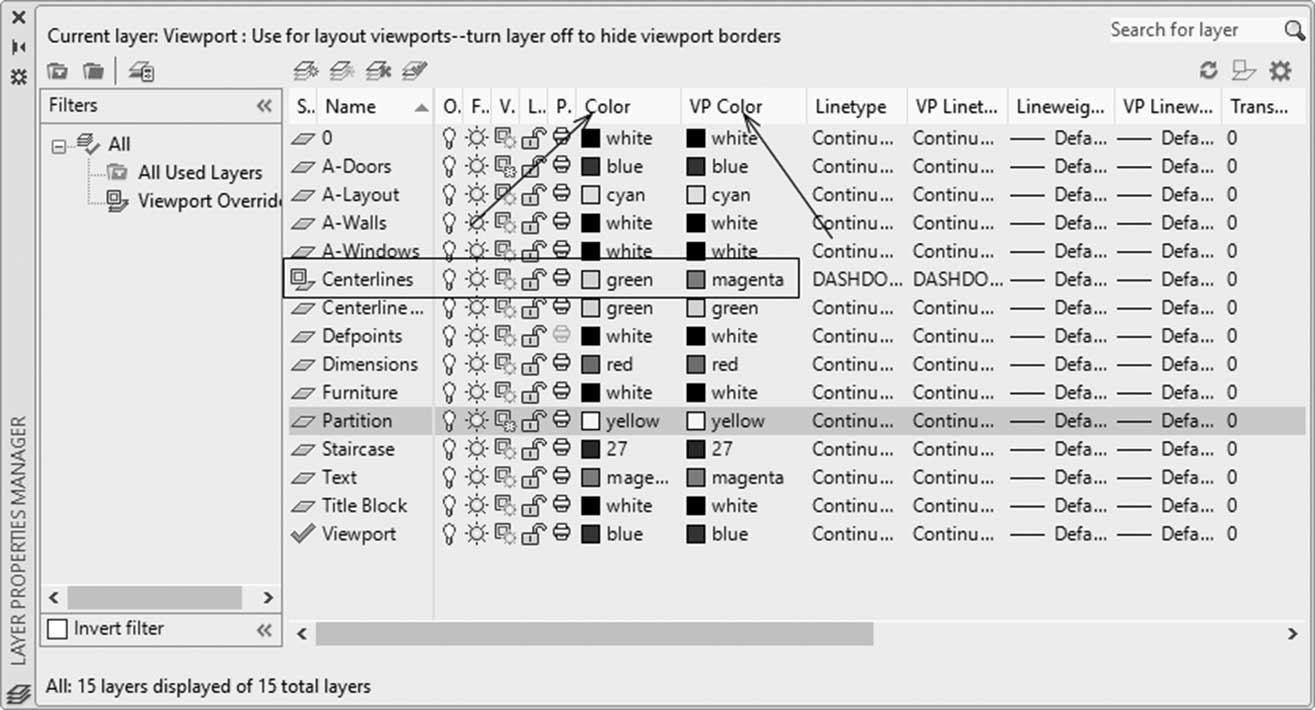
请参见下图:
-
在上面的示例图层中,Centerlines 的颜色(适用于模型空间和所有其他视口)为绿色,在当前视口中的替代颜色为洋红色
-
另请注意图层名称左侧的符号
练习 9-2 创建和控制视口
-
启动 AutoCAD 2025
-
打开 Practice 9-2.dwg
-
将图层 Viewport 设为当前图层
-
切换到 D-Size Architectural Plan 布局
-
插入单个视口以填满整个区域
-
将比例设置为 ½" = 1',并锁定视口
-
切换到 D-Size Arch Details 布局
-
使用“三个:右”插入视口,视口间距 = 0.25,并选择填满图纸尺寸的区域
-
选择右侧大视口的边框,将其缩放为 ¼" = 1'
-
选择左侧的两个视口,并将比例设置为 ¾" = 1'
-
对于顶部视口,使用平移(Pan)命令,将视图设置为显示厨房和卫生间
-
对于底部视口,使用平移(Pan)命令,将视图设置为显示客厅
-
选择三个视口并锁定它们
-
切换到 ANSI B Size Architectural Plan 布局
-
将大圆转换为视口
-
双击新视口内部,将比例设置为 ¾" = 1',然后平移以显示卫生间
-
单击矩形视口内部,并在当前视口中冻结以下图层:Centerline、Centerline-TAGS 和 Dimensions
-
切换到其他布局,以确保这三个图层仅在此视口中被冻结
-
将此视口中的图层 A-Walls 的颜色更改为红色
-
保存并关闭文件
