蜗蜗
蜗蜗19.2 使用几何约束
几何约束(Geometric constraints)为对象设定规则。您可以决定使一条直线始终保持水平,而使另一条直线始终保持垂直。此外,您还可以设置两个圆始终共享同一个圆心点,等等。要访问这些类型的约束,请选择参数化(Parametric)选项卡,并找到几何(Geometric)面板:
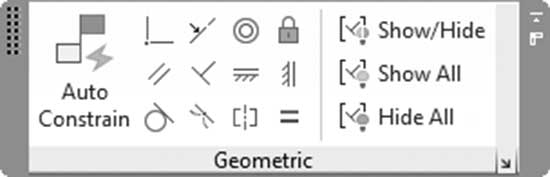
该面板显示了十二种不同类型的约束以及其他按钮,如自动约束(Auto Constraint)按钮、显示(Show)和隐藏(Hide)按钮。我们将在接下来的篇幅中逐一讨论它们。
19.2.1 使用重合约束
找到几何(Geometric)面板,然后选择重合(Coincident)按钮:
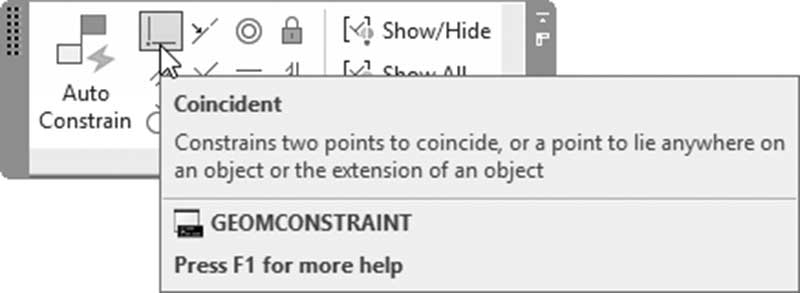
根据 AutoCAD 的定义,此约束将约束两个点重合,或约束一个点位于对象上或其延长线上的任意位置。
您将看到以下提示:
选择第一个点或 [对象(O)/自动约束(A)] <对象>:

选择第二个点或 [对象(O)] <对象>:
此命令的基本方法要求您在两个现有对象上选择两个点。第一个对象将保持在原位,而第二个对象将移动以与第一个对象连接。连接两个对象的点上将出现一个小的蓝色方块:
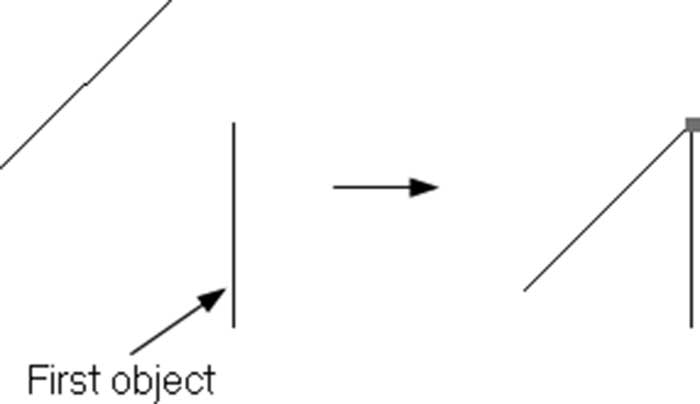
此命令的另一种变体是选择一个对象,而不是选择对象上的点。在第一个提示下,右键单击并选择对象(Object)选项;您将看到一个提示,要求您选择所需的对象,一旦选择,将显示以下提示:
选择点或 [多个(M)]:
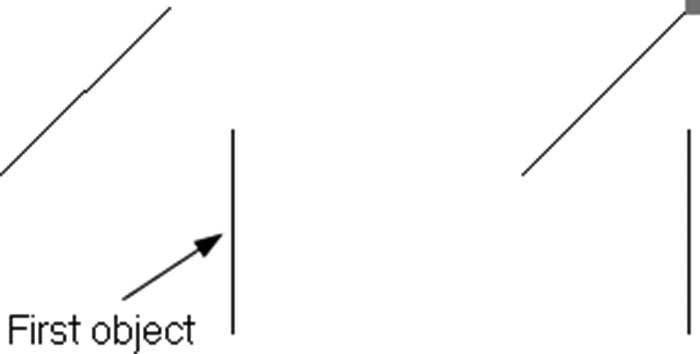
如果您在另一个对象上选择一个点,第一个对象将保持在原位,另一个对象将与第一个对象的延长线连接,如下图所示:
如果您使用多个(Multiple)选项,您将看到以下提示:
选择点:

选择点:
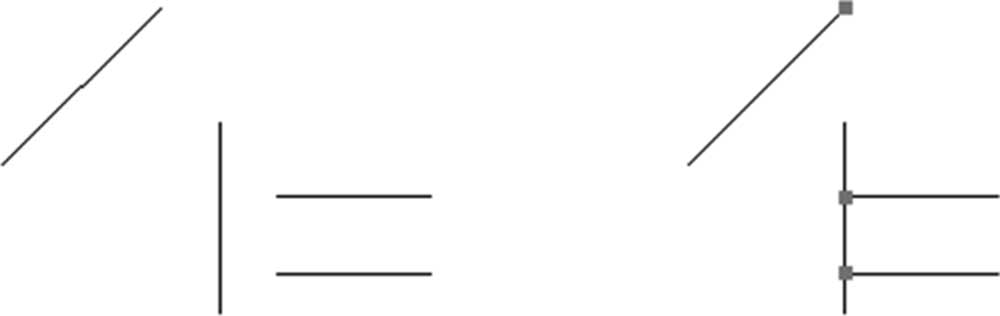
您将能够选择多个点,按照前面的规则将它们与第一个对象连接。以下示例显示了三个对象与第一个对象重合,并使用它们的端点连接(用户可以选择任何其他所需的点):
19.2.2 使用共线约束
找到几何(Geometric)面板,然后选择共线(Collinear)按钮:
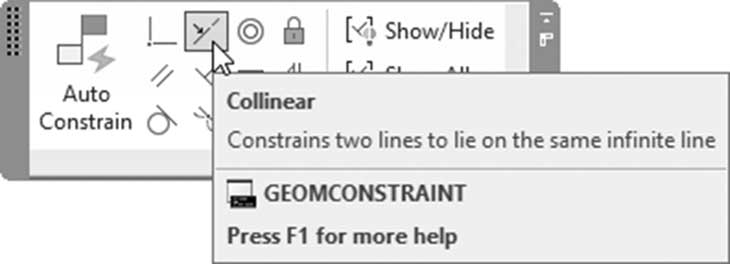
根据 AutoCAD 的定义,此约束将约束两条直线位于同一条无限直线上。
您将看到以下提示:
选择第一个对象或 [多个(M)]:

选择第二个对象:
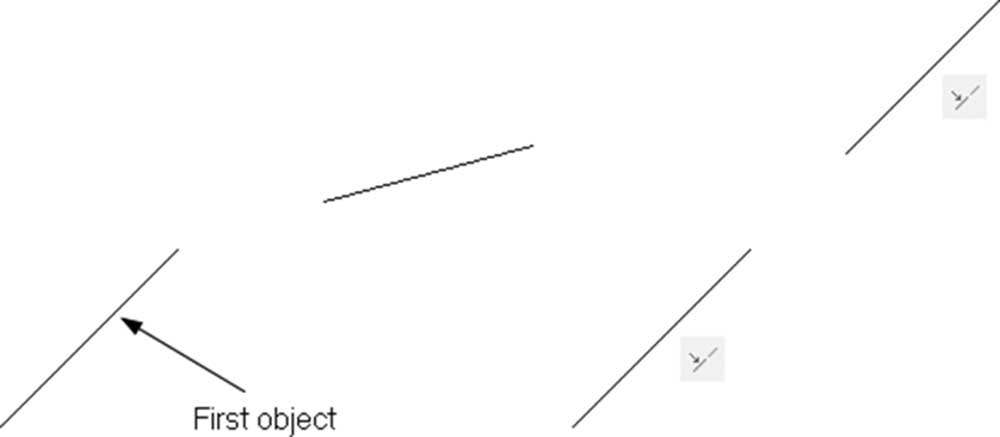
最简单的方法是选择第一条直线(它将保持不动),然后选择第二条直线,第二条直线将移动以与之共线。请参见下图:
如果您选择多个(Multiple)选项,这将允许您设置多条直线共线。
19.2.3 使用同心约束
找到几何(Geometric)面板,然后选择同心(Concentric)按钮:
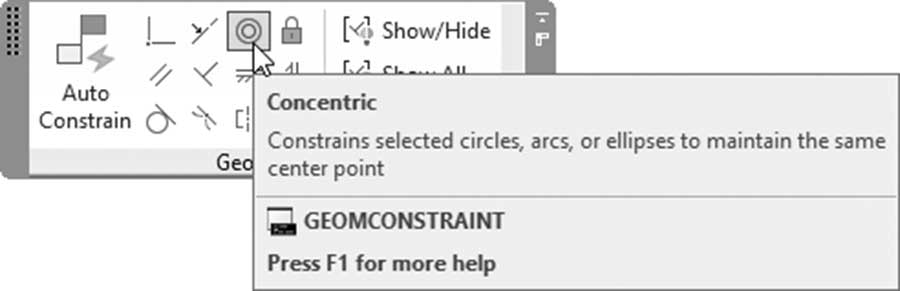
根据 AutoCAD 的定义,此约束将约束选定的圆、圆弧或椭圆具有相同的圆心点。
您将看到以下提示:
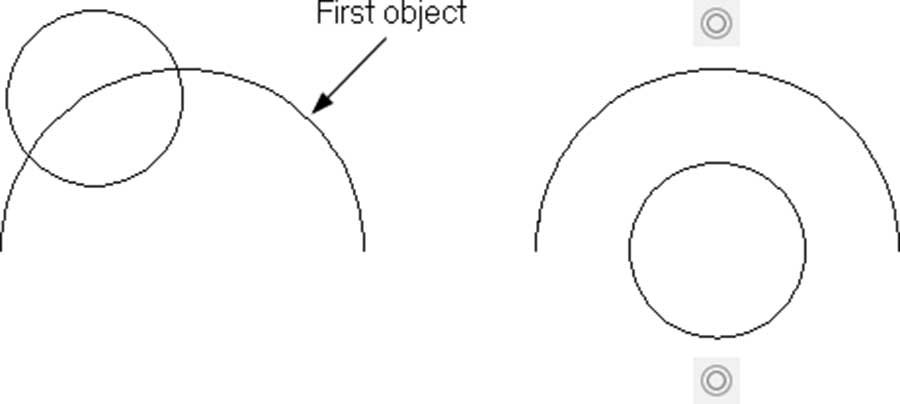
选择第一个对象:

选择第二个对象:
请参见下图:
19.2.4 使用固定约束
找到几何(Geometric)面板,然后选择固定(Fix)按钮:
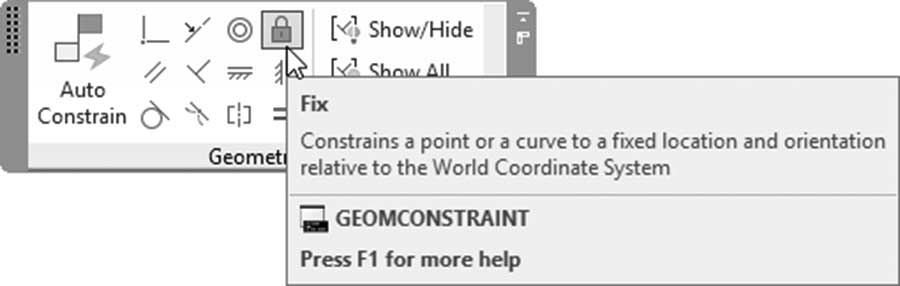
根据 AutoCAD 的定义,此约束将约束一个点或曲线相对于世界坐标系(World Coordinate System)保持固定的位置和方向。您将看到以下提示:
选择点或 [对象(O)] <对象>:
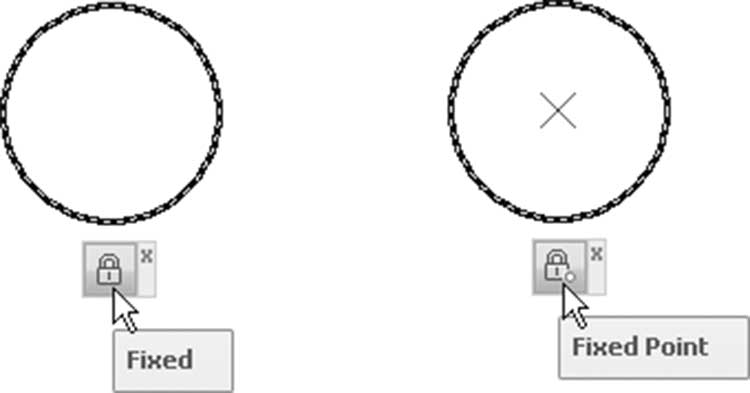
您可以只选择对象上的一个点,也可以选择对象(Object)选项,以便选择所需的对象;请参见下图,该图显示了两种情况:
19.2.5 使用平行约束
找到几何(Geometric)面板,然后选择平行(Parallel)按钮:
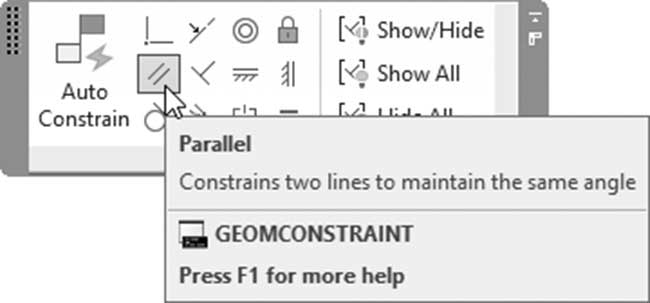
根据 AutoCAD 的定义,此约束将约束两条直线平行。您将看到以下提示:
选择第一个对象:

选择第二个对象:
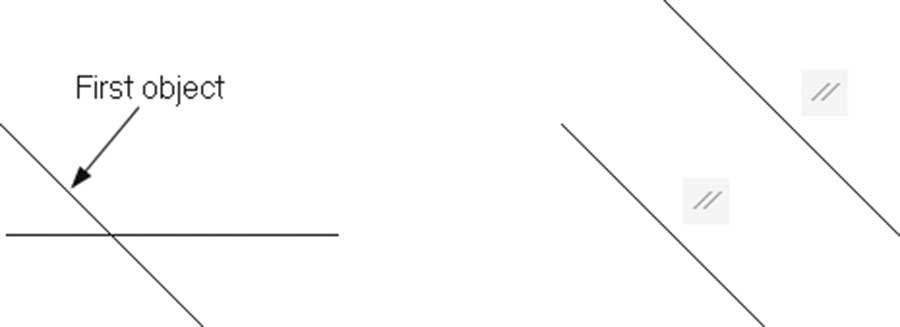
第一个对象将保持其当前角度,但第二个对象将旋转以获得与第一个对象相同的角度。请参见下图:
19.2.6 使用垂直约束
找到几何(Geometric)面板,然后选择垂直(Perpendicular)按钮:
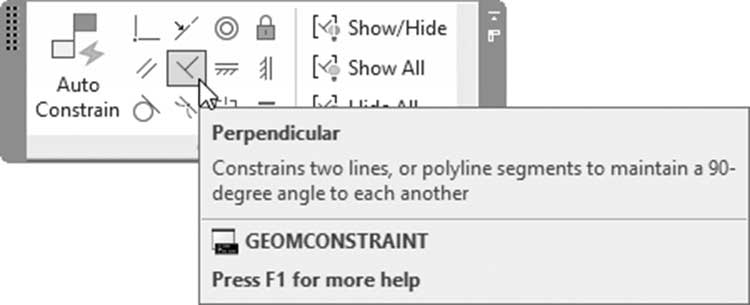
根据 AutoCAD 的定义,此约束将约束两条直线或多段线线段彼此保持 90 度角。您将看到以下提示:
选择第一个对象:

选择第二个对象:
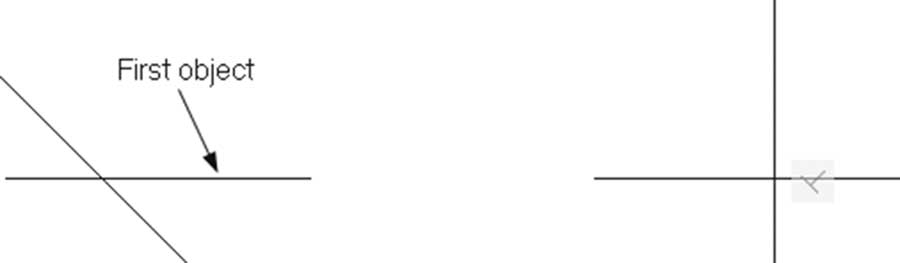
第一个对象将保持其当前角度;第二个对象将旋转,使其相对于第一个对象成 90°。请参见下图:
19.2.7 使用水平约束
找到几何(Geometric)面板,然后选择水平(Horizontal)按钮:
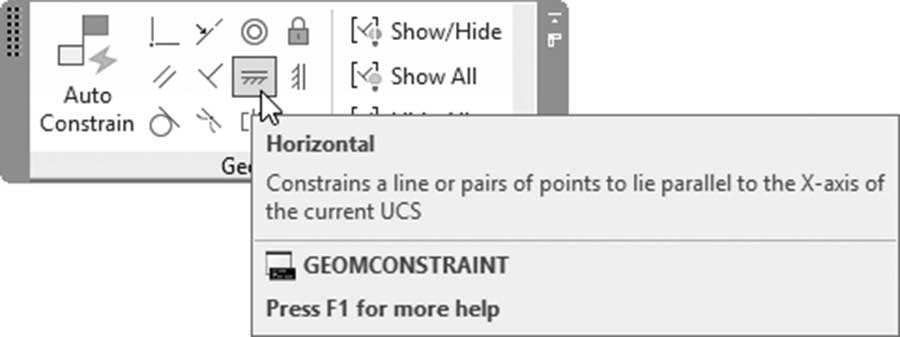
根据 AutoCAD 的定义,此约束将约束一条直线或一对点与当前 UCS 的 X 轴平行。您将看到以下提示:
选择对象或 [两点(2P)] <两点>:
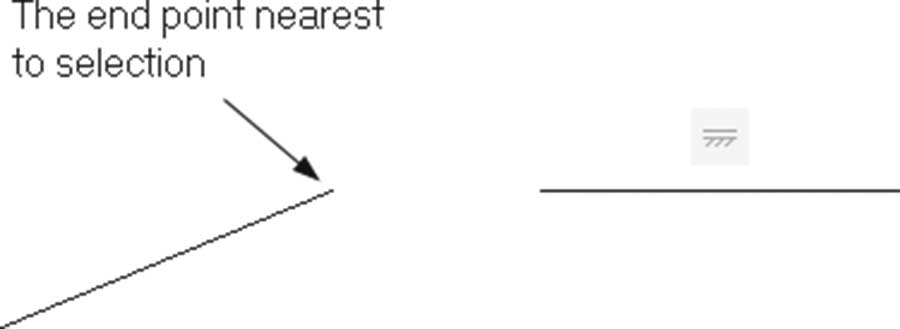
如果您选择一条直线,它将变为水平,命令随即结束。最靠近选择点的端点将保持不动,而另一端将移动。
请参见下图:
如果您选择两点(2 Points)选项,您将看到以下提示:
选择第一个点:

选择第二个点:
此选项将确保所选的两个点形成一条假想的水平线,如下例所示:
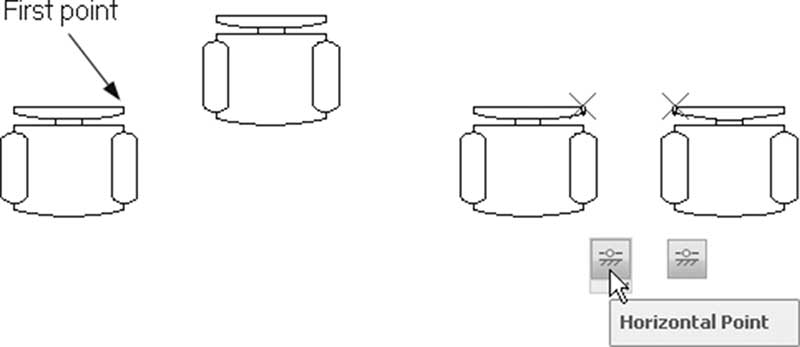
请注意,尽管多段线被视为单个对象,但如果您对其使用此约束,AutoCAD 将分别处理每个对象。
19.2.8 使用竖直约束
找到几何(Geometric)面板,然后选择竖直(Vertical)按钮:
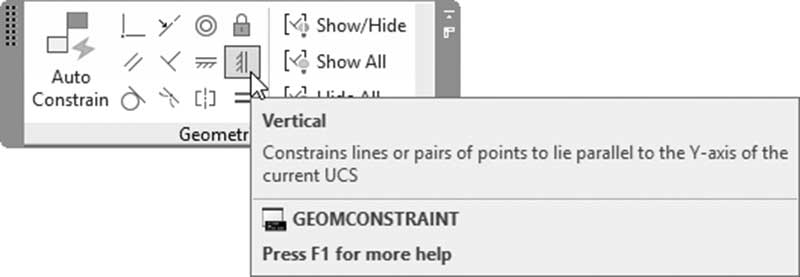
此命令与水平(Horizontal)命令相同,允许对象或点变为竖直。
19.2.9 使用相切约束
找到几何(Geometric)面板,然后选择相切(Tangent)按钮:
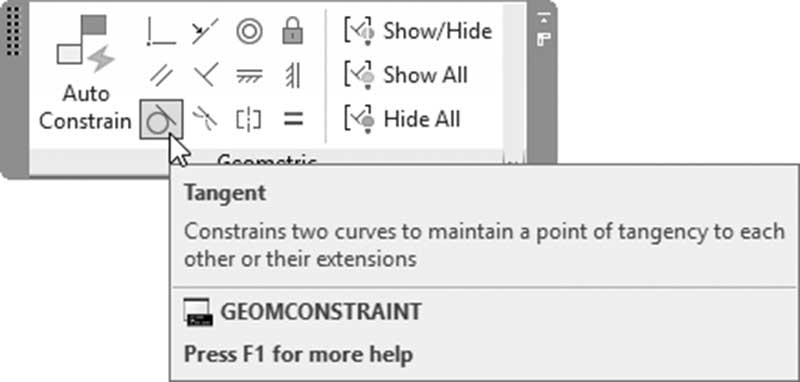
根据 AutoCAD 的定义,此约束将约束两条曲线彼此或其延长线保持切点。您将看到以下提示:
选择第一个对象:

选择第二个对象:
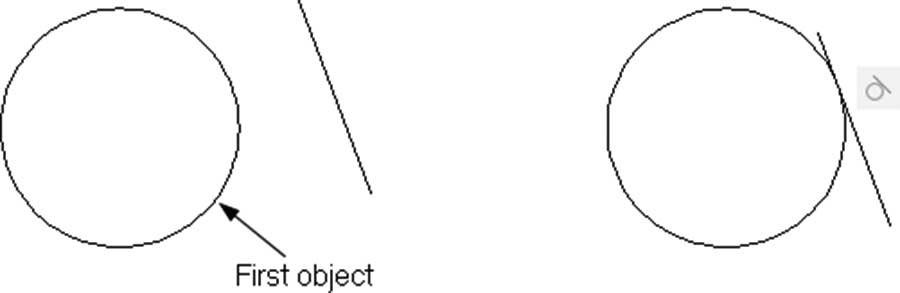
第一个对象将保持在其当前位置,但第二个对象将使用靠近其当前位置的最近切点移动。请参见下图:
19.2.10 使用平滑约束
找到几何(Geometric)面板,然后选择平滑(Smooth)按钮:
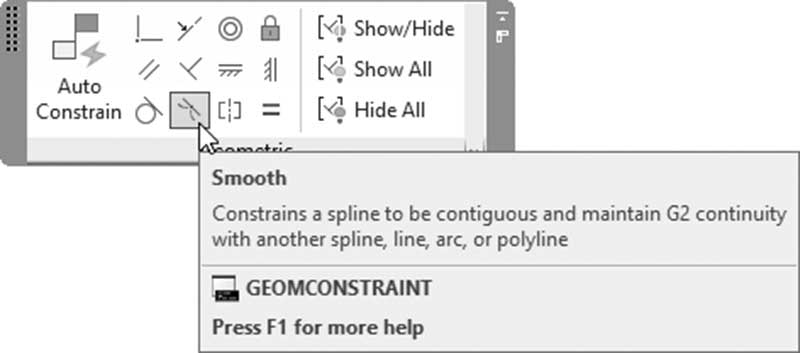
根据 AutoCAD 的定义,此约束将约束一条样条曲线与另一条样条曲线、直线、圆弧或多段线连续并保持 G2 连续性。您将看到以下提示:
选择第一条样条曲线:

选择第二条曲线:
第一个对象应为样条曲线,但第二个对象可以是任何对象,如:样条曲线、直线、圆弧或多段线。下图将演示连续性概念:
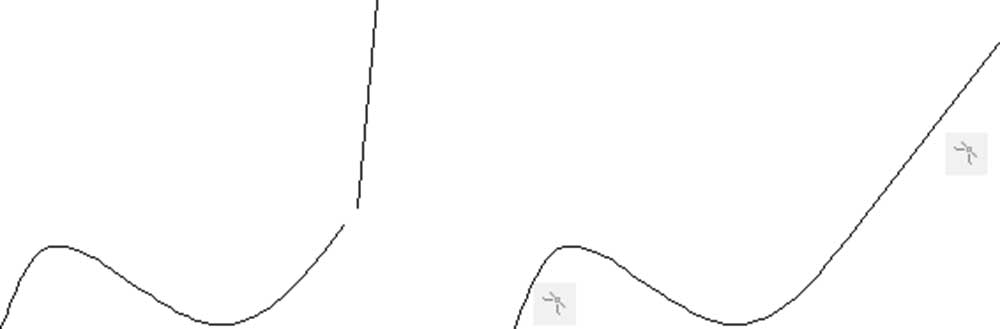
用户应小心;虽然我们是在选择对象,但选择过程中高亮的点对最终结果非常重要。
19.2.11 使用对称约束
找到几何(Geometric)面板,然后选择对称(Symmetric)按钮:
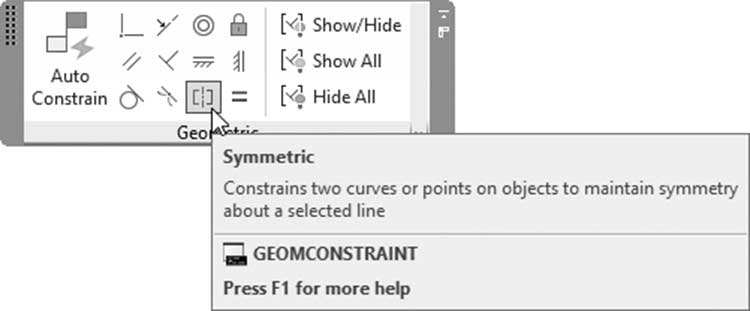
根据 AutoCAD 的定义,此约束将约束对象上的两条曲线或点围绕选定的直线保持对称。您将看到以下提示:
选择第一个对象或 [两点(2P)] <两点>:

选择第二个对象:

选择对称线:
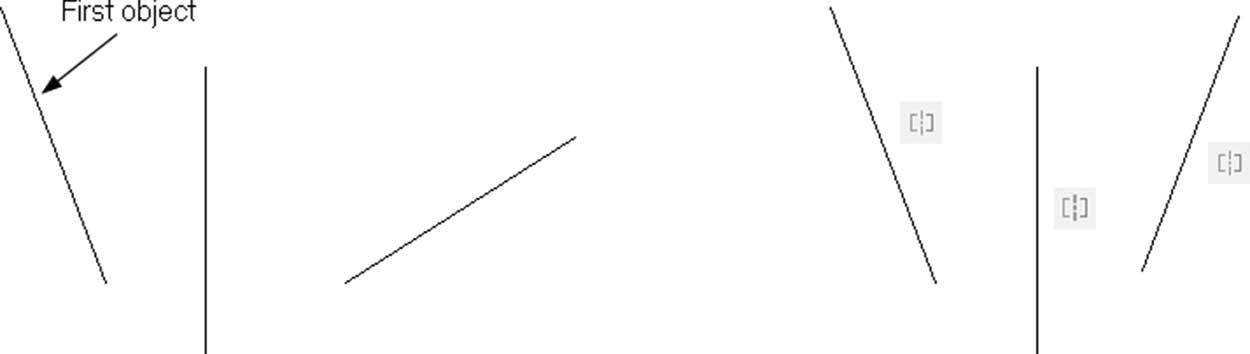
这与水平(Horizontal)命令类似,因为它使用相同的提示。您将选择两个对象或两个点。第一个对象将保持其当前角度,而第二个对象将旋转,以围绕所选的对称线形成第一个对象的镜像。请参见下图:
19.2.12 使用相等约束
找到几何(Geometric)面板,然后选择相等(Equal)按钮:
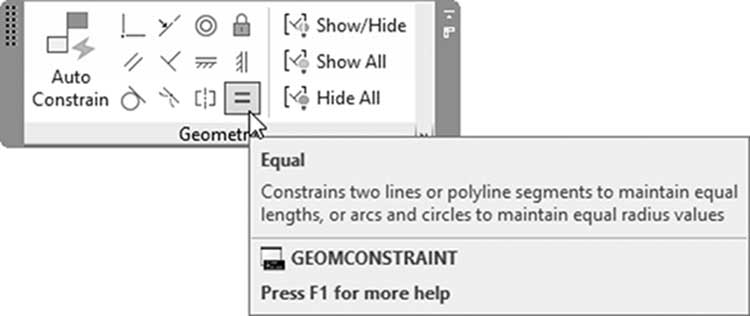
根据 AutoCAD 的定义,此约束将约束两条直线或多段线线段保持相等长度,圆弧或圆保持相等半径值。您将看到以下提示:
选择第一个对象或 [多个(M)]:

选择第二个对象:
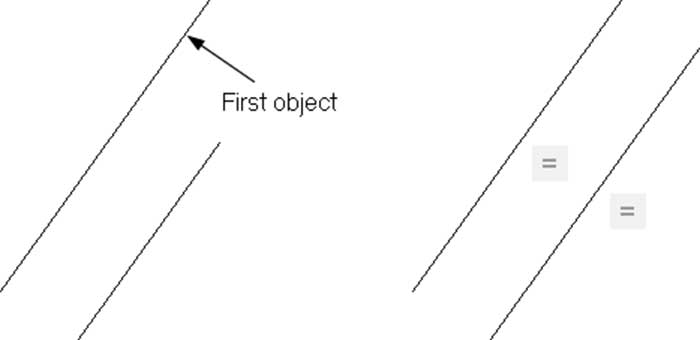
第一个对象将保持其长度(圆弧和圆则为半径),第二个对象将改变其长度以匹配第一个对象。如果您选择多个(Multiple)选项,您可以将第一个对象的长度与多条直线(而不是单条直线)匹配。请参见下图: