
 蜗蜗
蜗蜗11.5 使用修订云线命令绘图
该命令将使用多段线圆弧绘制修订云线。要发出该命令,请转到默认选项卡,找到绘图面板,然后选择修订云线按钮:
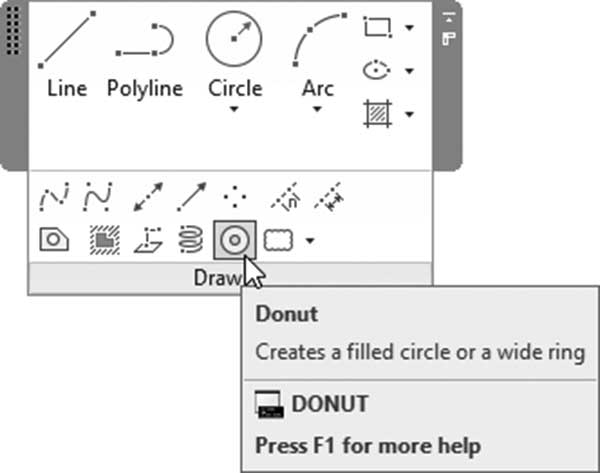
修订云线有三种类型:
-
矩形(Rectangular)
-
多边形(Polygonal)
-
徒手画(Freehand)
使用这三种类型中的任何一种,您将看到以下提示:
最小弧长: 0.5000 最大弧长: 0.5000

样式: 普通 类型: 矩形

指定第一个角点或 [弧长(A)/对象(O)/矩形(R)/多边形(P)/徒手画(F)/样式(S)/修改(M)] <对象>:
弧长(Arc Length)
您应输入最小和最大弧长。选择弧长(Arc length)选项后,您将看到以下提示:
指定最小弧长 <15>:

指定最大弧长 <30>:
对象(Object)
除了直接绘制修订云线,您还可以通过转换闭合的二维对象(圆、多段线、椭圆等)来创建修订云线;您将看到以下提示:
选择对象: 反转方向 [是(Y)/否(N)] <否>:
矩形(Rectangular)
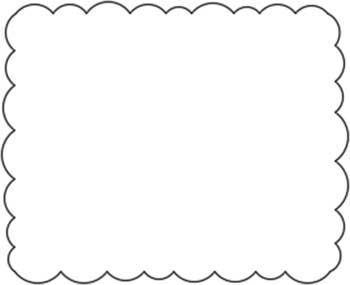
您可以通过指定两个对角来绘制矩形修订云线(就像矩形(Rectangular)命令一样)。您将看到以下提示:
指定第一个角点或 [弧长(A)/对象(O)/矩形(R)/多边形(P)/徒手画(F)/样式(S)/修改(M)] <对象>:

指定对角点:
您将得到以下结果:
多边形(Polygonal)
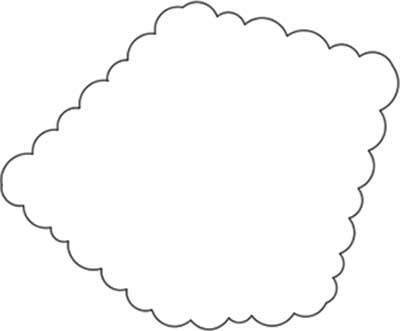
您可以通过指定多个角点来绘制多边形修订云线。您将看到以下提示:
指定第一个角点或 [弧长(A)/对象(O)/矩形(R)/多边形(P)/徒手画(F)/样式(S)/修改(M)] <对象>:

指定下一个点:

指定下一个点或 [放弃(U)]:
您将得到以下结果:
徒手画(Freehand)
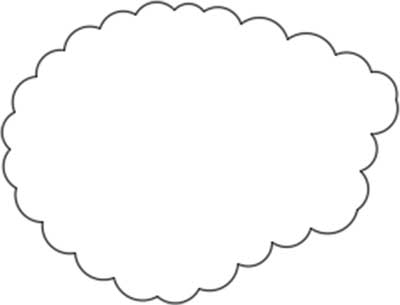
您可以通过指定多个点来绘制徒手画修订云线。您将看到以下提示:
指定第一个角点或 [弧长(A)/对象(O)/矩形(R)/多边形(P)/徒手画(F)/样式(S)/修改(M)] <对象>:

引导十字光标沿云线路径...
您将得到与下图类似的形状:
样式(Style)
如果选择样式(Style)选项,您将看到以下提示:
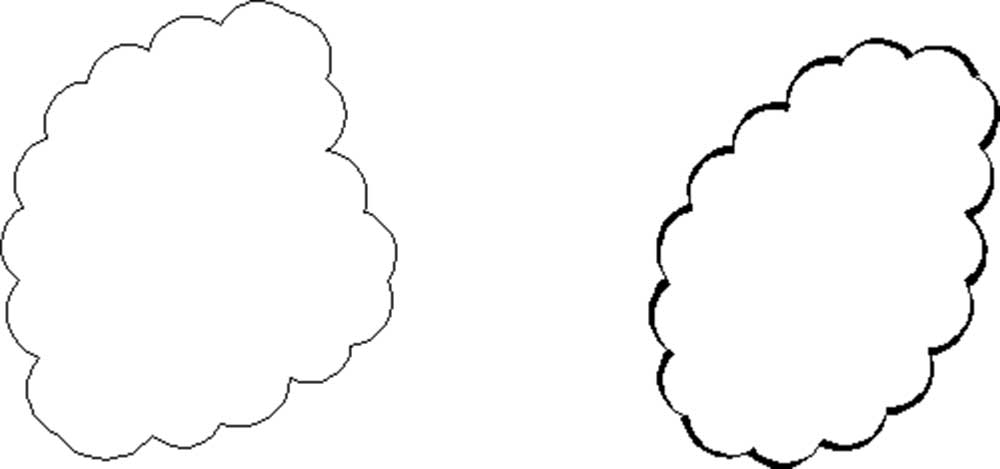
选择圆弧样式 [普通(N)/手绘(C)] <普通>:
要了解两种样式之间的区别,请参见下图:
修改(Modify)
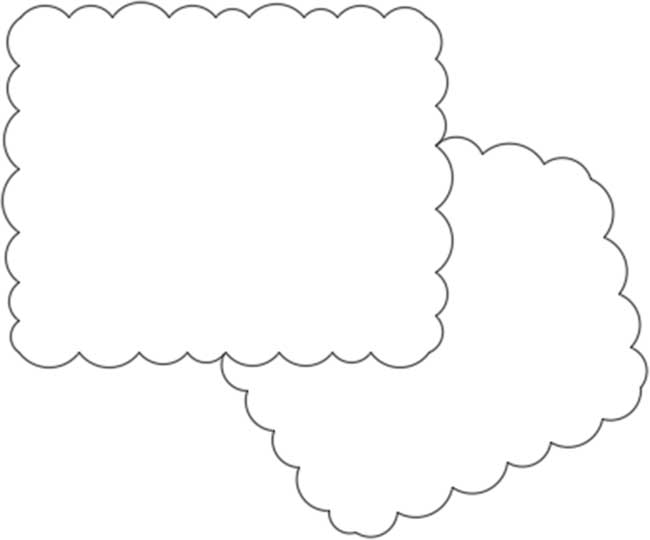
您可以通过在某条边上添加新线段,然后擦除所需部分,来修改任何现有修订云线的形状。您将看到以下提示:
选择要修改的多段线:
选择的位置很重要,因为新的修订将从该位置开始。您将看到以下提示:
指定下一个点或 [第一个点(F)]:

指定下一个点或 [放弃(U)]:

指定下一个点或 [放弃(U)]:
您将得到以下结果:
您将看到以下提示:
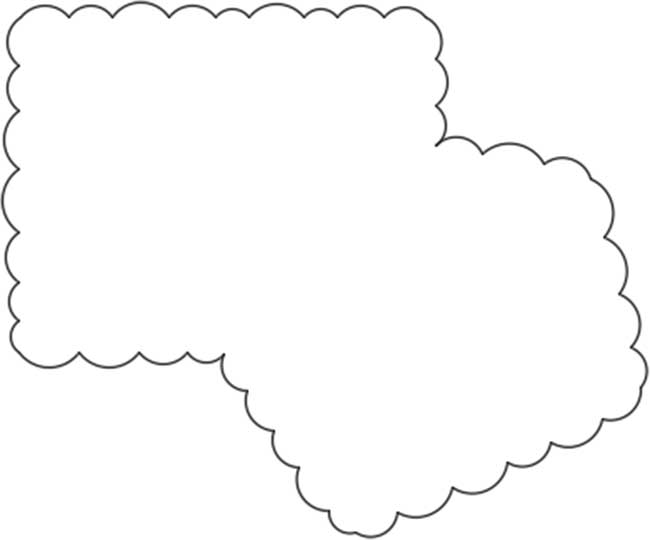
拾取要擦除的边: 反转方向 [是(Y)/否(N)] <否>:
单击要移除的边,然后回答是否要反转修订云线。这是最终结果:
练习 11-2 绘制圆环和修订云线
-
启动 AutoCAD 2025
-
打开 Practice 11-2.dwg 文件
-
利用水平线和垂直线,插入内径 = 0、外径 = 0.25 的圆环
-
冻结 Scratch 图层
-
将 Redline 设为当前图层
-
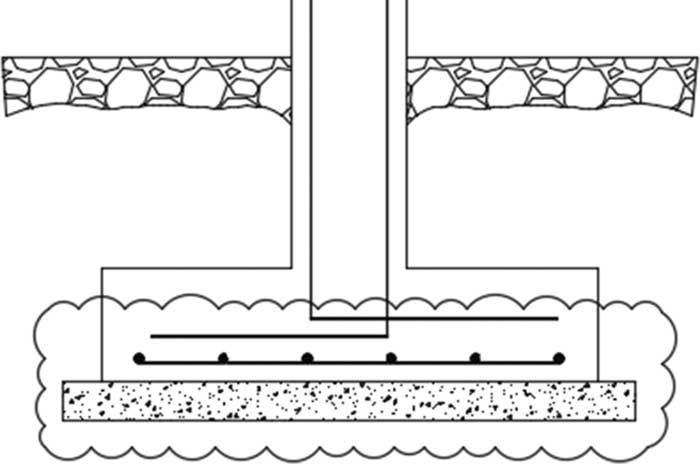
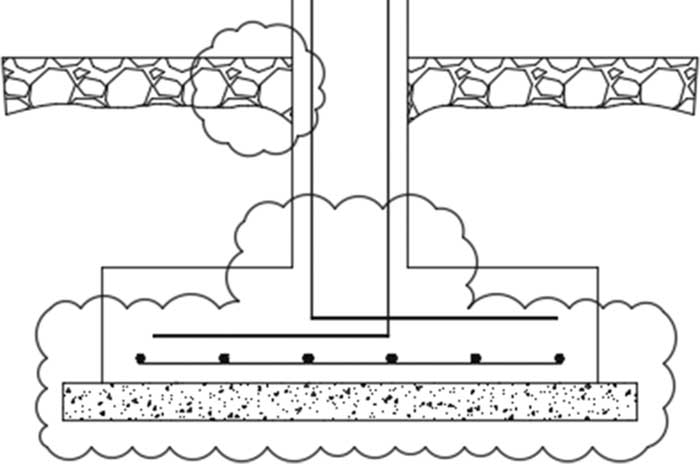
使用修订云线(Revision Cloud)命令,将最小弧长设置为 0.75、最大弧长设置为 t,并绘制如下图所示的矩形修订云线:
- 使用修改(Modify)选项,添加和移除修订的线段,并将圆转换为修订云线,使其与下图类似:
- 保存并关闭
