
 蜗蜗
蜗蜗6.2 如何创建块
要创建块,必须完成以下步骤:
-
在图层 0(零)中绘制要创建为块的形状。图层 0 将使块能够继承其将要驻留的图层的特性(颜色、线型、线宽)。
-
确保控制“块单位”,这将使 AutoCAD 能够自动缩放块,使其在任何其他图形中都以正确的大小显示
-
以实际尺寸绘制要创建为块的形状
假设已绘制了以下形状:
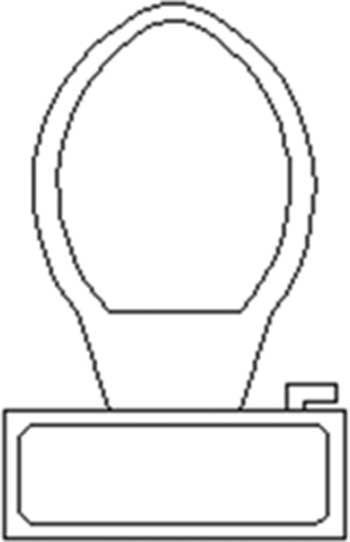
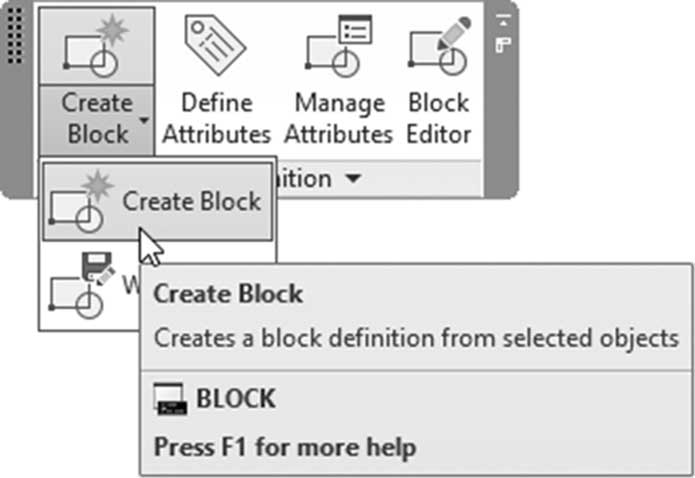
现在可以发出命令了:转到插入选项卡,找到块定义面板,然后选择创建块按钮:
你将看到以下对话框:
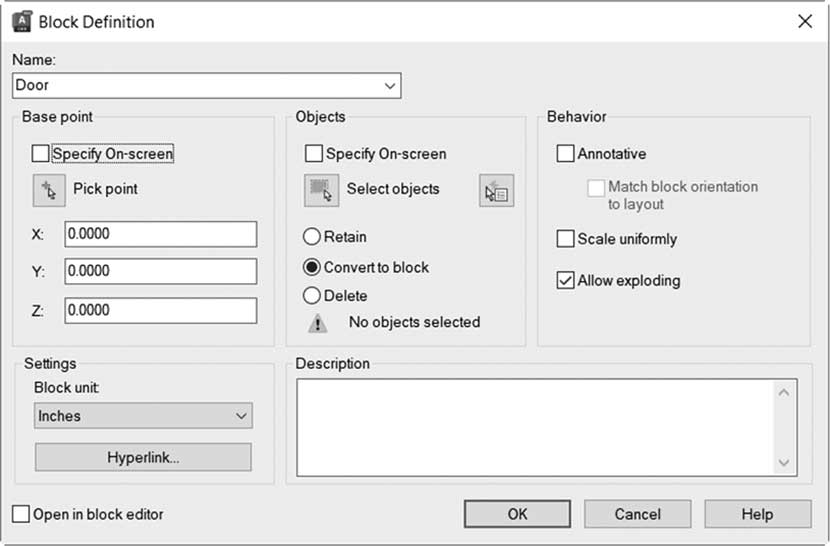
现在执行以下操作:
-
输入块的名称(不得超过 255 个字符,只能使用数字、字母、-、_、$ 和空格)
-
指定基点,可以通过输入 X、Y、Z 坐标,也可以选择拾取点按钮以图形方式输入基点
-
单击选择对象按钮以选择所需对象
-
AutoCAD 将从绘制的对象中创建所需的块,但之后应如何处理这些对象?用户应从可用的三个选项中选择一个:要么保留(Retain)对象原样,要么将它们转换为块,要么删除它们
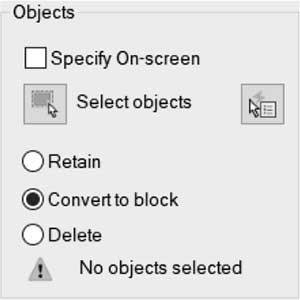
- AutoCAD 将从绘制的对象中创建所需的块,但之后应如何处理这些对象?用户应从可用的三个选项中选择一个:要么保留(Retain)对象原样,要么将它们转换为块,要么删除它们
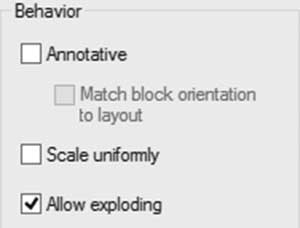
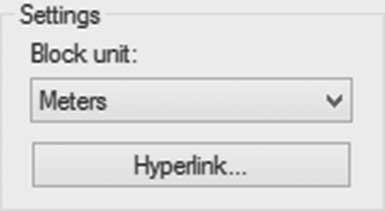
- 选择块单位。这将告诉 AutoCAD 此块中使用的每个 AutoCAD 单位等于多少;这将有助于 AutoCAD 的自动缩放(Automatic scaling)功能
-
输入块说明
-
关闭“在块编辑器中打开”复选框,因为这是一个用于创建动态块的高级功能
-
完成以上所有数据的输入后,单击确定
之后,你将使用(插入)该块;你插入的只是块定义的一个副本,原始块定义将保持不变。
