
 蜗蜗
蜗蜗5.5 更改对象的图层、快捷特性和特性
我们将学习控制对象的特性。
5.5.1 读取关于对象的即时信息
当鼠标悬停在对象上时,AutoCAD 会提供关于任何对象的即时信息,如下所示:
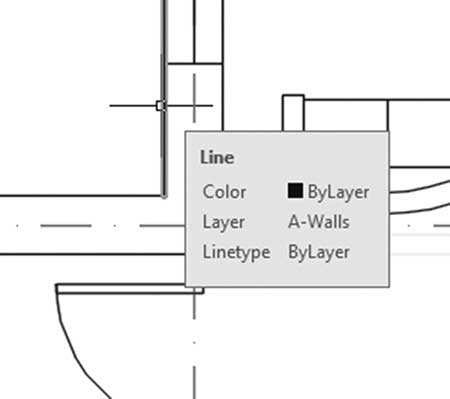
AutoCAD 正在显示对象的类型(直线)、其颜色、其图层及其线型。
5.5.2 如何将对象从一个图层移动到另一个图层
AutoCAD 中的任何对象都应位于某个图层中。要将对象从一个图层移动到另一个图层,请遵循以下步骤:
-
单击所需的对象
-
转到默认选项卡,找到图层面板,并检查弹出列表正在显示的图层名称。这部分有时可能为空;当你的所需对象位于不同的图层时就会发生这种情况。单击图层弹出列表并选择新的图层名称
-
按一次
Esc取消选择所有已选对象
5.5.3 什么是快捷特性?
这是两个使你能够更改所选对象特性的命令中的第一个。对象的特性因对象类型而异;直线的特性与圆弧、圆或多段线的特性不同。
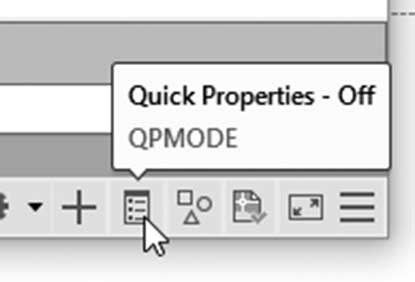
当你未发出命令而选择对象时(使用夹点选择),快捷特性将出现在屏幕上;如果没有出现,请单击状态栏上的以下按钮以将其打开/关闭:
当你选择一个对象时,你将看到以下内容(以圆为例):
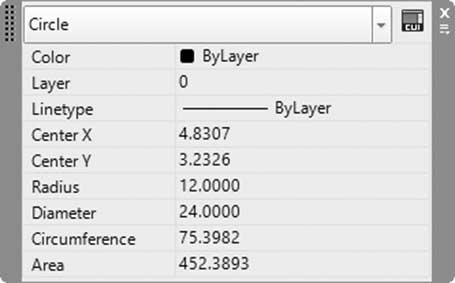
你将看到诸如以下信息:
-
颜色
-
图层
-
线型
-
圆心坐标(X 和 Y)
-
半径和直径
-
周长和面积
如果你选择了同一类型的多个对象,你将看到以下内容:
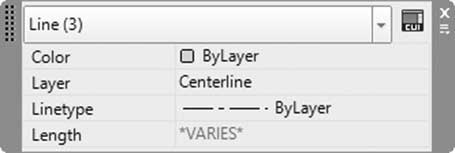
但如果你选择了不同类型的多个对象,你将收到以下内容:

你将看到全部(数量),这意味着你正在查看来自不同类型的九个对象(如我们的示例),但你可以通过单击弹出列表来查看所选对象的分类明细,如下所示:
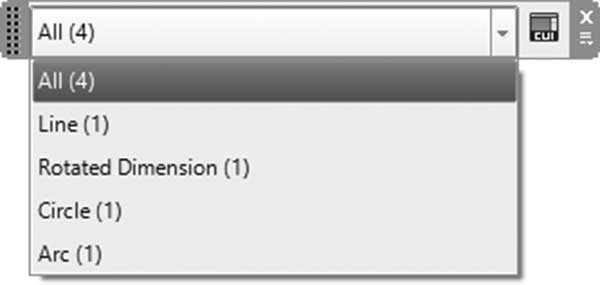
当你选择单个对象类型时,你可以更改常规和特定对象的特性。
用户应注意,在快捷特性中,每当你选择不同的图层、颜色、线型等时,你都会同时看到更改的效果。这也适用于下一个命令。
5.5.4 什么是特性?
顾名思义,快捷特性将是你更改对象特性的快速方式。但是,特性(Properties)命令更加详细。我们为快捷特性讨论的所有规则在这里同样适用。
要发出特性命令,请执行以下操作:
-
选择所需的对象
-
右键单击并选择特性选项
另一种方法是双击任何对象以获取特性面板。这种方法有两个缺点:第一,它只针对单个对象;第二,某些对象(如多段线、块、填充图案和文字)会将此操作解释为编辑。无论哪种方式,你都将收到以下内容:
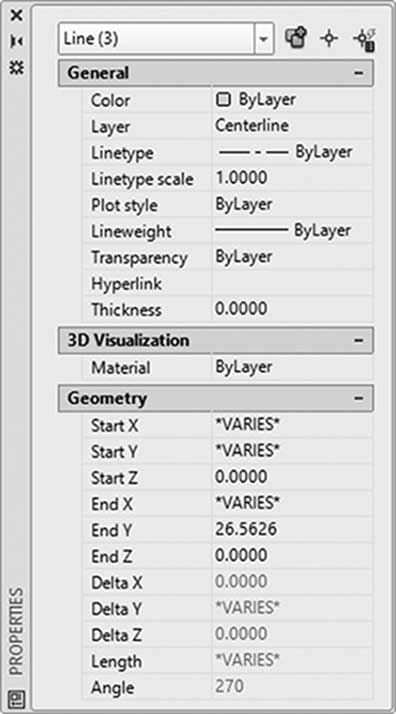
正如你所看到的,这里显示的信息比快捷特性多得多,因此,它为你提供了对所选对象进行更多更改的能力
。
注意
某些信息带有阴影,这意味着它们是只读的。
练习 5-3 更改对象的图层、快捷特性和特性
-
启动 AutoCAD 2025
-
打开 Practice 5-3.dwg
-
将鼠标悬停在某条中心线的一个圆上,并写下图层的名称:__
-
选择所有圆及其内部的文字,并将它们移动到图层 Centerlines
-
将圆的特性改为 Continuous(连续)
-
删除图层 Centerlines-TAGS
-
缩放到下方的门,你会发现右侧和左侧有两条红色的线;将它们从图层 Dimensions 移动到图层 A-Walls
-
保存并关闭文件
