
 蜗蜗
蜗蜗6.8 使用命令行执行填充命令
使用填充(Hatch)命令的另一种方法是启动该命令,然后使用命令行中的选项,而不是使用功能区。像之前一样启动填充(Hatch)命令,如果你看到以下提示:
拾取内部点或 [选择对象(S)/绘图(D)/放弃(U)/设置(T)]:
选择“绘图”(Draw)选项。查看命令行,你将看到以下内容:
指定起点或 [拾取内部点(K)/选择对象(S)/矩形(R)/圆(C)/模式(M)/设置(T)]:
根据此命令上次在此文件中使用的情况,你可能会立即看到此提示。如果选择“模式”(Mode),你将看到以下内容:
指定绘制填充模式 [区域(A)/路径(P)] <区域>:
你有两个选项:
-
区域,允许你绘制一个以当前填充图案填充的区域。区域形状可以是任意绘制的形状,也可以是矩形或圆等特定形状
-
路径,允许你绘制一条以填充图案填充的路径。路径形状可以是任意绘制的形状,也可以是矩形或圆等特定形状
-
如果选择“路径”,你将看到以下内容:
指定起点或 [拾取内部点(K)/选择对象(S)/矩形(R)/圆(C)/对齐(L)/宽度(W)/模式(M)/设置(T)]:
-
你可以指定路径的对齐(有三种选择:居中、内侧和外侧)
-
你可以指定路径的宽度
-
通过这些选项生成的所有填充形状都不具有任何边界
练习 6-3B 使用命令行进行填充
-
启动 AutoCAD 2025
-
打开 Practice 6-3b.dwg
-
将 Hatch 图层设为当前图层
-
启动填充(Hatch)命令。确保你处于绘图(Draw)模式
-
选择“模式”(Mode)选项并将其设置为“区域”(Area)。在功能区中将当前图案设置为 ANSI32
-
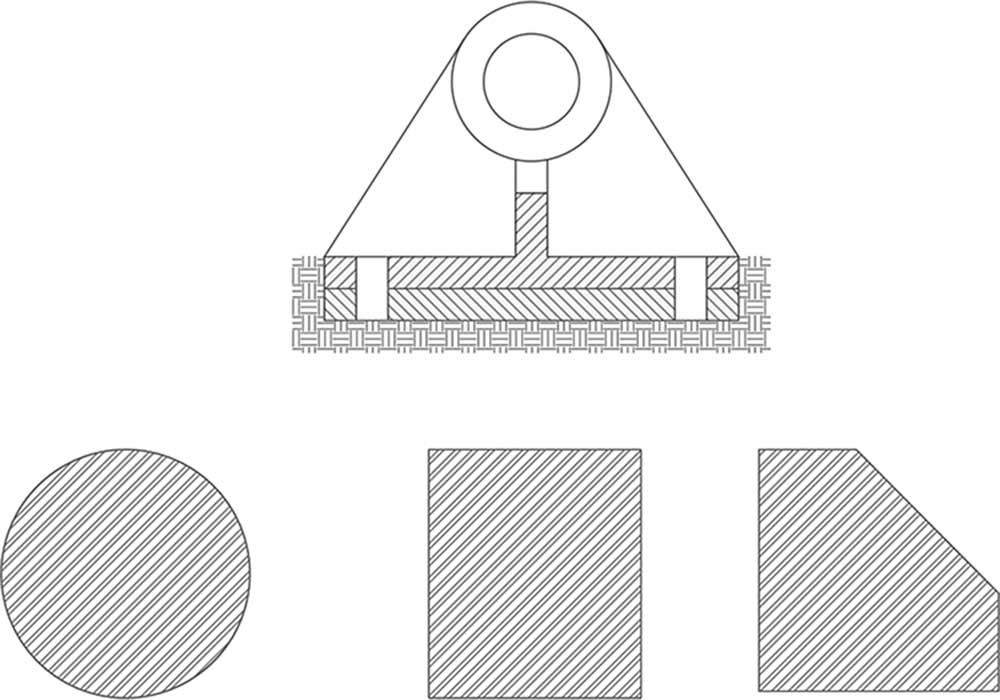
在命令行中,绘制右侧的形状(完成指定点后,按
Enter键) -
在命令行中,选择“矩形”(Rectangle)选项,并填充现有的矩形。使用“圆”(Circle)选项对圆执行相同的操作
-
将当前图案设置为 Earth,并将比例设置为 2
-
选择“模式”(Mode),并将其更改为“路径”(Path)
-
将对齐设置为“内侧”(Inside),并将宽度设置为 1
-
围绕形状的下半部分绘制一条路径,按
Enter键) -
你应该会得到以下结果:
- 保存并关闭文件
