
 蜗蜗
蜗蜗14.5 自定义工具选项板
用户可以自定义工具选项板的外观以满足自己的需求,设置透明度、设置视图选项等。所有这些功能都将在右键单击菜单中提供。
14.5.1 允许固定
用户可以允许将工具选项板停靠在屏幕的右侧或左侧,使工具选项板保持固定。(默认模式是工具选项板浮动。)为此,请确保工具选项板已显示,在工具选项板内的任意空白处单击右键(避开图标),你将看到以下菜单;选择允许固定(如果其左侧显示 (✓),则表示已启用):
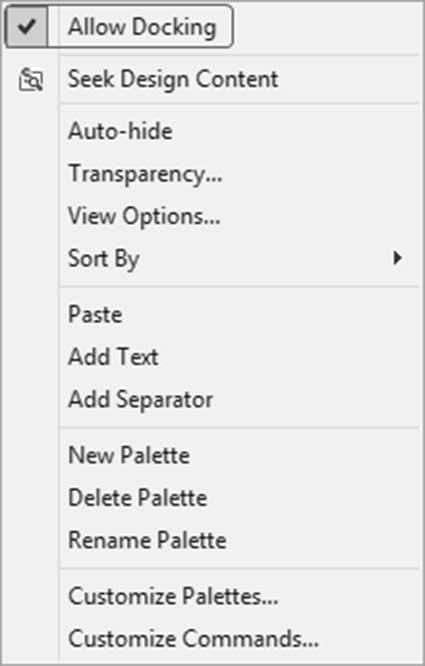
现在你可以将工具选项板拖到屏幕的右侧或左侧。
14.5.2 透明度
用户可以设置工具选项板的透明度值。默认值为 100% 不透明度。为此,请确保工具选项板已显示,在工具选项板内的任意空白处单击右键(避开图标),你将看到以下菜单;选择透明度选项:
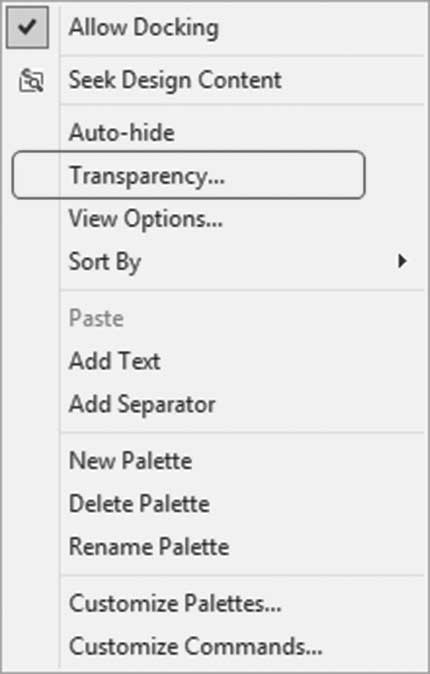
你将看到以下对话框:
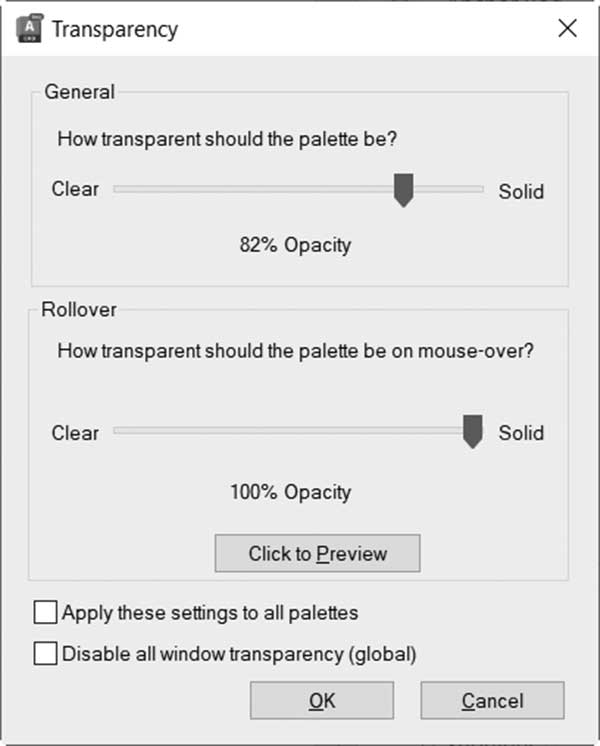
系统要求用户更改选项板的透明度值(使用常规下方的滑块),以及悬停时的透明度(当鼠标悬停在选项板上时)。悬停的透明度值应始终等于或大于常规值。
此外,选择这些设置是应用于当前选项板还是所有选项板,以及是否禁用所有窗口透明度。
14.5.3 视图选项
用户可以设置图标在选项板内的显示方式。为此,请确保工具选项板已显示,在工具选项板内的任意空白处单击右键(避开图标),你将看到以下菜单;选择视图选项选项:
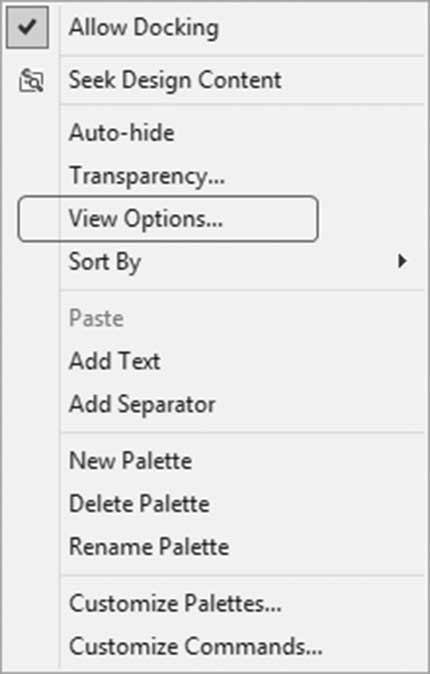
你将看到以下对话框:
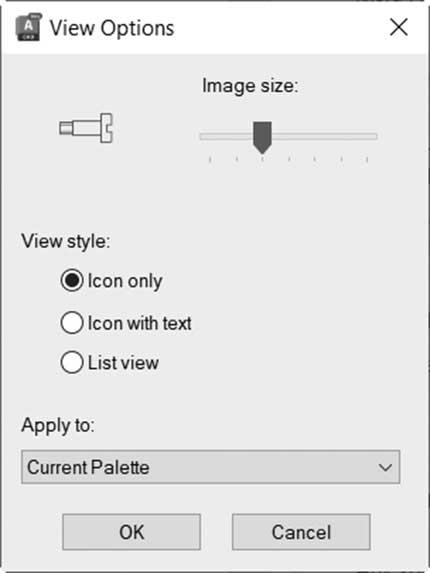
使用此对话框,你可以:
-
设置图像的大小
-
设置视图样式:仅图标、带文字的图标或列表视图
-
决定是将这些更改应用于当前选项板还是所有选项板
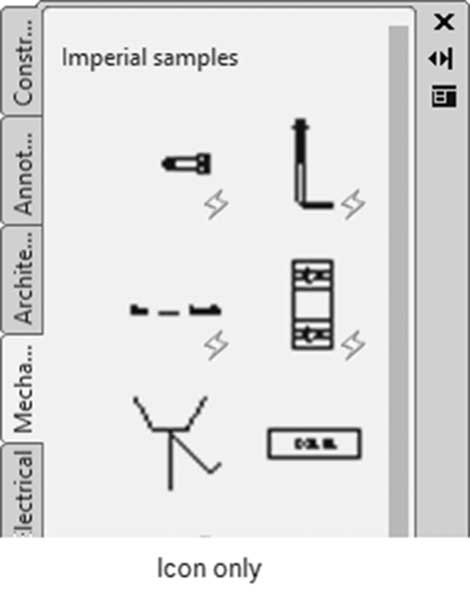
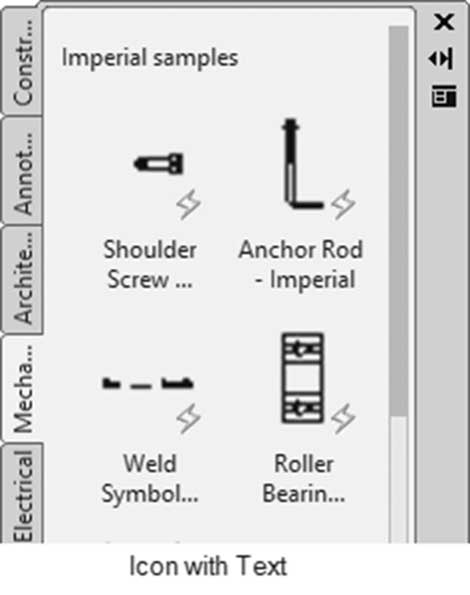
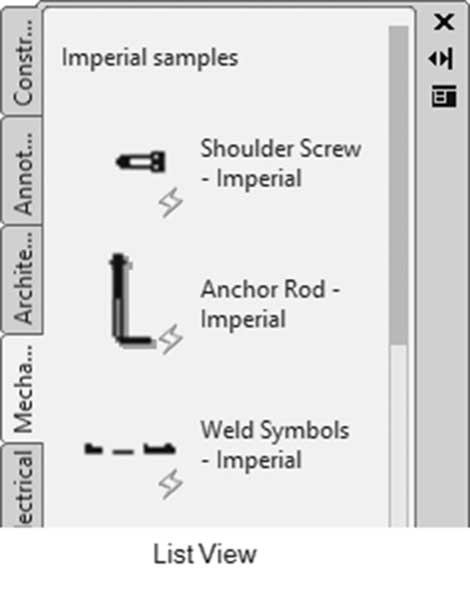
14.5.4 添加文字和添加分隔符
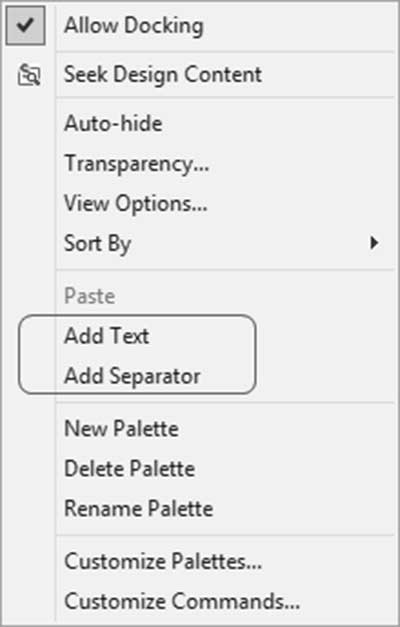
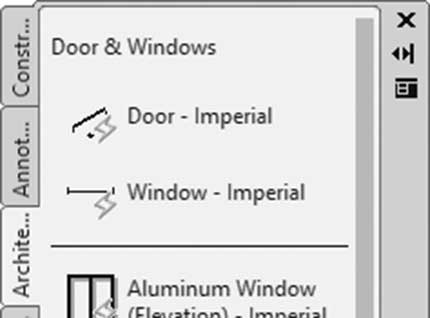
用户可以添加文字以为每个选项板创建内部分组,还可以添加一些用作分隔符的线条。为此,请确保工具选项板已显示,在工具选项板内的任意空白处单击右键(避开图标),你将看到以下菜单;选择添加文字和添加分隔符选项:
这就是你将得到的结果:
14.5.5 新建 / 删除 / 重命名选项板
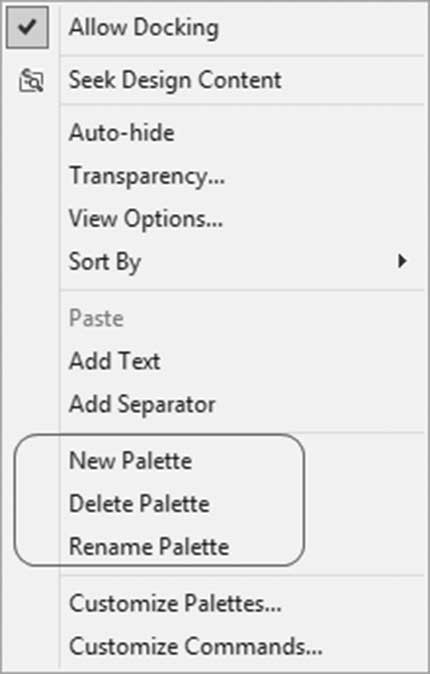
这三个命令将创建一个新选项板、删除现有选项板或重命名现有选项板。为此,请确保工具选项板已显示,在工具选项板内的任意空白处单击右键(避开图标),你将看到以下菜单;选择新建选项板、删除选项板和重命名选项板选项:
14.5.6 自定义选项板
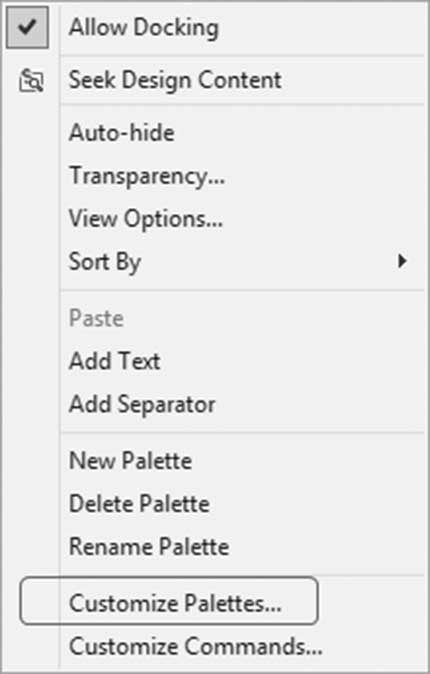
用户可以创建选项板组来组织选项板。然后,用户可以将其中一个组设为当前选项板组。为此,请确保工具选项板已显示,在工具选项板内的任意空白处单击右键(避开图标),你将看到以下菜单;选择自定义选项板选项:
你将看到以下对话框:
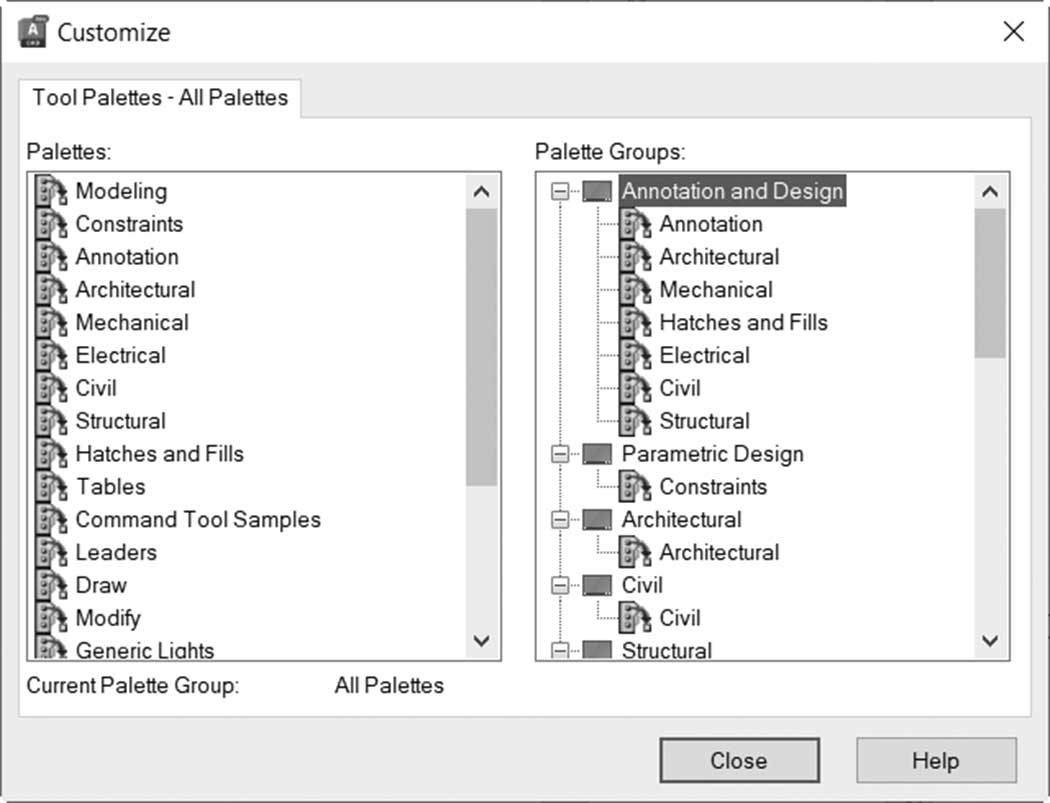
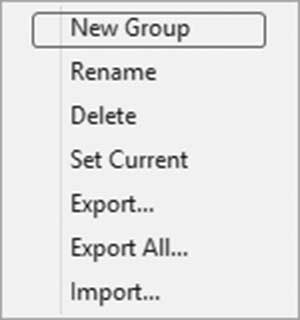
在右侧部分,你将看到预定义的选项板组以及属于它们的选项板。在左侧,你将看到已定义的选项板。要创建新组,请在右侧部分的任意位置单击右键,你将看到以下菜单:
-
选择新建选项并输入新组的名称。你可以使用拖放技术将组从任何位置移动到任何位置
-
要用选项板填充此组,请再次使用从左侧部分到右侧部分的拖放技术
-
要使此组成为当前组,请在其上单击右键,然后选择置为当前选项:
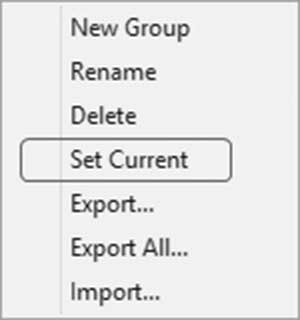
使用此菜单,你可以重命名组、删除组、导出一个组、导出所有组,最后导入组。选项板组文件的扩展名为 *.XPG。
练习 14-3 自定义工具选项板
-
启动 AutoCAD 2025
-
打开 Practice 14-3.dwg 文件
-
启动工具选项板命令
-
使用练习 14-2 中创建的工具选项板,重新排列 Fasteners 中的工具,使所有螺母在一起、所有螺钉在一起、所有螺栓在一起
-
在三种类型之间添加分隔符,并为每种类型添加文字作为标题
-
将工具选项板的常规透明度更改为 50%
-
使用视图选项,将工具的大小更改为比最大小一档,并显示带文字的图标
-
使用自定义选项板创建一个新组并将其命名为 My Group
-
将 Fasteners – US 拖放到其中
-
将 My Group 设为当前组(你可以看到该组只包含一个工具选项板)
-
将 My Group 导出为 My Group.xpg(你可以去另一台计算机尝试导入相同的文件)
-
保存并关闭文件
