
 蜗蜗
蜗蜗6.3 如何使用(插入)块
创建块之后,用户就可以在当前图形中使用(插入)该块了。不过,你应该确保自己位于正确的图层上,并且图形已准备好接受该块(例如,确保在插入门之前已绘制好门洞)。
现在可以发出命令了:转到插入选项卡,找到块面板,然后单击插入按钮:
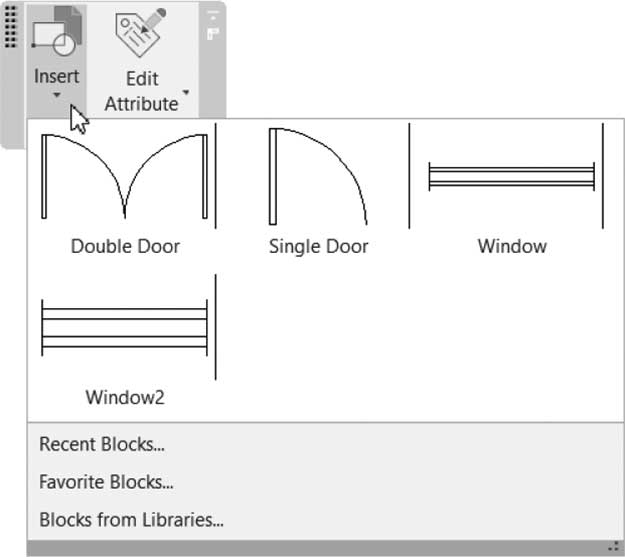
你将看到当前图形中可用块的列表。使用此方法,你无法更改比例或旋转角度。这是在图形中快速插入块的方式。相反,如果你希望自定义插入过程,则可以选择“最近使用的块”选项、“收藏的块”或“库中的块”选项,你将看到以下选项板:
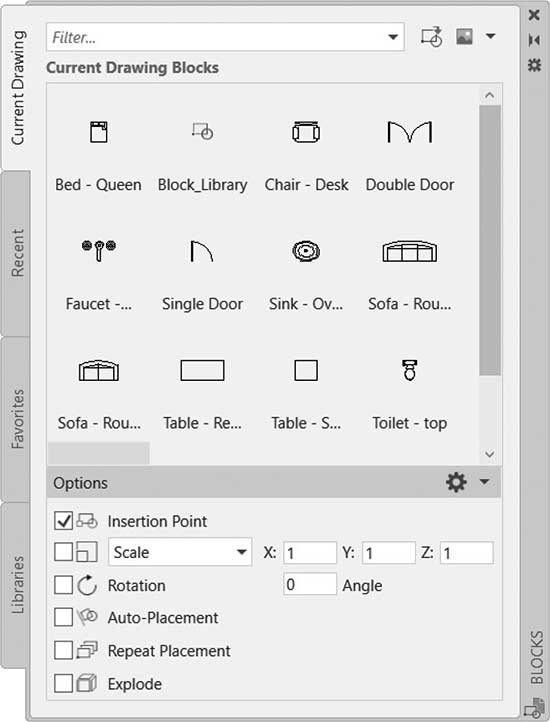
在“当前图形”选项卡中,你将看到此图形中可用的块。
用户应指定插入点、比例、旋转角度,是否希望启用自动放置,是否希望启用重复放置,最后是希望以分解方式还是作为一个整体插入块,既可以通过“在屏幕上指定”复选框,也可以输入所需的值。
如果右键单击任意块,你将看到以下菜单:
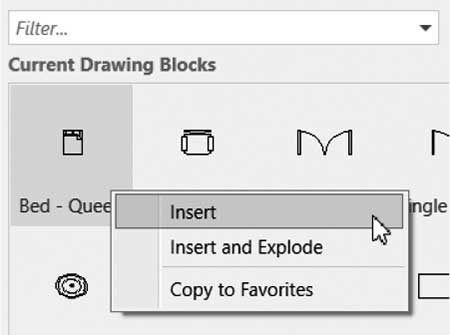
在此菜单中,你可以选择插入该块、插入并分解它,或将其复制到收藏夹。
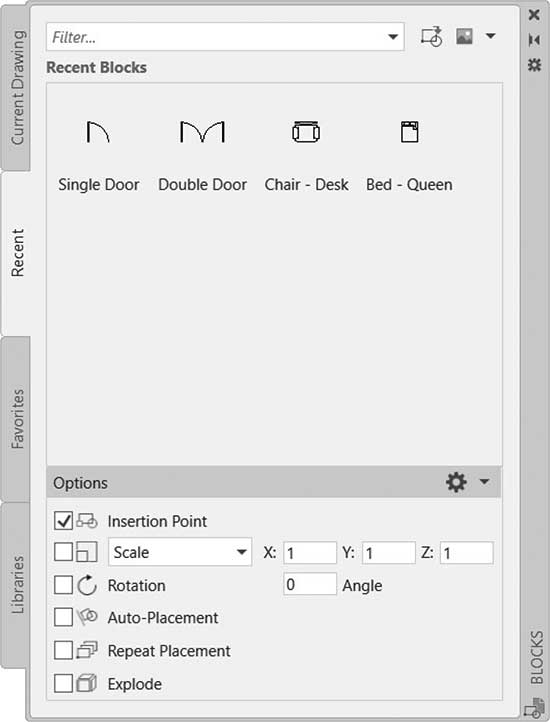
如果单击最近使用选项卡,它将显示所有最近插入的块(如下图所示),无论当前图形是什么。这些记录会在图形和会话之间保留。你可以通过右键单击块并选择“从最近使用的列表移除”将其从该选项卡中删除:
转到收藏夹选项卡,你将看到为将来使用而选择的收藏块,你将看到以下内容:
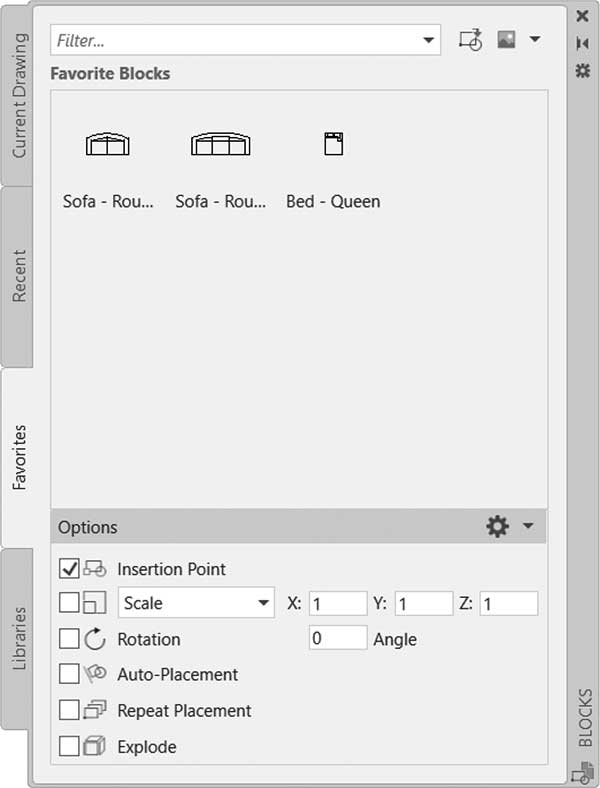
单击库选项卡,你将看到以下内容:
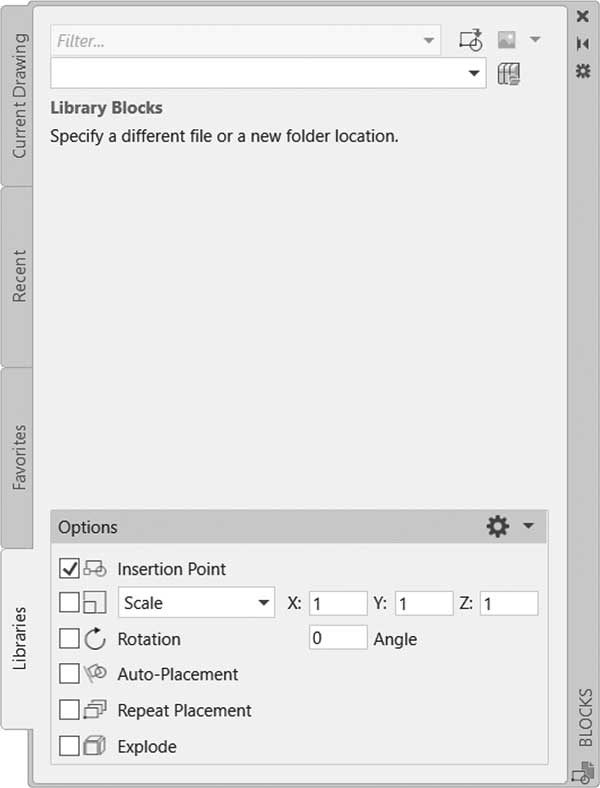
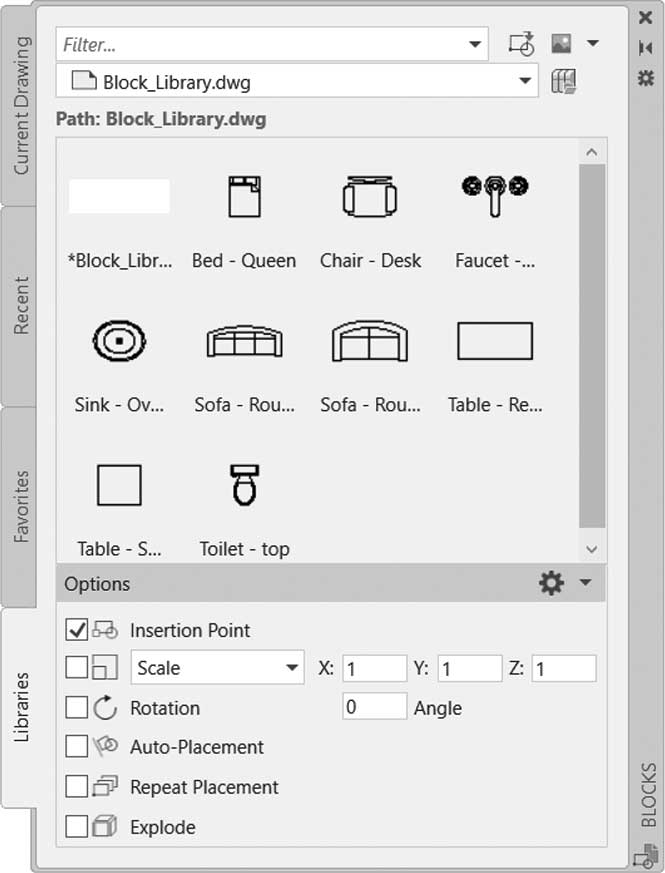
单击右上角的书本图标,指定一个包含所需块的文件,或者选择一个包含多个文件(其中含有所需块)的文件夹。你将看到以下内容:
比例
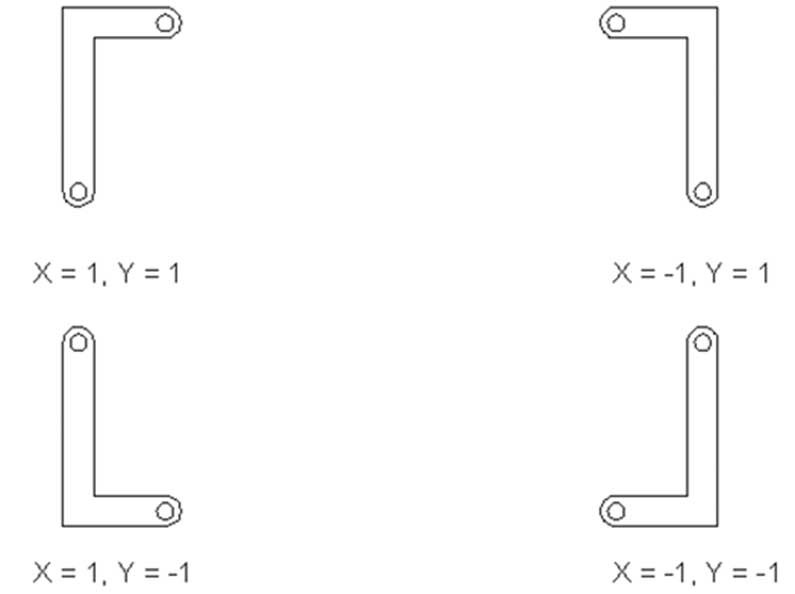
使用比例时,你可以通过使用负值插入块的镜像图像。请参见下图:
在使用旋转角度时,请记住逆时针(CCW)方向始终为正。
自动放置
自动放置(Auto-Placement)选项将允许 AutoCAD 根据你之前在该图形中放置该块的位置提供放置建议。
AutoCAD 会学习现有块实例在图形中的放置方式,以便为同一块的下一次放置提供建议。
重复放置
如果“重复放置”(Repeat Placement)复选框已打开,则右键单击所需块并选择“插入”选项,然后在同一条命令中按需多次插入该块。这将为你在插入过程中节省大量时间。
6.3.1 块插入点对象捕捉
插入一个块实例后,单击它以查看以下内容:
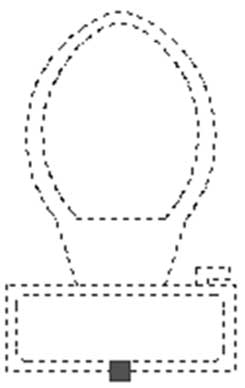
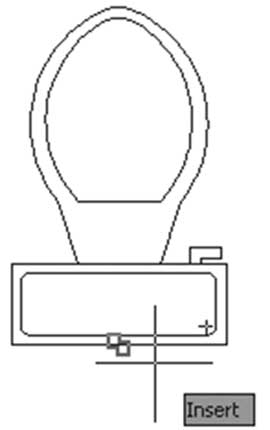
整个块是一个整体,只有一个夹点(即插入点)被高亮显示。有一个专门用于捕捉该点的对象捕捉(OSNAP),称为“插入点”(Insertion)(根据查看位置的不同,也可能显示为 Insert)。请参见下图:
6.3.2 块计数
该命令将快速、精确地统计当前图形中块实例的数量。
它将允许你缩放和浏览任意给定块的实例。
转到视图选项卡,找到选项板面板,然后单击计数按钮:
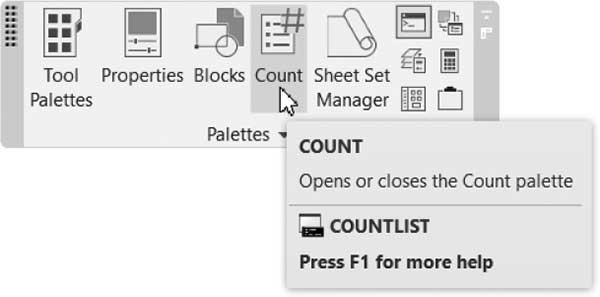
你将看到以下选项板:
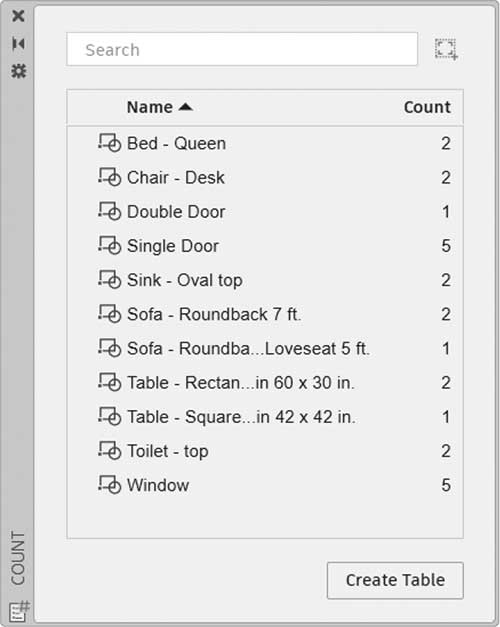
你可以对整个图形使用计数(Count)命令,也可以在图形中指定一个窗口(单击右上角的绿色按钮)来统计该窗口内的块。
单击其中一个块后,屏幕上会出现一个蓝色框,该块将以绿色高亮显示,同时会出现计数工具栏:

使用此工具栏可以执行以下操作:
-
使用左、右箭头放大查看块实例
-
可以在图形中指定一个窗口来限制缩放范围
-
可以选择实例
-
可以插入计数字段
在计数工具选项板的底部,单击“创建表”按钮,你将看到以下内容:
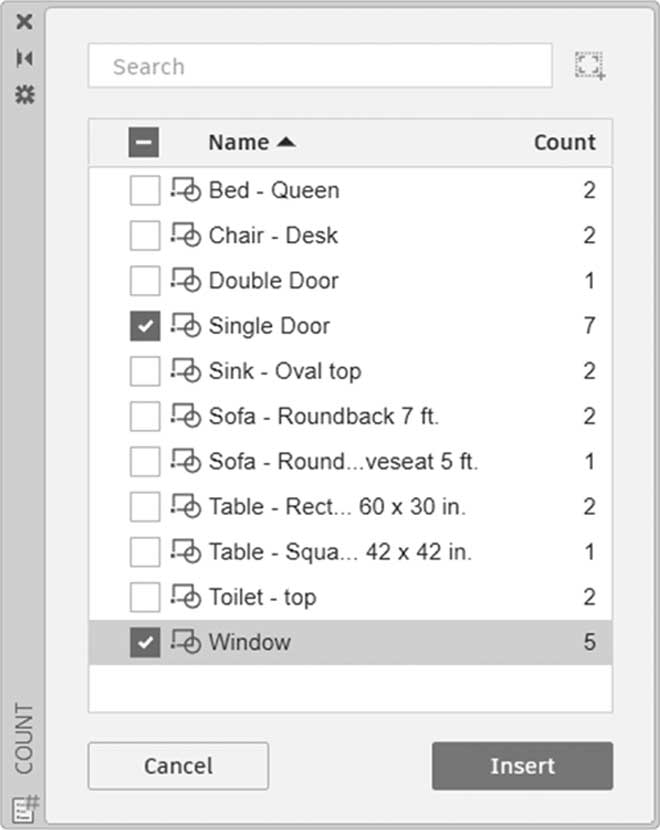
选择要为其创建表的所需块(可以是一个或多个),然后单击“插入”按钮插入该表,你将得到以下结果:
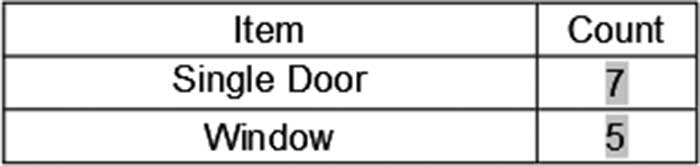
6.3.3 块替换
该命令将使用不同的块替换指定的块参照。
你可以使用从图形中指定或从最近使用或建议的块列表中选择的另一个块来替换一个或多个块。
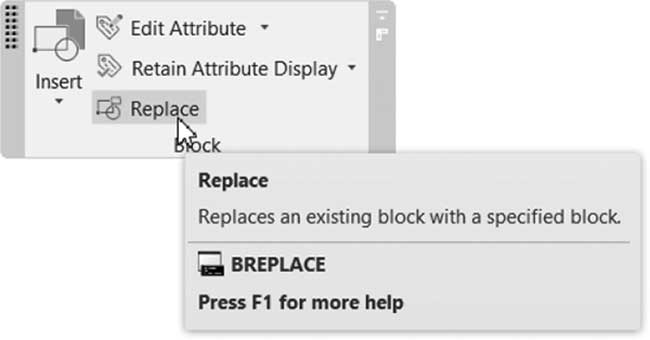
转到插入选项卡,找到块面板,然后单击替换按钮:
你将看到以下提示:
选择要替换的一个或多个块:
选择要替换的所需块
选择要替换的所需块(或多个块,你不能选择不同的块,它们应具有相同的名称),你将看到以下选项板:
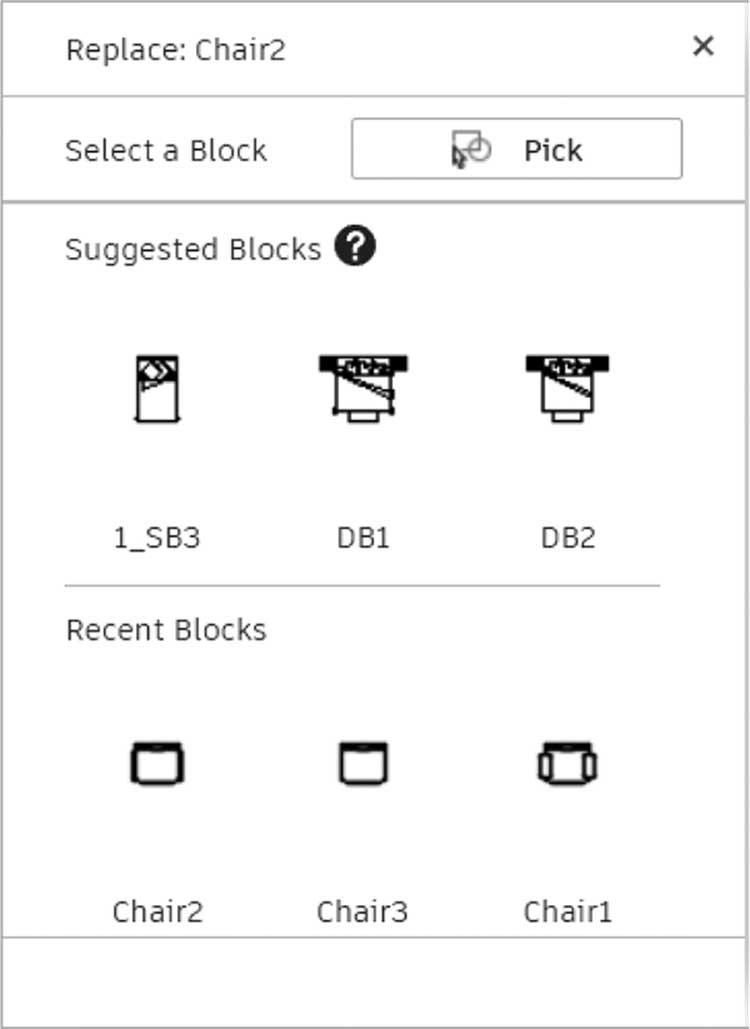
你可以选择以下三个选项之一:
-
选择当前图形中的现有块
-
选择建议的块之一
-
选择最近使用的块之一
练习 6-1A 创建和插入块
-
启动 AutoCAD 2025
-
打开 Practice 6-1a.dwg
-
左侧有三个在图层 0 中绘制的形状。从这些形状创建三个块,分别命名为 Window、Single Door 和 Double Door,将块单位保留为默认值,基点始终为形状的左下角点。
-
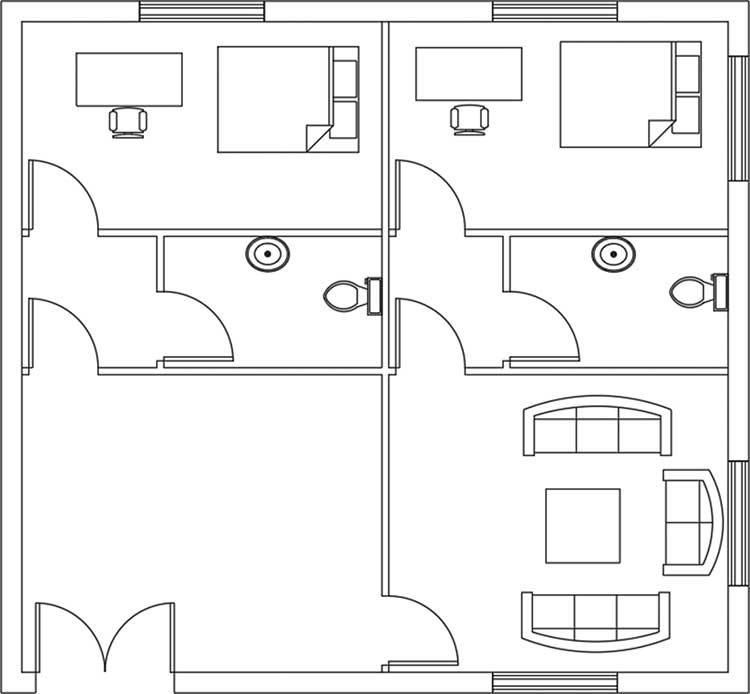
使用插入(Insert)命令,按照下图所示,在正确的位置使用正确的图层插入这三个块。另外,使用“其他图形”选项卡加载练习文件夹中名为 Block_Library.dwg 的文件,以调入家具块并将其放入 Furniture 图层:
-
启动计数(Count)命令,插入了多少个 Single Door 块?__(7)。
-
插入了多少个 Window 块?__(5)。使用放大(Zoom in)功能识别 5 个 Window 实例(你可以指定一个窗口,仅查看上方两个窗口)。
-
将图层 0 置为当前图层
-
为 Single Door 和 Window 块创建一个表,并将其插入到图形旁边
-
保存并关闭文件
练习 6-1B 自动放置和替换
-
启动 AutoCAD 2025
-
打开 Practice 6-1b.dwg
-
转到插入选项卡,找到块面板,单击插入的下拉列表,然后选择最近使用的块选项。将显示块选项板,选择“当前图形”选项卡,确保“自动放置”已打开,选择 Desk 块,移到平面图的右上角,该块将自动对齐到角落。
-
对房间的左下角和右下角重复该过程(插入后可能需要进行一些移动)
-
对房间的右上角重复该过程(有时缩小视图会有所帮助)
-
使用自动放置(Auto-Placement)为新添加的办公桌添加 Chair2 和 Chair3
-
使用替换(Replace)命令,选择 Chair2,并将其替换为 Chair1(如果出现消息,请勿重新定义该块)
-
使用替换(Replace)命令,选择 Chair3,并将其替换为 Chair1
-
保存并关闭文件
