蜗蜗
蜗蜗20.6 控制可见性参数
用户可以添加到动态块的功能之一是可见性。技术非常简单:你有几个对象(块),并创建一个状态来显示其中一些对象并隐藏其他对象。用户将创建多个状态。要使用此块,你将在块旁边看到一个可供选择的状态列表。你需要遵循以下步骤:
-
添加一个可见性(Visibility)参数(该参数不需要动作)
-
添加后,块编辑器上下文选项卡中的可见性面板将激活,如下所示:
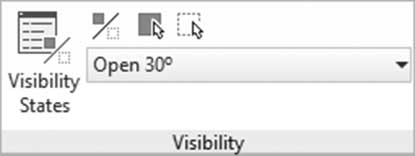
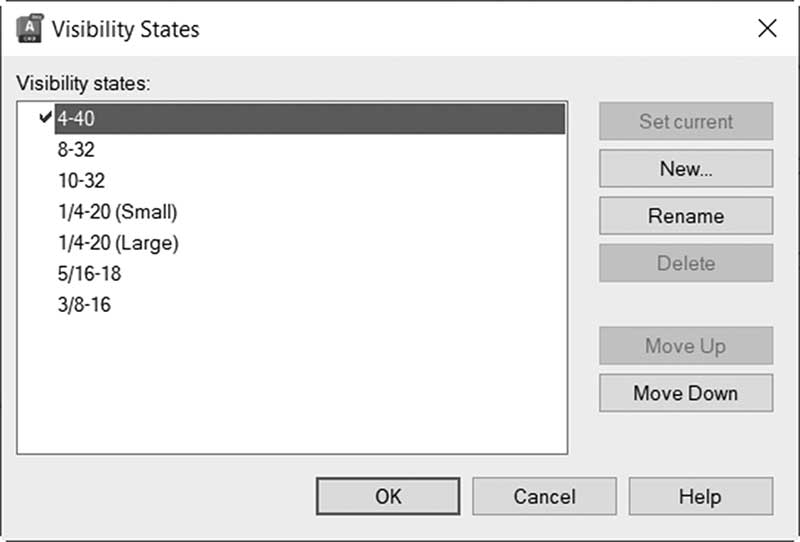
- 如你所见,AutoCAD 创建了一个新的可见性状态并为其指定了临时名称 VisibilityState0。单击可见性状态按钮以重命名当前的可见性状态;你将看到以下对话框:
-
单击重命名按钮,输入新名称,然后单击确定。
-
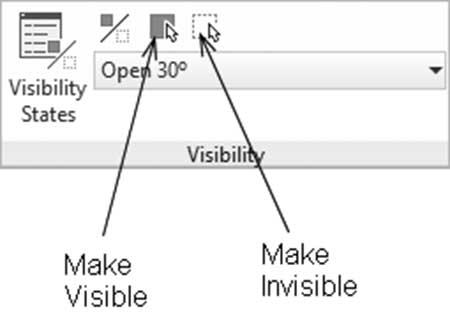
选择要设为可见的对象,然后在可见性面板中单击设为可见按钮。然后选择要设为不可见的对象,然后在可见性面板中单击设为不可见按钮。请参见以下两个按钮:
- 默认情况下,不可见对象将 100% 隐藏。但是,你可以选择通过使用可见性模式按钮以透明度方式显示它们:
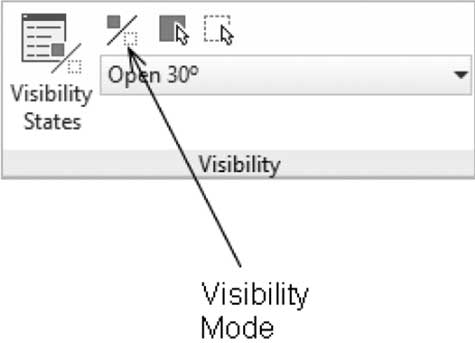
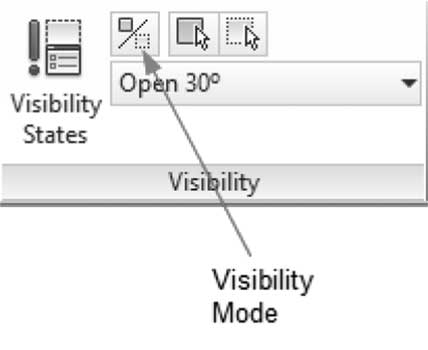
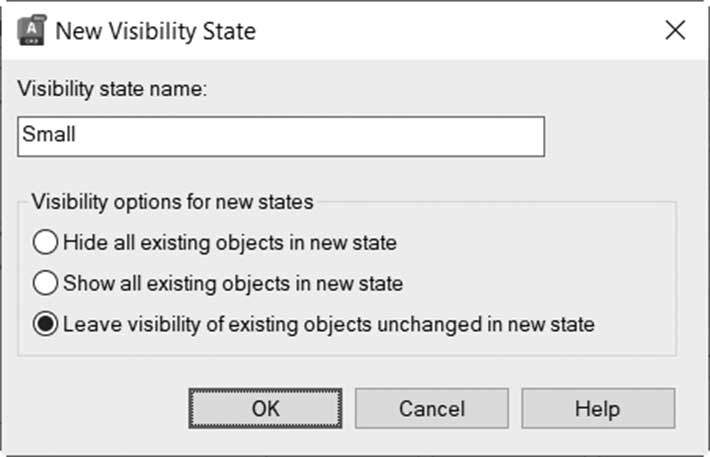
- 通过单击可见性状态按钮,然后单击新建按钮来创建另一个可见性状态,你将看到以下对话框:
-
输入新状态的名称,然后选择可用的选项之一。你可以选择隐藏/显示所有对象,或保持对象当前的可见性设置。单击确定,然后根据需要更改对象的可见性
-
创建另一个状态,依此类推……
-
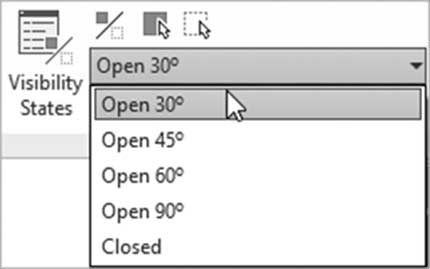
使用面板中的列表测试你的设置,如下所示: