
 蜗蜗
蜗蜗19.10 使用参数管理器
参数管理器(Parameters Manager)是创建涉及标注约束的方程式的地方,从而将标注约束联系在一起。使用此方法时,一个标注约束的任何更改都将影响其他约束。为了创建正确的方程式,AutoCAD 允许我们创建用户参数。要发出此命令,请找到管理(Manage)面板,然后选择参数管理器(Parameters Manager)按钮:
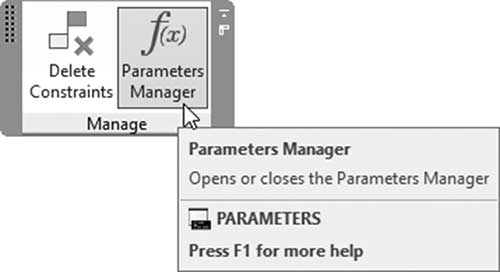
您将看到以下选项板:
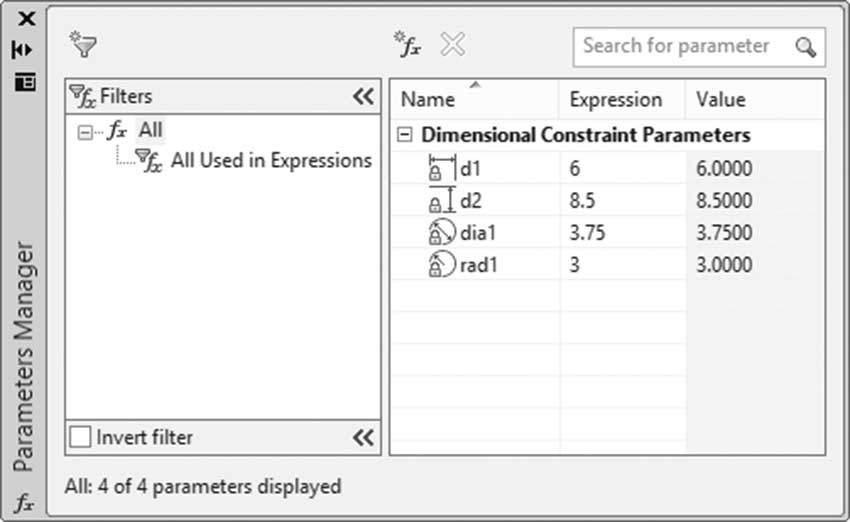
将显示参数管理器选项板,显示所有现有的标注约束参数。如您所见,AutoCAD 使用默认名称,但用户能够重命名这些参数。只需单击名称一次,您就可以输入自己的名称:
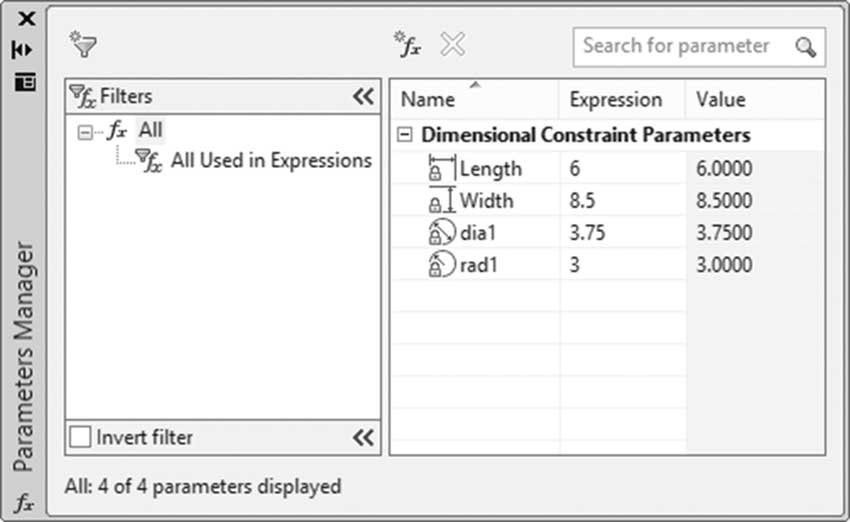
用户可以在以下示例中创建包含一个或多个参数的方程式:
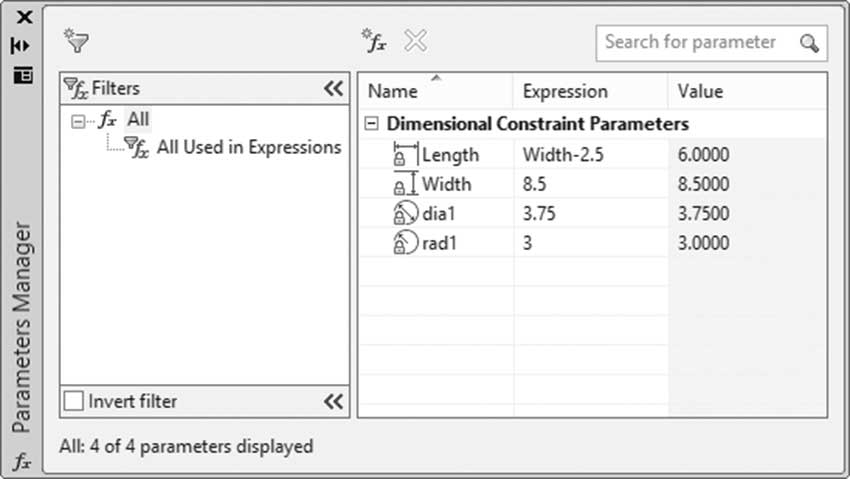
上述内容意味着每当您更改宽度(Width)时,长度(Length)也将更改。用户可以通过使用以下按钮创建用户参数(User-Defined)来创建自己的参数:
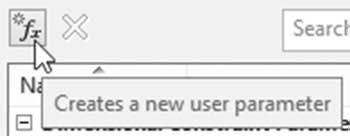
输入用户参数的名称、表达式(如果有效);否则,输入当前值。稍后,您可以包含涉及标注约束参数的表达式。请参考以下示例:
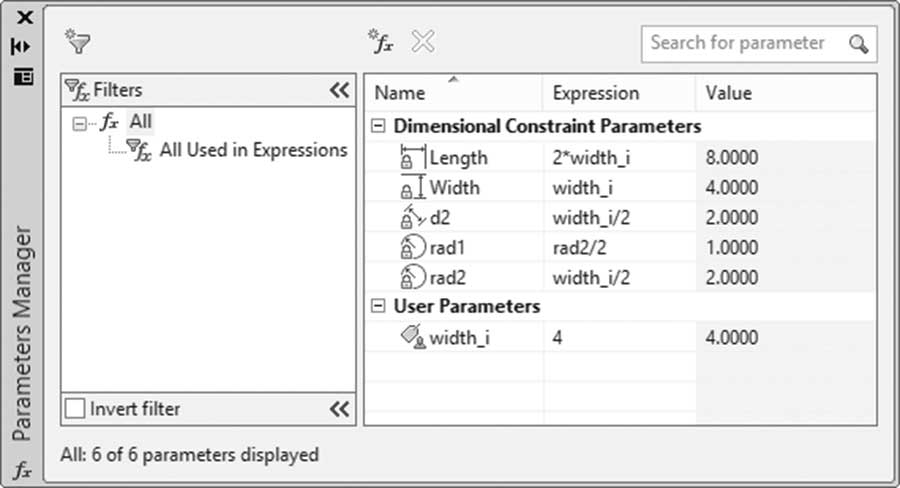
前面的示例显示长度(Length)和宽度(Width)现在都与名为 width_i 的用户参数相关联。
AutoCAD 提供过滤器,可以将参数分类到您自己创建的类别中。要创建新过滤器,请点击以下按钮:
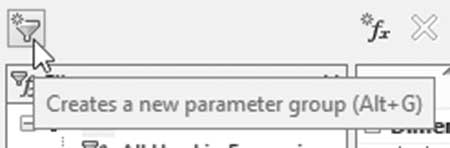
一旦您点击此按钮,将添加一个新过滤器;只需输入过滤器的名称,然后按 Enter。要向其填充参数,请从右侧拖动参数,并将其拖放到过滤器名称处。
您将收到以下内容:
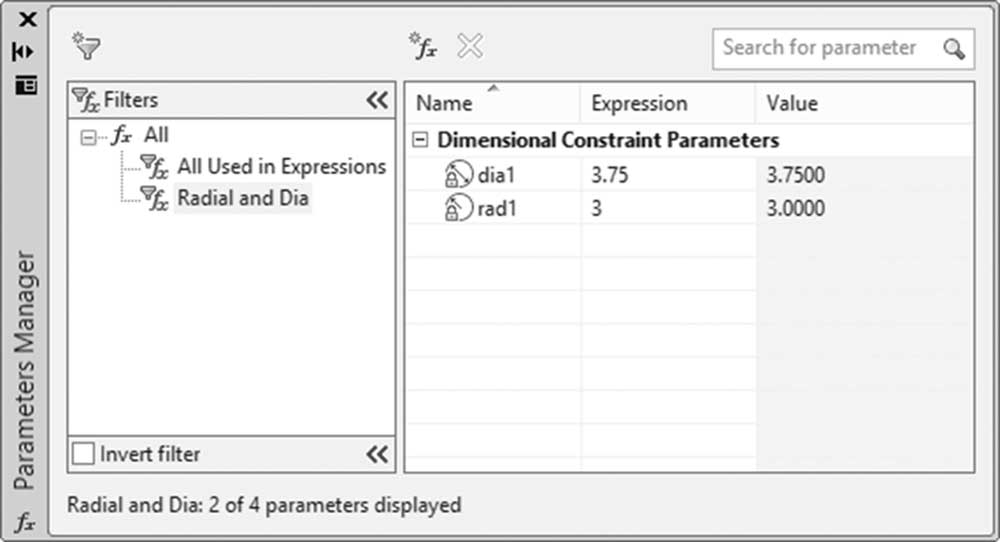
用户可以轻松区分普通参数和方程式:方程式以 fx: 开头。用户可以通过双击方程式并输入自己的值来覆盖它。
