蜗蜗
蜗蜗22.5 参照文件与图层
外部参照——正如我们之前提到的——将来自参照 DWG 文件的图层与原始图层分隔开来。要查看这一点,您应该在附着后打开图层特性管理器选项板,您将看到以下内容:
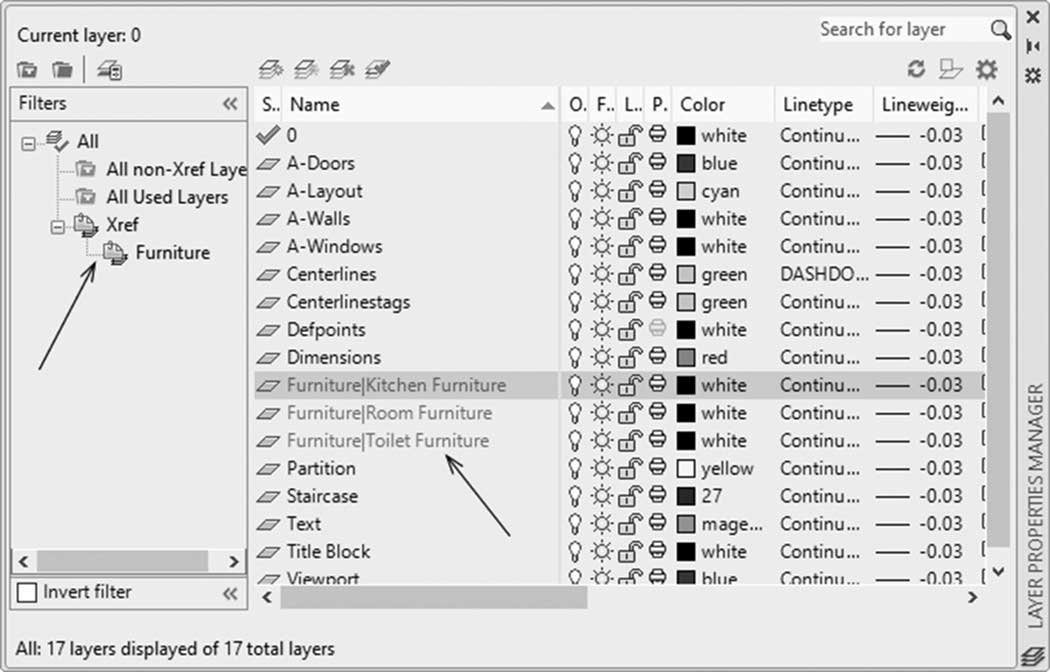
看到上面的选项板,用户可以轻松区分当前文件的原始图层和来自 DWG 参照文件的图层。在左侧窗格中,您可以看到一个名为"外部参照(Xref)"的自动过滤器。
来自 DWG 参照文件的图层始终以文件名开头,然后是竖线(|),再然后是图层名称:文件名 |图层名。
我们必须提及关于来自参照的图层的两个重要事实:
-
AutoCAD 不允许您在参照图层上绘图,因此您不能将其中任何一个设为当前图层
-
AutoCAD 允许您更改参照图层的特性(颜色、线型、线宽等)并更改图层的状态(开/关、冻结/解冻等),而不会影响原始文件。使用并设置
-
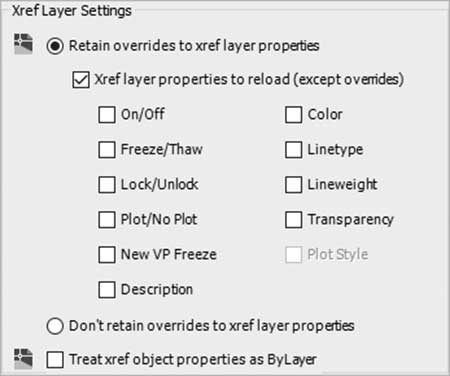
您可以保留对外部参照图层所做的更改,也可以选择在文件保存并关闭后忽略这些更改。使用图层特性管理器,单击选项板右上角的设置按钮。在右上角的"外部参照图层设置(Xref Layer Settings)"下,您将看到以下内容:
-
单击顶部单选按钮,您将选择在文件保存并关闭后保留您对外部参照图层所做的所有更改。您可以挑选要保留的更改
-
单击底部单选按钮,您是在告诉 AutoCAD,您对外部参照图层所做的任何更改都不应在文件保存并关闭后保存
-
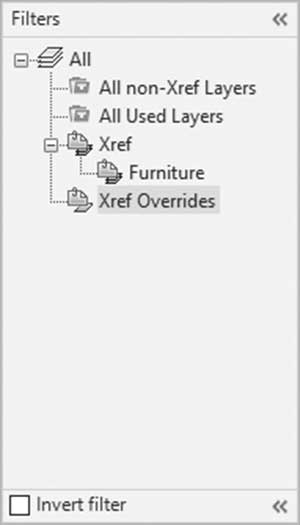
如果您对外部参照图层做了任何更改,将创建一个名为"外部参照替代(Xref Overrides)"的新过滤器,该过滤器只保存来自外部参照图层的已修改图层。请查看下图: