
 蜗蜗
蜗蜗13.5 图层的透明度
您可以设置图层的可见性。所有图层的默认值为 0(零),最高可达 90。如果您要为具有大量实体填充的图形进行测试打印,请将可见性设置为最小值,以免浪费绘图仪墨水。您可以在多个图层上使用相同的颜色,然后控制图层的可见性,为每个图层赋予不同的颜色色调。当您启动图层特性管理器(Layer Properties Manager)时,您可以看到一个名为透明度(Transparency)的列,如果您在布局中,您将看到另一个名为视口透明度(VP Transparency)的列:
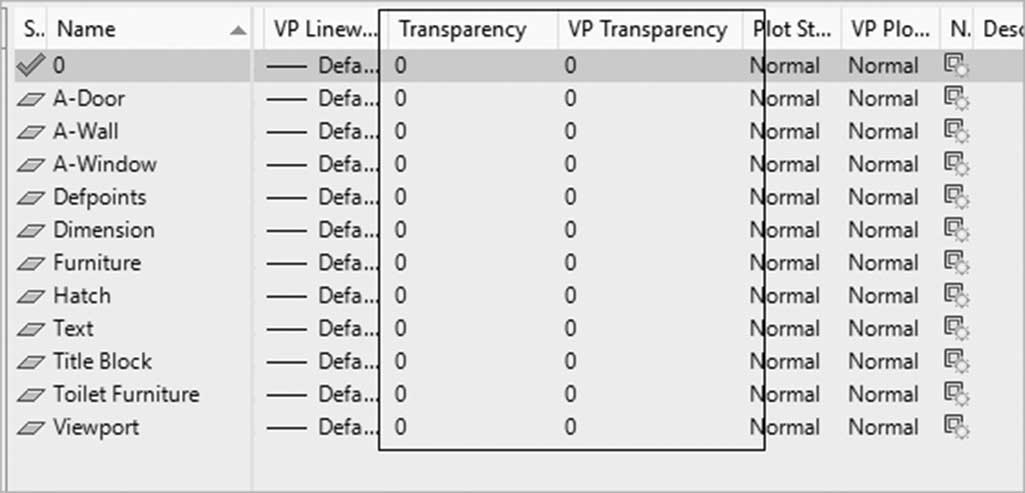
您可以控制新对象的可见性;为此,请转到默认选项卡并找到特性面板:
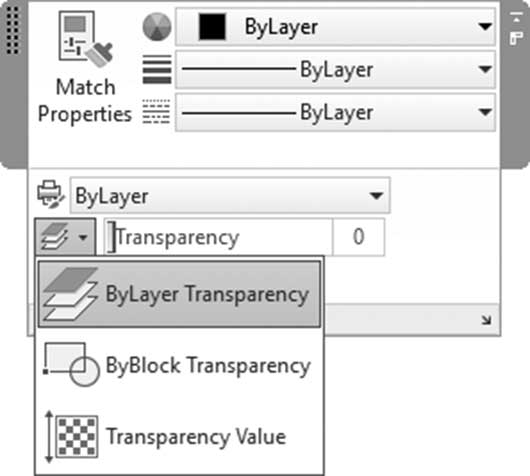
选择将透明度设置为随层(ByLayer)、随块(ByBlock)或透明度值(Transparency Value)(将其设置为 0(零)),或将滑块移动到任何所需的值。
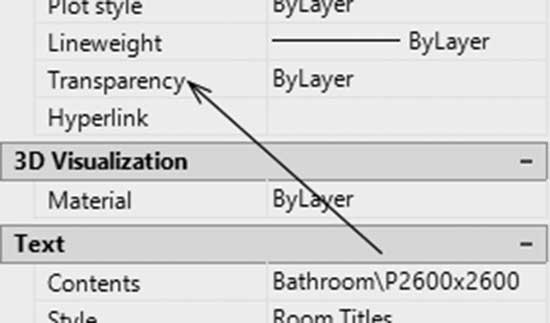
此外,使用特性(Properties)选项板为对象设置值,如下所示:
练习 13-3 使用高级图层命令
-
启动 AutoCAD 2025
-
打开 Practice 13-3.dwg 文件
-
使用冻结(Freeze)命令选择其中一个标注块;Dimension 图层发生了什么?__
-
启动隔离(Isolate)命令并选择一面墙的线条;其他图层中的其他对象发生了什么?__
-
取消隔离
-
启动图层漫游(Layer Walk)命令,您会注意到所有图层都被选中
-
单击任何图层名称,然后选择 A-Door 图层,按住
Ctrl并选择 A-Wall 和 A-Window。取消选中"退出时恢复"复选框,然后单击关闭。在警告消息上单击继续 -
启动图层特性管理器(Layer Properties Manager)选项板。您在上一步中未选择的图层的状态是什么?__
-
再次启动图层漫游(Layer Walk),并在按住
Ctrl键的同时,选择 Furniture 和 Toilet Furniture 图层。关闭图层漫游命令 -
将 Toilet Furniture 图层合并到 Furniture 图层
-
合并过程后 Toilet Furniture 图层发生了什么?
-
保存并关闭文件
