
 蜗蜗
蜗蜗3.14 夹点与垂直和相切对象捕捉
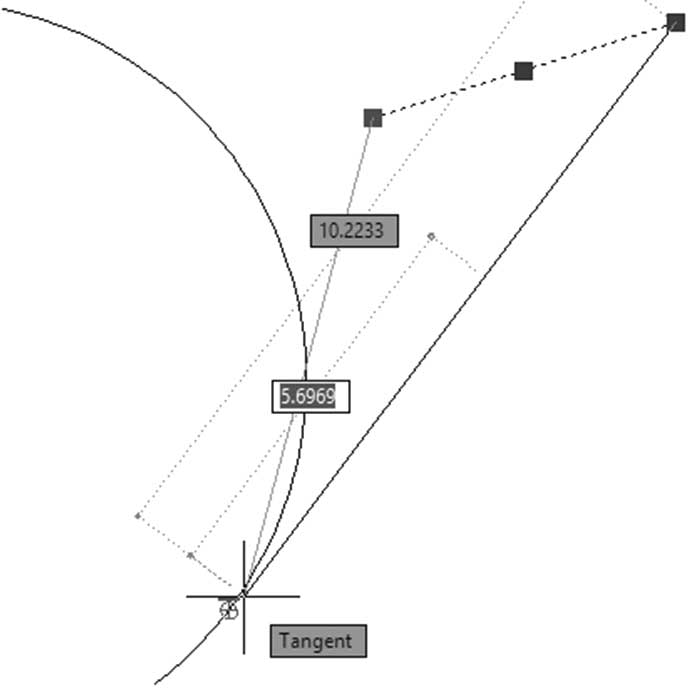
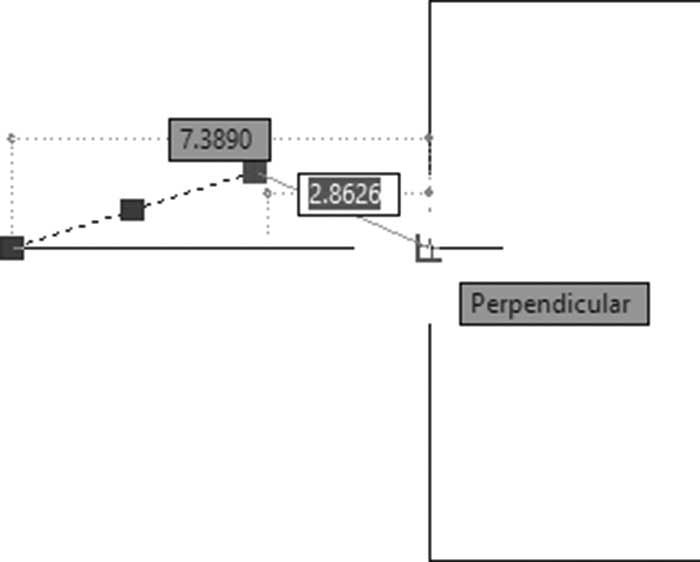
使用夹点,用户可以指定垂直和相切对象捕捉,但请记住,这两个设置需要在运行对象捕捉中打开。请参见以下两个示例:
相切示例:
垂直示例:
练习 3-10 使用夹点编辑对象
-
启动 AutoCAD 2025
-
打开 Practice 3-10.dwg(你应该仅使用夹点技术来完成此练习)
-
选择大圆,使其圆心变为热夹点,并将其缩放,使用复制模式,比例因子为 1.2
-
选择图形右侧的圆,并将其从圆心移动到现有两个圆的圆心
-
将右侧的三条直线镜像到零件的另一侧(你应该使用另一个基点以及复制模式)
-
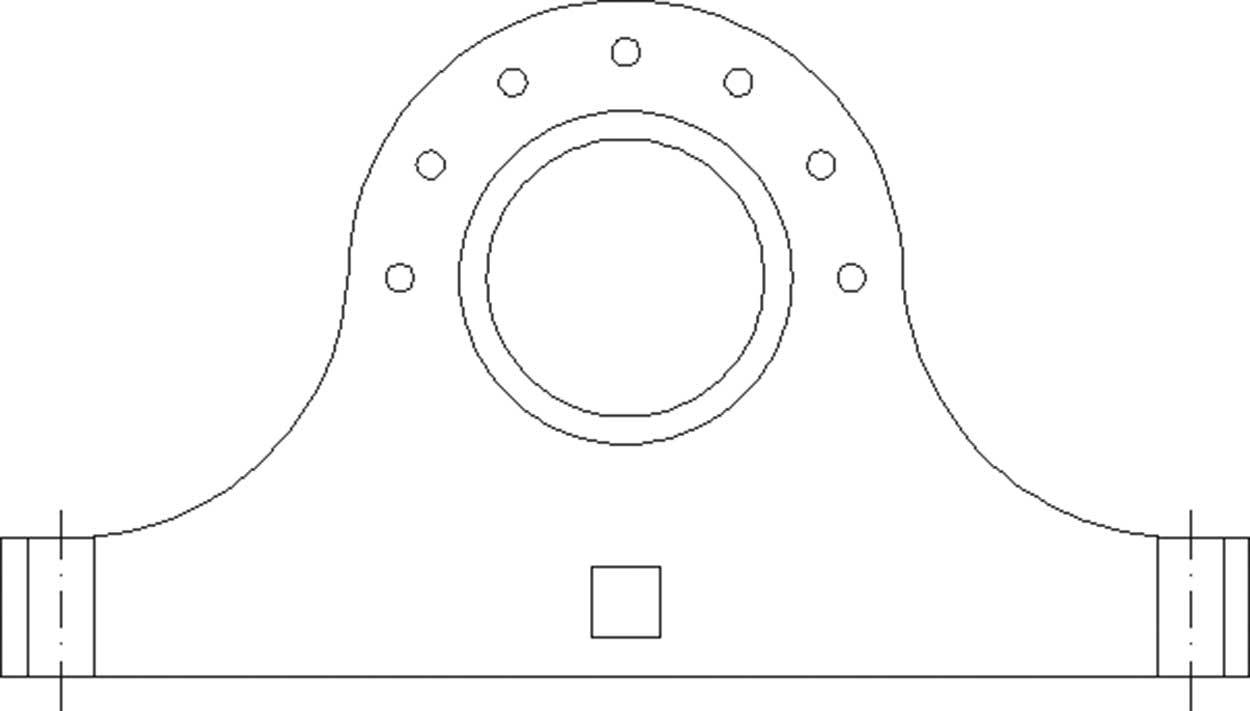
到目前为止,你应该得到以下形状:
-
选择两个大圆下方的多段线。通过向上移动距离 0.25,将顶部水平直线转换为圆弧
-
使用多段线下方水平直线中间的矩形夹点,将其向下拉伸距离 0.1
-
使用夹点和动态输入,多段线的水平距离和垂直距离分别是多少?__,__(0.5,0.6)
-
按
Esc清除夹点,重新选择多段线,然后选择其中一个夹点(任意一个);右键单击以选择移动命令,然后再次右键单击并选择复制模式,确保极轴追踪已打开以帮助你获得精确的角度。现在向右移动,输入 2 作为距离,然后按Enter并按住Ctrl键,以便 AutoCAD 记住此距离。现在,在仍按住Ctrl键的同时,向右复制一份并向左复制一份。 -
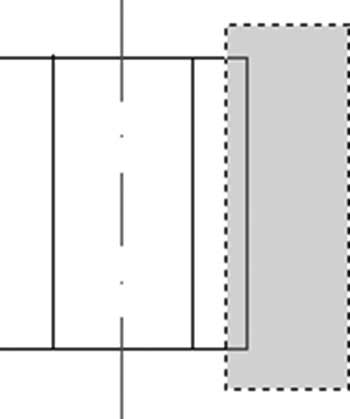
使用窗交选择右侧的直线,如下图所示:
-
按住
Shift键,选择右下角夹点,然后选择右上角夹点。现在松开Shift键,单击这两个夹点中的任意一个,并向右移动等于 0.25 的距离 -
对图形的左侧执行相同的步骤
-
确保在对象捕捉(OSNAP)对话框中相切和垂直都已打开
-
单击右侧的绿色直线。使下方的夹点变为热夹点;将其拉伸为与水平直线垂直。对另一条直线执行相同操作
-
使用上方的夹点,使两条直线与内圆相切
-
你应该得到下图:
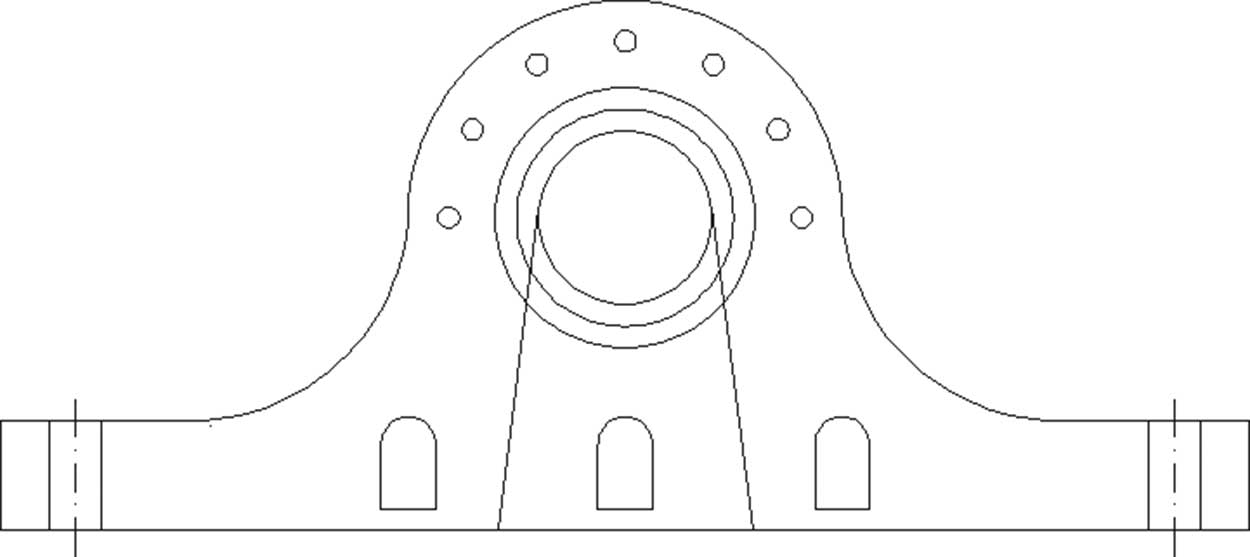
- 保存并关闭文件
注释
