
 蜗蜗
蜗蜗20.2 创建动态块的方法
动态块是在块编辑器(Block Editor)中制作的,那么我们如何进入块编辑器呢?有多种方法可以实现:
-
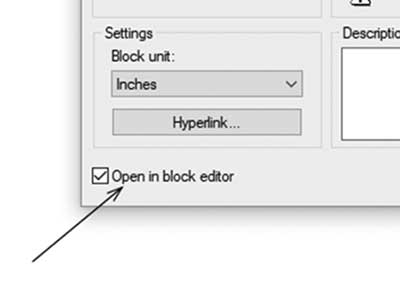
通过使用块定义(Block Definition)对话框中的在块编辑器中打开复选框
-
通过双击现有块,然后选择块的名称
-
通过发出块编辑器命令
20.2.1 使用块定义对话框
一般来说,创建普通块时,你将使用块定义(Block Definition)对话框,如下所示;只需单击在块编辑器中打开复选框,然后单击确定。AutoCAD 将直接把你带到块编辑器,在那里你可以为普通块添加一些动态特性:
20.2.2 双击现有块
你可以通过双击将现有的普通块转换为动态块,此时你将看到以下对话框:
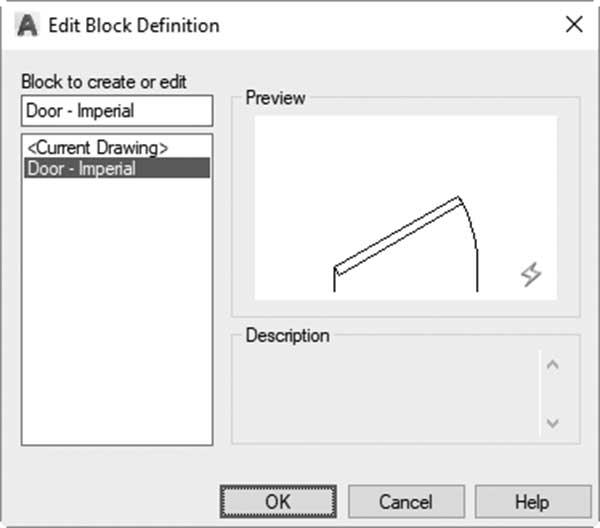
AutoCAD 将显示当前图形中的所有块;通过双击选择该块,然后只需单击确定即可直接进入块编辑器以添加所需的特性。
20.2.3 块编辑器命令
要发出此命令,请转到插入选项卡和块定义面板,然后选择块编辑器按钮:
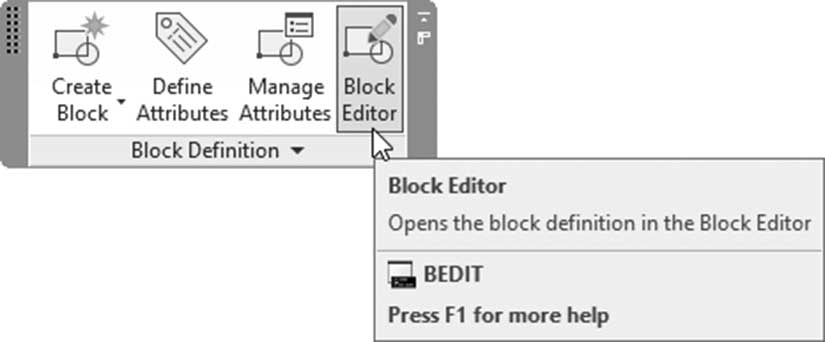
将出现以下对话框:
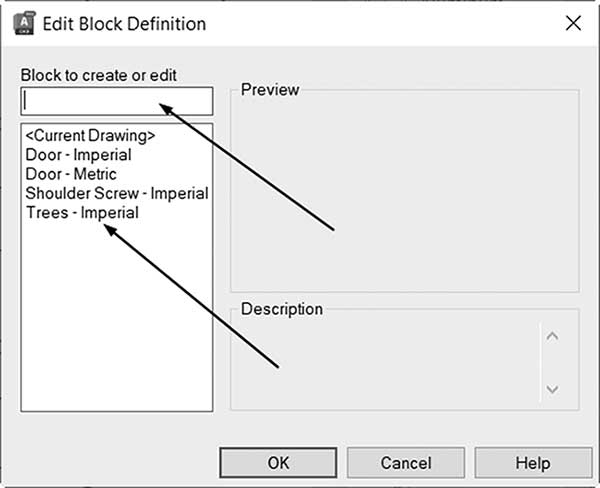
你可以在此对话框中执行以下操作:
-
输入新块的名称
-
选择要转换(或编辑)的现有块的名称
