
 蜗蜗
蜗蜗5.4 当你在图层特性管理器中时
当你在图层特性管理器面板中时,你可以执行多种操作;例如,如果你选择一个图层然后右键单击,你将看到一个菜单,如下所示:
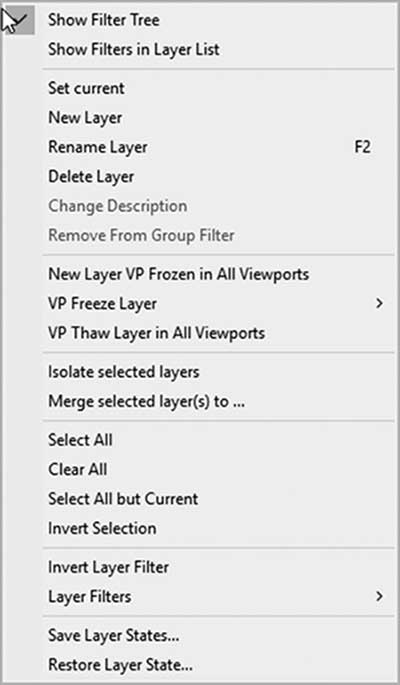
在此菜单中,你可以执行以下全部或任意操作:
-
置为当前图层
-
创建新图层
-
删除图层
-
全选图层
-
清除选择
-
除当前图层外全部选择
-
反向选择(使选中的变为未选中,反之亦然)
其中一项操作是显示或隐藏过滤器树:
-
显示过滤器树(默认情况下已打开)
-
显示图层列表中的过滤器(默认情况下已关闭)
如果你关闭显示过滤器树,你将可以看到关于图层的更多信息,如下所示:
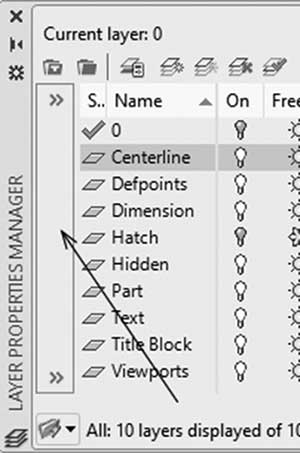
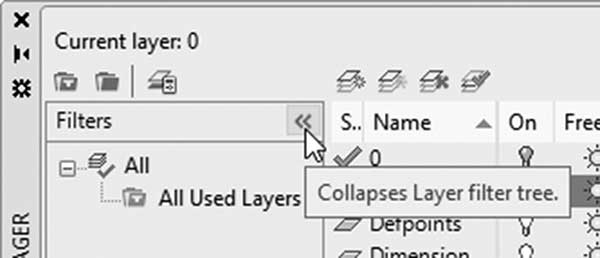
另一种执行相同操作的方法是单击过滤器树窗格右上角的小箭头:
练习 5-2 图层控制
-
启动 AutoCAD 2025
-
打开 Practice 5-2.dwg
-
将图层 0 置为当前图层
-
冻结图层:Centerlines 和 Hatch
-
锁定图层:Furniture。颜色发生了什么变化?__
-
靠近 Furniture 图层中的任意对象,并检查当你靠近时图标是如何出现的
-
尝试删除 Furniture 图层中的一个对象,并写下提示信息:___
-
使用图层特性管理器,尝试冻结图层 0(当前图层),并写下 AutoCAD 给出的提示信息:__
-
尝试重命名图层 0,并写下 AutoCAD 给出的提示信息:
-
**** ___
-
将图层 Partition 重命名为 Inside Wall
-
使用匹配(Match)命令,选择底部的两扇门(它们的颜色为黑色或白色),使其匹配其中一扇蓝色的门
-
使用图层特性管理器,选择所有图层,然后将它们的颜色改为黑色或白色。然后关闭图层特性管理器
-
单击上一个图层(Layer Previous);发生了什么?__
-
单击"将对象的图层置为当前"按钮,并单击其中一条黄色的线;现在当前图层是什么?__
-
保存并关闭文件
