
 蜗蜗
蜗蜗3.4 移动命令
此命令将对象从图形中的一个位置移动到另一个位置。要发出此命令,请转到默认(Home)选项卡,找到修改(Modify)面板,然后选择移动(Move)按钮:
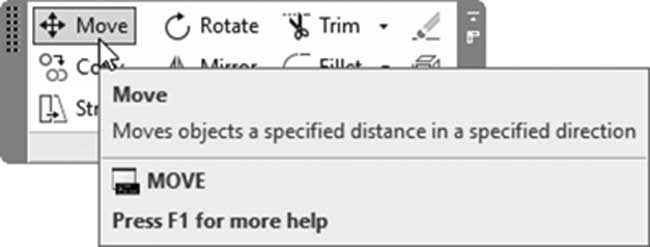
系统将向你显示以下提示:
选择对象:

指定基点或 [位移(D)] <位移>:

指定第二个点或 <使用第一个点作为位移>:
第一步是选择对象,然后用户应选择基点。基点是代表对象的点;它将按一定距离和角度移动,对象将随之移动。基点的主要目的是保证精度。
选择基点后,光标形状将变为以下形状:
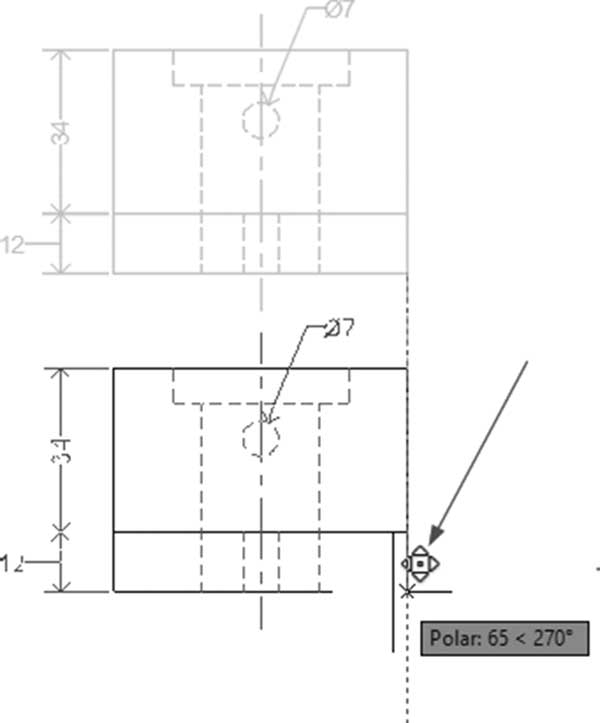
最后一个提示要求你指定第二个点,即移动的目的地。
3.4.1 微移功能
此功能非常简单,可让你对所选对象进行正交移动。你只需选择对象,按住键盘上的 Ctrl 键,然后使用键盘上的四个方向键;你将看到对象朝所需方向移动。
练习 3-2 移动对象
-
启动 AutoCAD 2025
-
打开 Practice 3-2.dwg
-
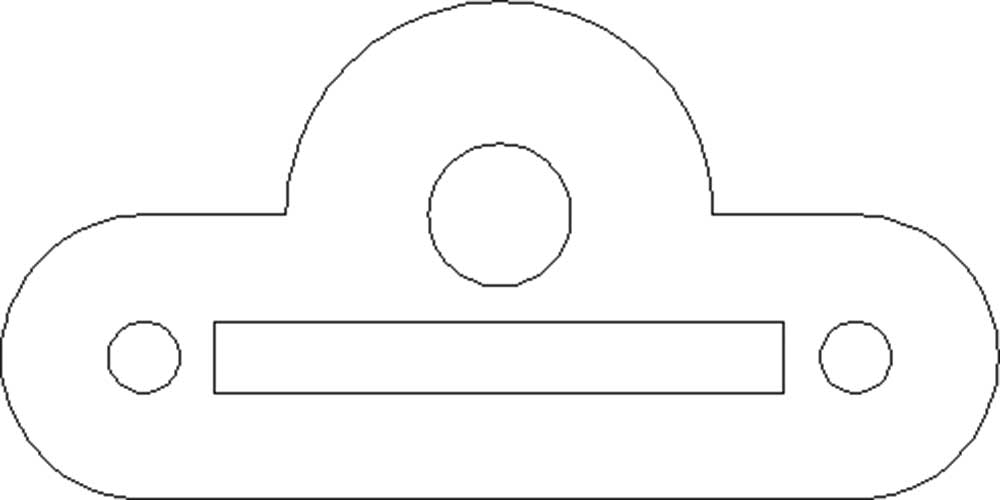
使用移动命令,将三个圆和矩形移动到正确的位置,以获得以下结果(你需要使用对象捕捉(OSNAP)和对象捕捉追踪(OTRACK)来精确移动矩形)
- 保存并关闭文件
