
 蜗蜗
蜗蜗22.9 剪裁外部参照文件
AutoCAD 允许您剪裁外部参照文件(任何类型)以显示文件的部分内容。要使用此命令,请转到插入选项卡,找到参照面板,然后选择剪裁按钮:
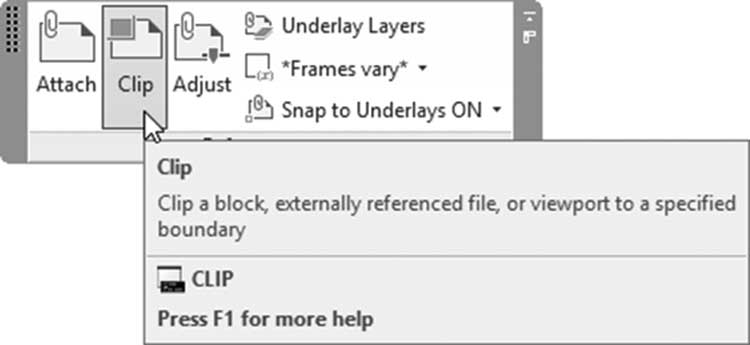
将出现以下提示:
选择要剪裁的对象:
您可以选择任何类型的外部参照文件。为简单起见,我们将显示 DWG 文件的提示。您将看到的提示是:
输入剪裁选项 [开(ON)/关(OFF)/剪裁深度(C)/删除(D)/生成多段线(P)/新建边界(N)] <新建(N)>:
默认选项是创建新边界以剪裁现有的参照文件。因此,如果您按下 Enter,将出现第二个提示:
[选择多段线(S)/多边形(P)/矩形(R)/反向剪裁(I)] <矩形(R)>:
使用此提示,您可以:
-
选择已绘制的多段线作为边界
-
使用多边形选项定义新边界,该选项将绘制任意不规则形状
-
使用矩形形状定义新边界
-
反转现有边界
根据您选择的选项,定义所需的边界;因此,您现在将看到参照文件的一部分而不是全部。
其他选项是:
-
在保留剪裁的同时打开/关闭剪裁
-
删除剪裁边界
-
剪裁深度(与 3D 有关)
请注意,默认情况下用户看不到剪裁边界,因为它本质上是隐藏的。要显示它并相应地进行操作,请转到插入选项卡,找到参照面板,并查看右侧的第二个列表;您将看到:
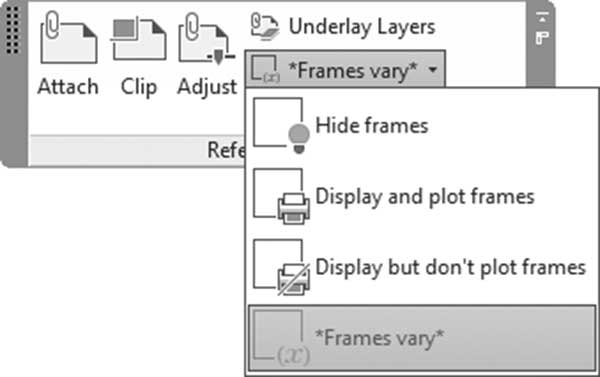
有四个选项可供选择,它们是:
-
隐藏边框
-
显示和打印边框
-
显示但不打印边框
-
边框可变
当边框显示时,用户可以单击边框本身以显示以下内容:
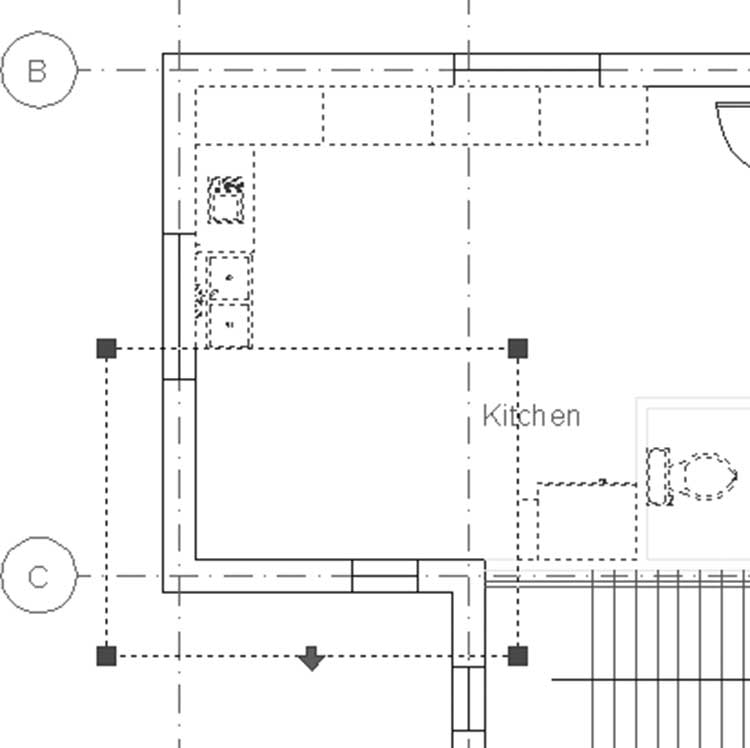
显示夹点后,您可以:
-
调整边框大小
-
反转边框
-
删除边框(使用
Del按钮删除边框将意味着删除外部参照文件——请小心)
