
 蜗蜗
蜗蜗16.10 创建标注子样式
默认情况下,创建的标注样式将影响所有类型的标注。如果您希望标注样式仅影响某种类型的标注而不影响其他类型,则必须创建子样式。请完成以下步骤:
-
选择现有标注样式
-
使用新建按钮创建新样式,您将看到以下对话框:
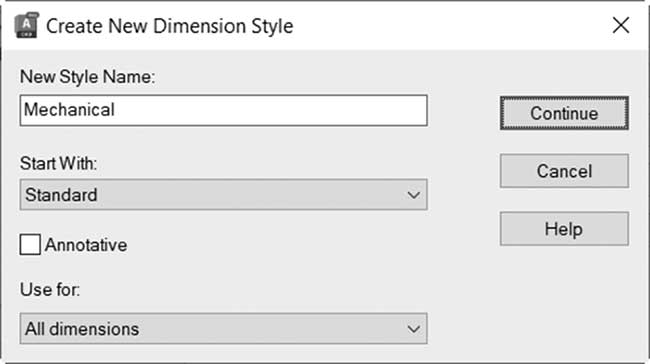
- 不要输入任何内容;转到用于并选择标注类型(在下图中我们选择了角度直径标注),对话框将变为:
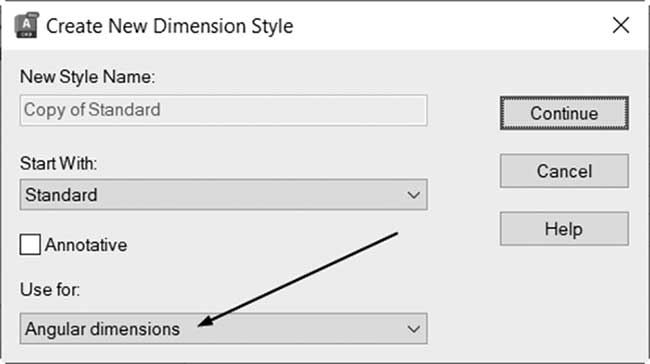
-
单击继续按钮并进行所需更改;这些更改将仅影响直径标注
-
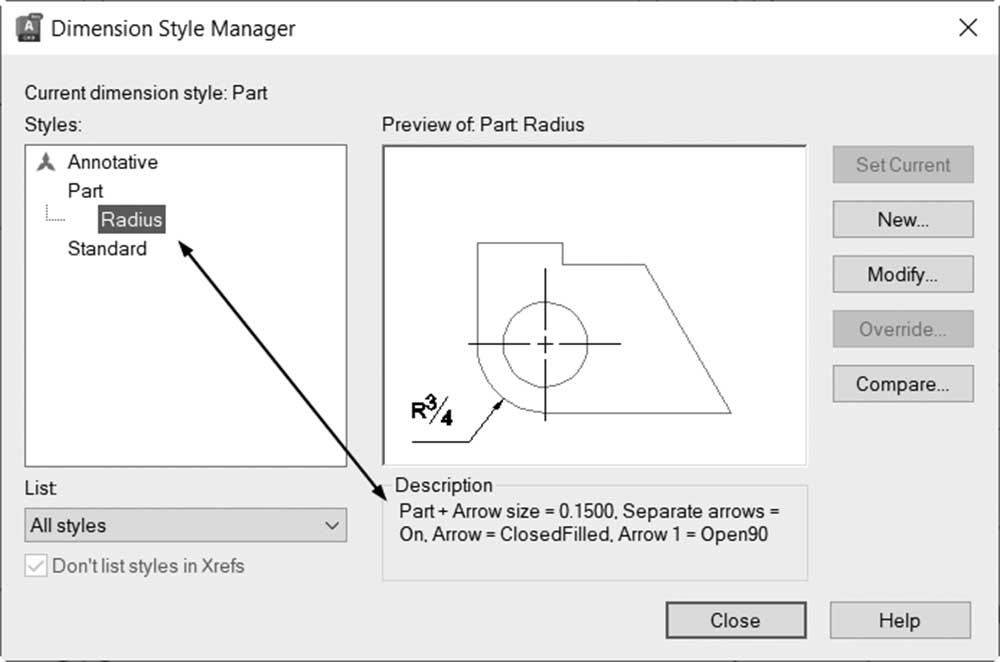
标注样式管理器对话框的图形将允许您区分样式与子样式,以及它们在哪些特征上不同
练习 16-1 创建标注样式
-
启动 AutoCAD 2025
-
打开 Practice 16-1.dwg 文件
-
基于 Standard 创建新的标注样式,使用以下信息:
a. 名称:Part
b. 超出尺寸线 = 0.3
c. 起点偏移量 = 0.15
d. 箭头 = 直角
e. 箭头大小 = 0.25
f. 圆心标记 = 直线
g. 弧长符号 = 标注文字上方
h. 折弯角度 = 30
i. 文字垂直位置 = 上方
j. 从尺寸线偏移 = 0.2
k. 文字对齐 = ISO 标准
l. 文字位置 = 尺寸线上方带引线
m. 主单位格式 = 分数
n. 主单位精度 = 0 ¼
o. 分数格式 = 对角
-
单击"确定"以结束创建过程
-
选择 Part,并为半径标注创建子样式
a. 箭头 = 实心闭合
b. 箭头大小 = 0.15
-
将 Dimension 设为当前图层
-
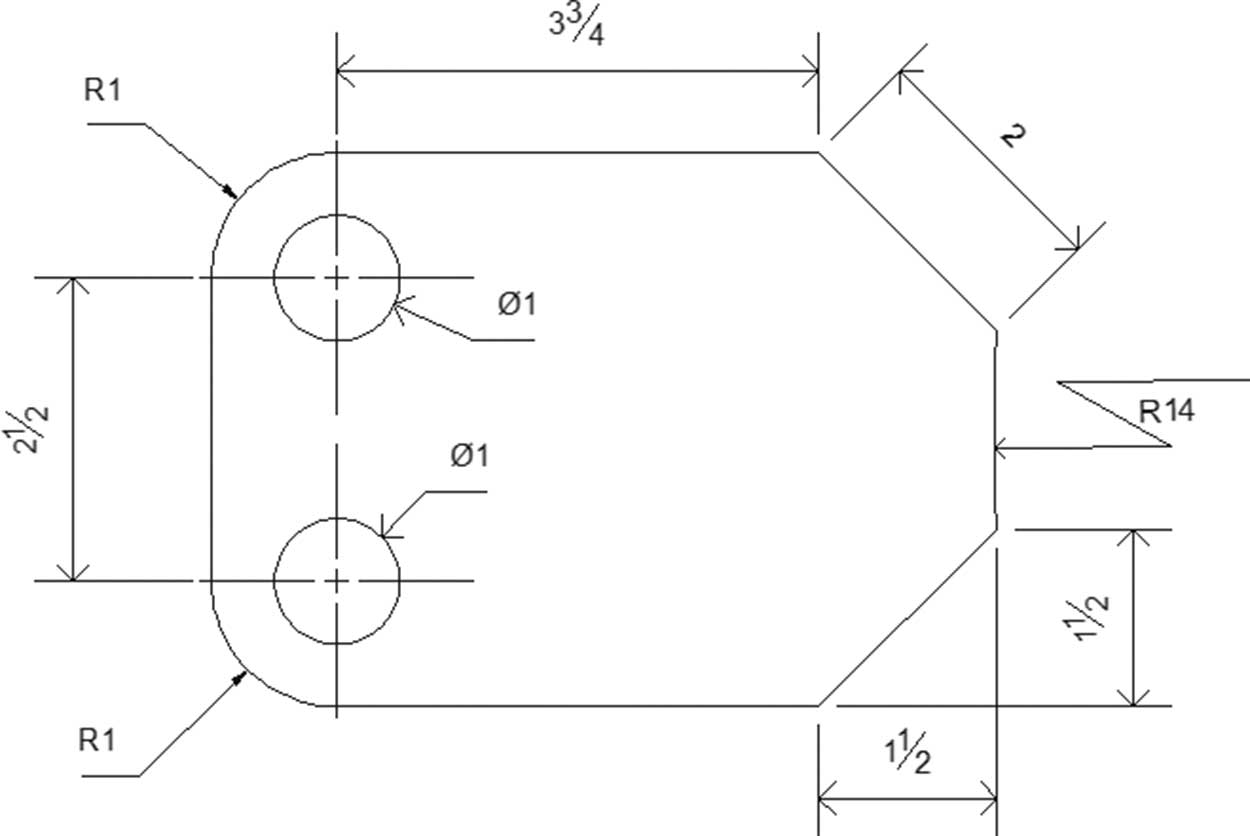
将 Part 设为当前标注样式并添加标注,以创建与下图类似的外形:
- 保存并关闭文件
