
 蜗蜗
蜗蜗8.14 使用标注命令
此命令是八种基本标注命令的综合。其精髓非常简单:将鼠标指针移到对象上,它会预测合适的标注类型,然后您将其放置到图形中。要执行此命令,请转到注释选项卡,找到标注面板,然后点击标注命令:
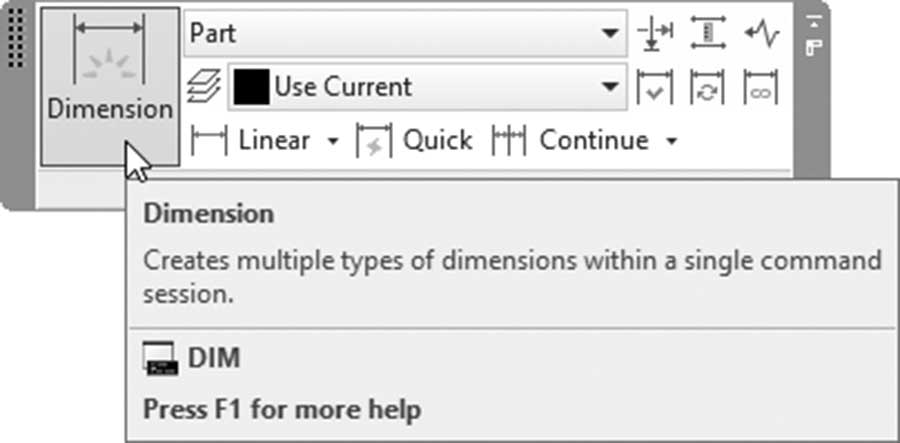
将鼠标指针悬停在其中一个对象上,根据以下情况,您将看到生成的标注类型:
-
如果将鼠标光标悬停在水平或垂直直线上(如果是多段线,则为直线段),标注(Dimension)命令将生成线性标注
-
如果将鼠标光标悬停在倾斜直线上(如果是多段线,则为直线段),标注(Dimension)命令将生成对齐标注
-
如果将鼠标光标悬停在圆弧上(如果是多段线,则为圆弧段),标注(Dimension)命令将生成半径标注
-
如果将鼠标光标悬停在圆上,标注(Dimension)命令将生成直径标注
-
要生成角度标注,请先将鼠标光标悬停在一条直线上(线性或对齐),当预览到标注块时点击,然后将鼠标悬停在另一条直线上,即可创建角度标注
当您启动该命令时,将看到以下提示:
选择对象或指定第一个尺寸界线原点或 [角度(A)/基线(B)/连续(C)/坐标(O)/对齐(G)/分发(D)/图层(L)/放弃(U)]:
请注意,上述提示中列出了连续(Continue)和基线(Baseline)。如果要将标注(Dimension)命令用于连续标注或基线标注,应首先使用这两个选项作为第一步。
