
 蜗蜗
蜗蜗4.4 倒角对象
倒角(Chamfer)命令同样会创建整齐的交点。但此处用户第一步应设置距离(Distance)(或距离和角度)的值。如果它为 0(零),则可以使用倒角(Chamfer)将直线延伸/修剪到拟议的交点。但如果距离(Distance)的值大于 0(零),则倒角(Chamfer)将在两条直线之间创建斜边。当距离大于零时,用户可以在修剪(Trim)和不修剪(No trim)之间进行选择:修剪(Trim)允许对原始对象进行修剪,而不修剪(No trim)允许原始对象保持原样。在这两种情况下,当鼠标悬停在第二个对象上时,用户都能看到倒角线,并可以确认该值是正确的。
要创建斜边,请使用以下两种可用方法之一:
-
距离(两个距离)
-
距离和角度
4.4.1 使用距离选项进行倒角
要使用距离(Distance)选项进行倒角,您将看到以下两个提示:
指定第一个倒角距离 <0.0000>:

指定第二个倒角距离 <0.0000>:
将有两种不同的情况,分别是:
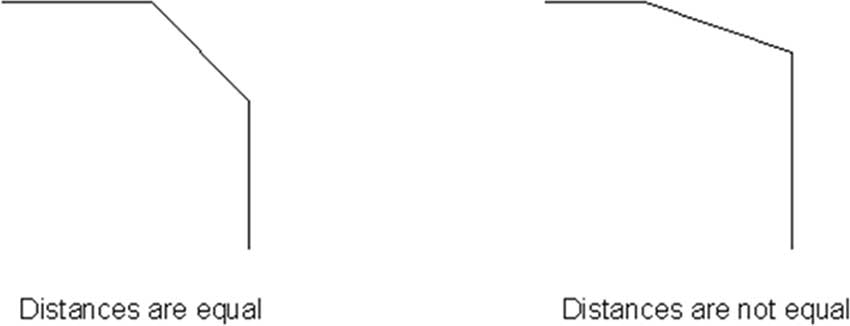
4.4.2 使用距离和角度进行倒角
要使用距离和角度进行倒角,您将看到以下两个提示:
指定第一条直线的倒角长度 <0.0000>:

指定第一条直线的倒角角度 <0>:
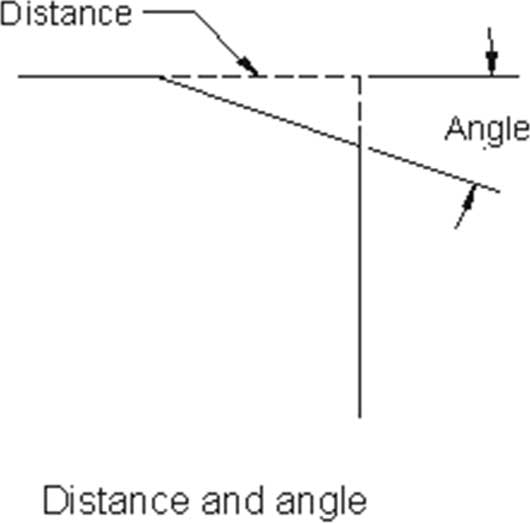
设置长度(将从第一个选中的对象上切除)和一个角度。
请参见下图:
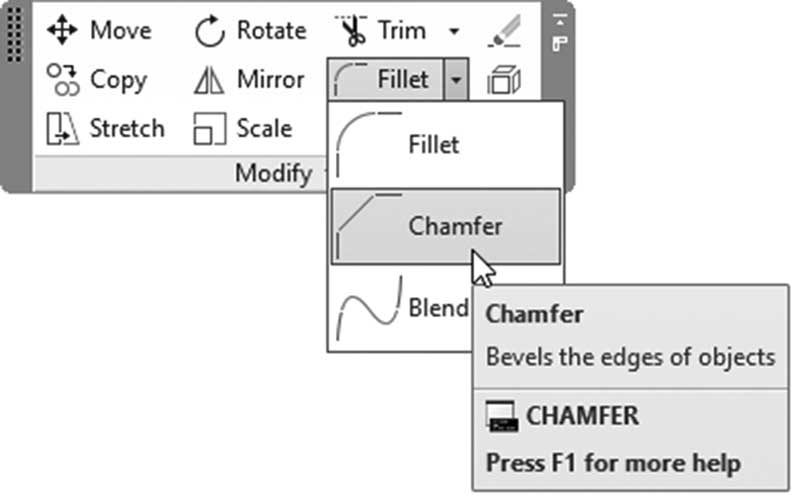
要启动此命令,请转到默认(Home)选项卡,找到修改(Modify)面板,然后选择倒角(Chamfer)按钮:
用户将看到以下提示:
(修剪模式) 当前倒角距离: 距离1 = 0.0000,距离2 = 0.0000

选择第一条直线或 [放弃(U)/多段线(P)/距离(D)/角度(A)/修剪(T)/方式(E)/多个(M)]:
用户应始终检查此命令的第一行,因为它会报告所用方法(无论是距离(Distance)还是距离和角度)的当前值以及当前数值。据此,您将决定是保留它们还是更改它们。
其他选项(如多个(Multiple)、修剪(Trim)和放弃(Undo))与我们在圆角(Fillet)命令中学到的相同。方式(Method)选项用于选择倒角过程中要使用的默认方法。
与圆角(Fillet)命令的另一相似之处是,按住 Shift 键将通过对两条直线进行延伸/修剪来倒角,无论当前的距离(Distance)值是多少。
注意
倒角(Chamfer)中的修剪和不修剪会影响圆角(Fillet)命令,反之亦然。
练习 4-4 倒角对象
-
启动 AutoCAD 2025
-
打开 练习 4-4.dwg
-
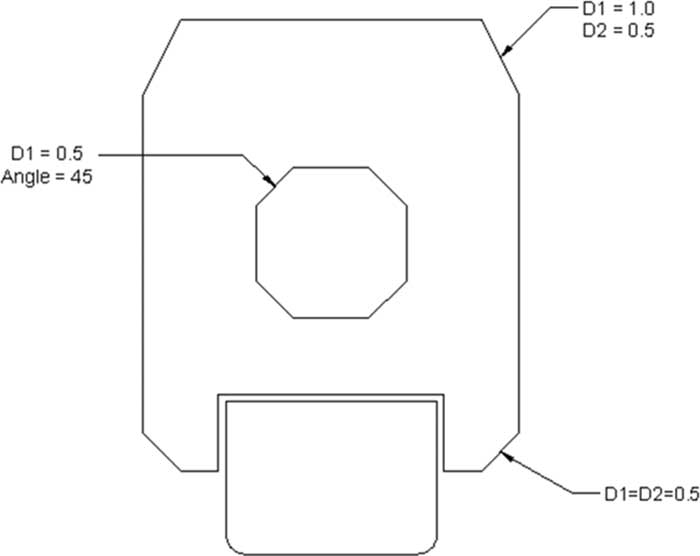
使用倒角(Chamfer)命令,使形状看起来类似于下图:
- 保存并关闭文件
