
 蜗蜗
蜗蜗4.5 修剪对象
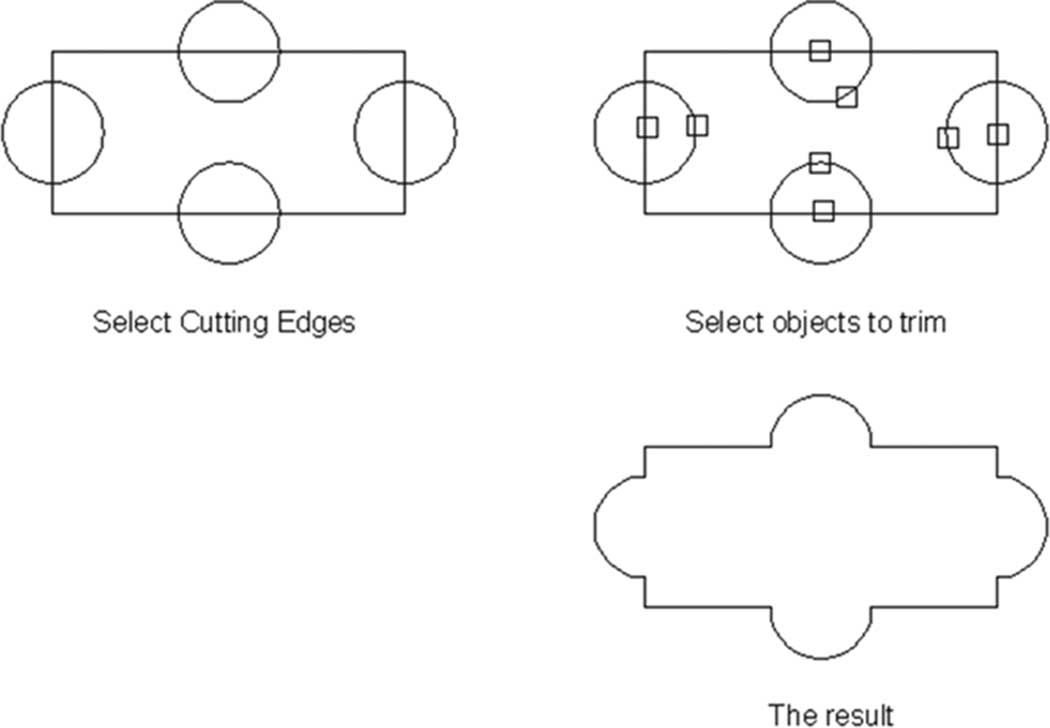
此命令将基于剪切边删除对象的一部分。默认是快速(Quick)模式,该模式将图形中的所有对象都视为剪切边,因此您只需单击要删除的对象部分即可。
以下示例将说明修剪的过程:
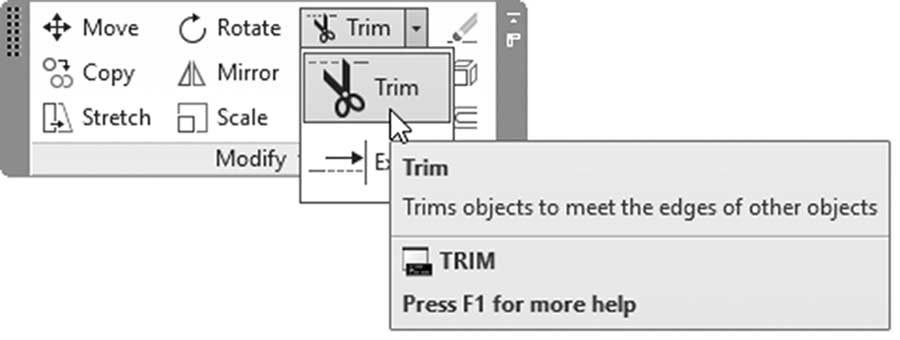
要发出此命令,请转到默认(Home)选项卡,找到修改(Modify)面板,然后选择修剪(Trim)按钮:
您将看到以下提示:
当前设置: 投影=UCS,边=无,模式=快速

选择要修剪的对象,或按住 Shift 键选择要延伸的对象,或 [剪切边(T)/窗交(C)/模式(O)/投影(P)/删除(R)]:
第一行是 AutoCAD 发出的消息,告诉您当前设置。(请检查当前模式 = 快速)。第二行要求您单击要删除或修剪的对象部分,可以使用单击、栏选(Fence),也可以选择窗交(Crossing)选项。
修剪时,结果中可能会出现孤立对象;要将其删除,请使用删除(eRase)选项(使用字母 r)。
可用的模式选项如下:
- 如果您想回到标准(Standard)方法,请输入
O(用于模式),您将看到以下提示:
输入修剪模式选项 [快速(Q)/标准(S)] <快速>: S
- 下次使用修剪(Trim)命令时,您将看到以下提示:
当前设置: 投影=UCS,边=无,模式=标准

选择剪切边... 选择对象或 [模式(O)] <全部选择>:
-
这意味着您必须先指定剪切边,或按
Enter键选择所有对象作为剪切边 -
标准(Standard)模式将是默认模式,直到您再次将其更改为快速(Quick)
-
如果您在两种模式下输入
T(用于剪切边),则可以按您的意愿指定剪切边
练习 4-5 修剪对象
-
启动 AutoCAD 2025
-
打开 练习 4-5.dwg
-
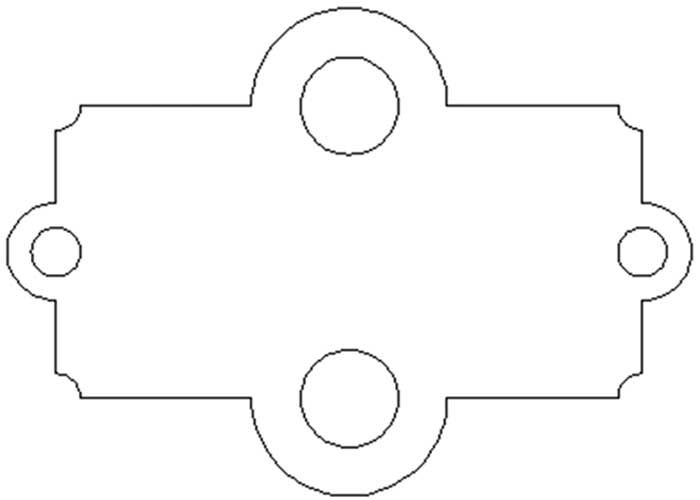
使用修剪(Trim)命令,尝试做出与下图相似的形状:
- 保存并关闭文件
