蜗蜗
蜗蜗7.3 文字编辑
有多种编辑文字的方法,例如使用双击、使用快速特性、使用特性和使用夹点。
7.3.1 双击文字
要编辑文字(无论是单行文字还是多行文字),只需双击它。如果是单行文字,您将看到文字被选中,因此您可以向其中添加内容或修改它。如果是多行文字,您将看到文字编辑器重新打开,并且文字编辑(Text Edit)上下文选项卡出现在顶部。进行所有所需的更改。
7.3.2 快速特性和特性
要显示单行文字或多行文字的快速特性,只需单击所需的文字。您将看到以下内容(下面图片中的 Text 表示单行文字,MText 表示多行文字):
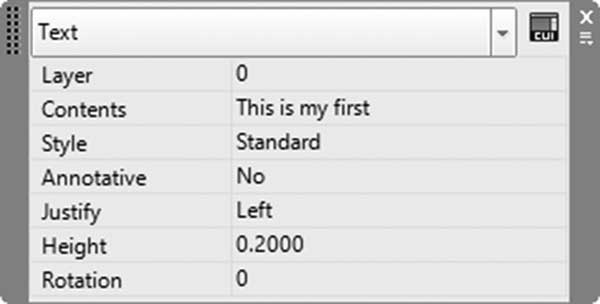
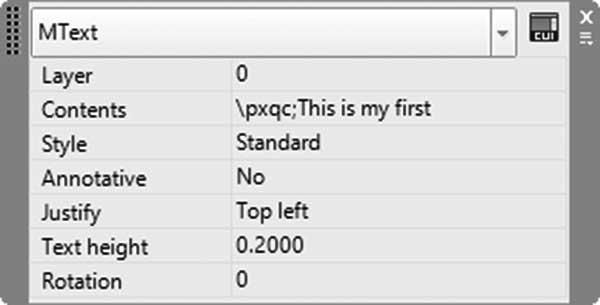
您可以更改以下内容:图层、内容、样式、注释性(是或否)、对正、高度和旋转角度。
如果您选择单行文字或多行文字,右键单击,然后选择特性选项,您将看到以下内容(下面图片中的 Text 表示单行文字,MText 表示多行文字):
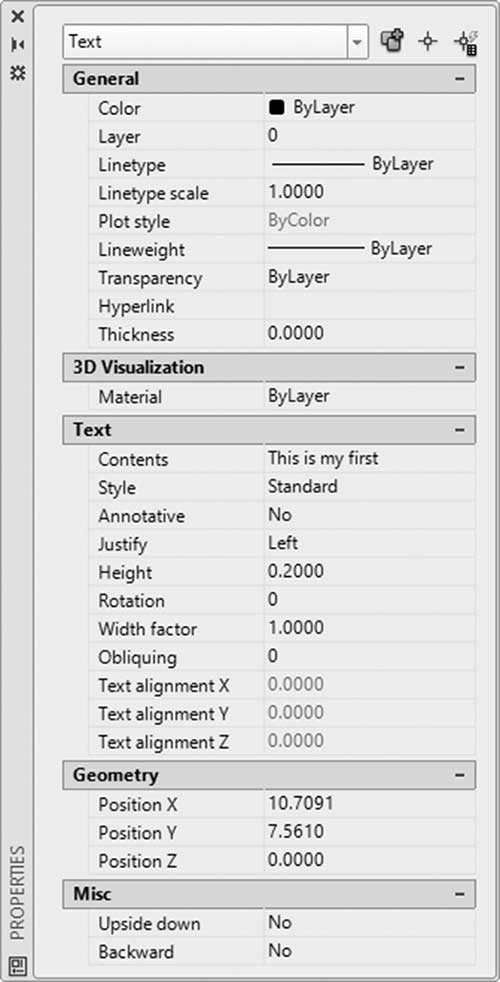
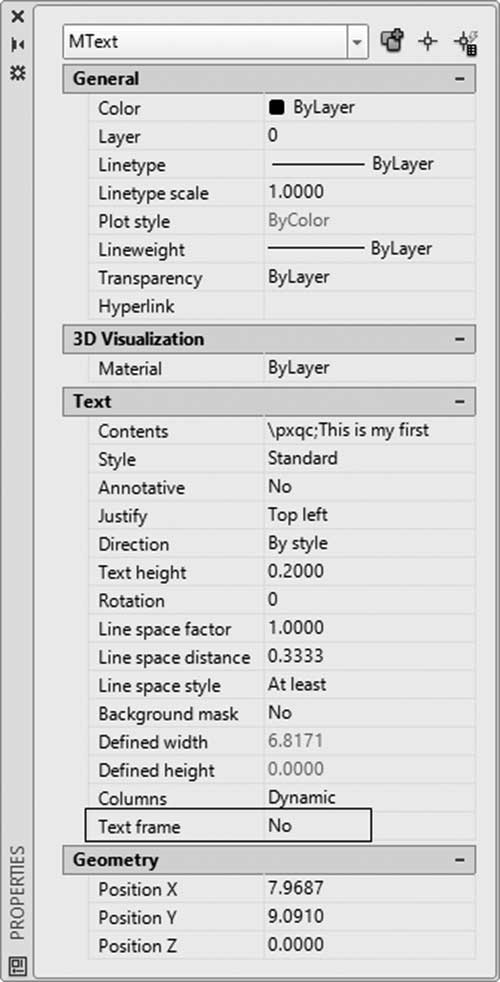
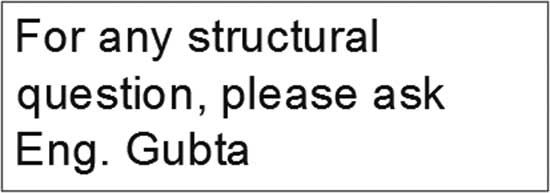
从上面的图片可以看出,您可以更改与选定文字相关的任何内容。MTEXT 的特性包括在文字周围添加文字边框的选项。您的文字将显示为类似于以下内容:
7.3.3 使用夹点编辑
您将在基线的起点看到一个夹点,在对正点看到另一个夹点(如果两个点重合,您可能只会看到一个夹点);如果单击单行文字,您将看到:

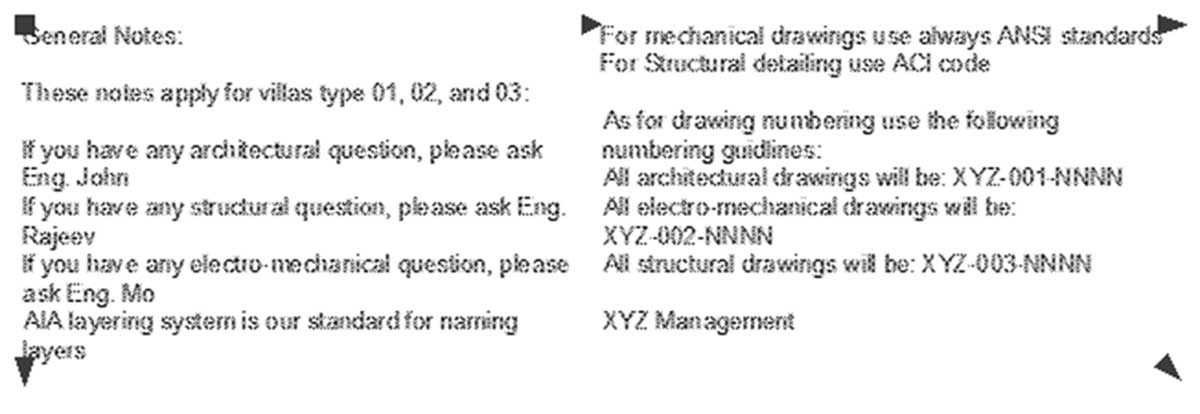
而选择多行文字时,您将看到在对正点处出现一个夹点(在下面的示例中,对正点为 TL),并且您将看到两个三角形,一个在底部,一个在右侧。底部的三角形允许您将多行文字分成栏;只需向上拉伸,即可看到文字被分成两栏。右侧的三角形允许您增大/减小文字的水平距离,从而增大/减小文字的高度。

如果单击任何多栏文字,您将在左侧第一栏看到相同的内容,只是底部的箭头指向下方而不是上方。对于其他栏,您将在右侧看到一个箭头。对于最右侧的最后一栏,除了右侧的正常箭头外,您还将在右下角看到一个箭头,它允许整个文字一次性增大/减小宽度和高度。请参见下面的图示: