
 蜗蜗
蜗蜗11.3 使用多边形命令绘图
该命令将绘制边数为 3 到 1,024 的等边多边形。多边形(Polygon)使用多段线(Polyline)作为对象。要发出该命令,请转到默认选项卡,找到绘图面板,然后选择多边形按钮:
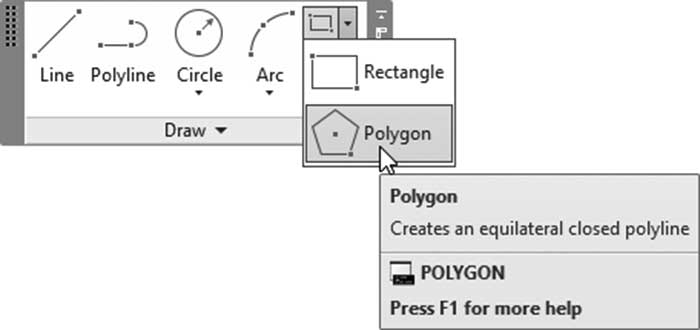
用户将看到以下提示:
输入边的数目 <6>:
输入多边形的边数。接下来,您将看到以下提示:
指定正多边形的中心点或 [边(E)]:
AutoCAD 提供了两种绘制多边形的方法:使用假想的圆,或指定其中一条边的长度和角度。
11.3.1 使用假想圆
此方法依赖于假想的圆。多边形要么内接于圆(Inscribed)内,要么外切于圆(Circumscribed)。圆心与多边形的中心重合,因此圆的半径将决定多边形的大小。问题是:什么时候应该使用哪种方法?答案取决于可用的信息。如果您知道某条边与多边形中心之间的距离,则使用内接于圆(Inscribed)选项。但是,如果您知道某条边的中点与中心之间的距离,则外切于圆(Circumscribed)选项是解决方案。请参见下图:
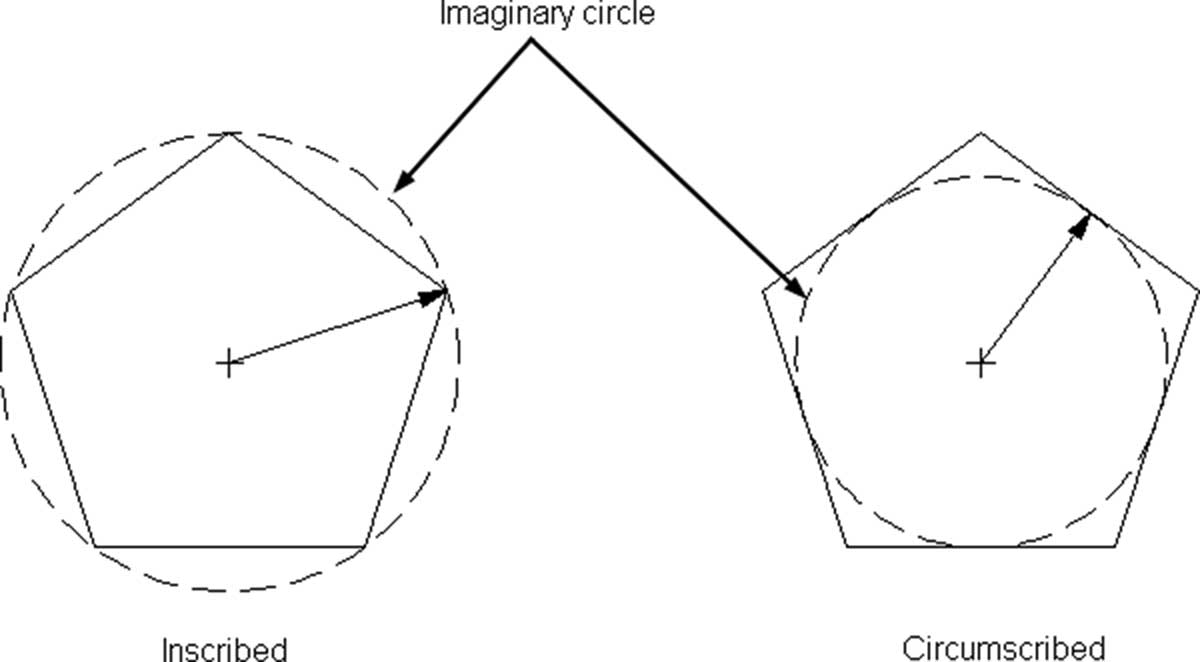
用户将看到以下提示:
输入选项 [内接于圆(I)/外切于圆(C)] :

指定圆的半径:
11.3.2 使用一条边的长度和角度
如果您不知道多边形的中心,则无法使用上述方法。另一种方法是:如果指定一条边的长度,则其他边的长度将自动确定。当您通过两个点指定一条边的长度时,同时也就指定了该边的角度;相应地,其他边的角度也将被确定。您将看到以下提示:
输入边的数目 <4>:

指定正多边形的中心点或 [边(E)]:

指定边的第一个端点:

指定边的第二个端点:
练习 11-1 绘制矩形和多边形
-
启动 AutoCAD 2025
-
打开 Practice 11-1.dwg 文件
-
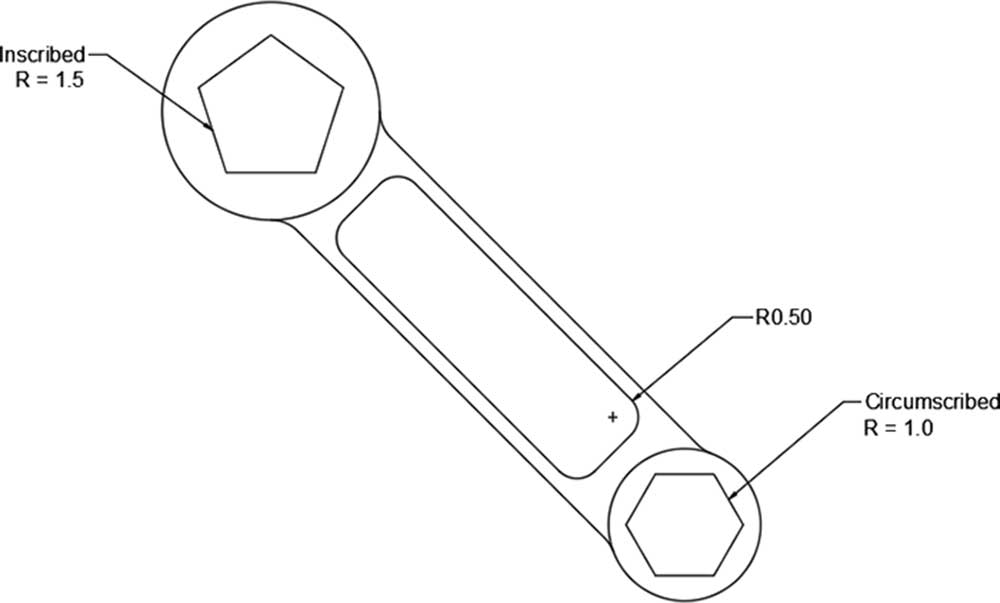
使用矩形(Rectangle)和多边形(Polygon)命令完成练习,结果如下所示。使用对象捕捉(OSNAP)= 节点(Node)来选择两个点:
-
冻结 Points 图层
-
保存并关闭
