
 蜗蜗
蜗蜗16.12 关联中心线和圆心标记
用于圆、圆弧和多边形圆弧的关联圆心标记,以及用于直线和多段线的关联中心线,是 AutoCAD 提供的用于创建和编辑圆心标记与中心线的强大工具。
关联意味着,如果几何图形发生变化,中心线和圆心标记都会相应地更新。
16.12.1 圆心标记
要添加新的圆心标记(Center Mark),请完成以下步骤:
- 转到注释选项卡,找到中心线面板,单击圆心标记按钮:
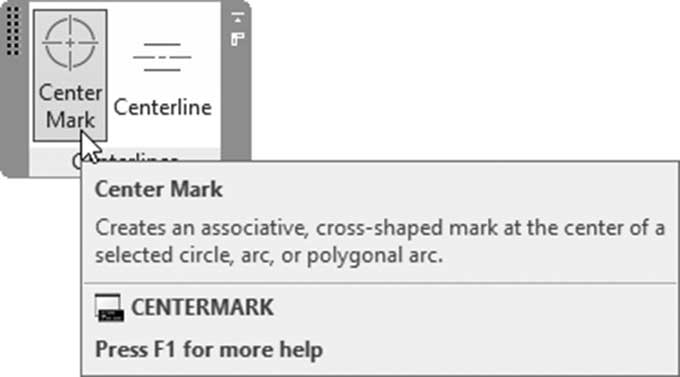
- 将出现以下提示:
选择要添加圆心标记的圆或圆弧:
-
单击所需的圆弧、圆或多边形圆弧,将添加一个圆心标记。
-
您将得到以下结果:
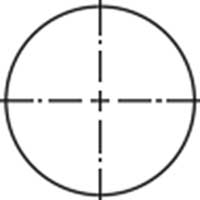
- 您可以继续为其他圆、圆弧添加
16.12.2 中心线
要添加新的中心线(Centerline),请完成以下步骤:
- 转到注释选项卡,找到中心线面板,单击中心线按钮:
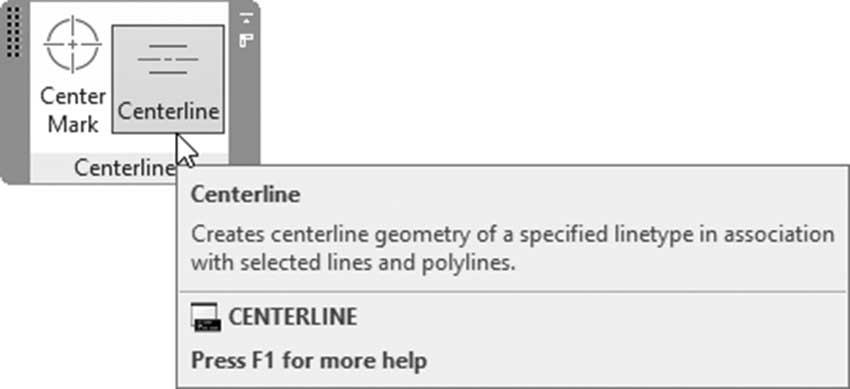
- 将出现以下提示:
选择第一条直线:

选择第二条直线:
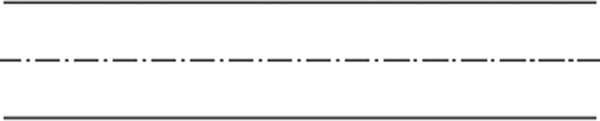
- 选择第一条直线/多段线,然后选择第二条直线/多段线,命令将结束。您将得到以下结果:
16.12.3 中心线和圆心标记特性
您可以使用"快捷特性"控制与中心线和圆心标记相关的所有内容。所有特性都一目了然:
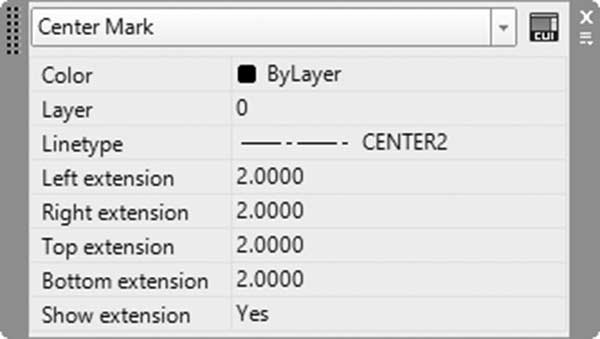
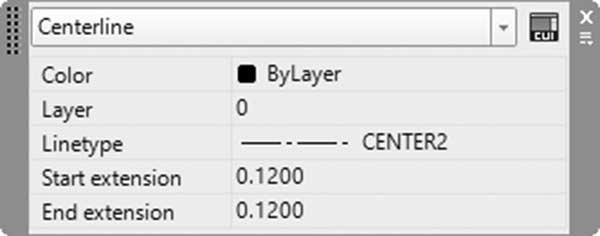
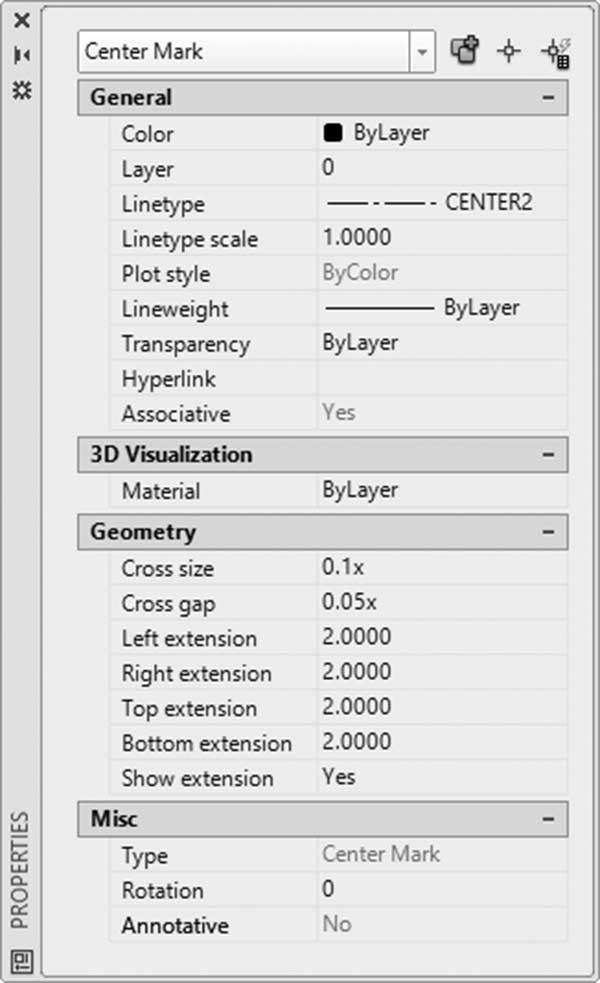
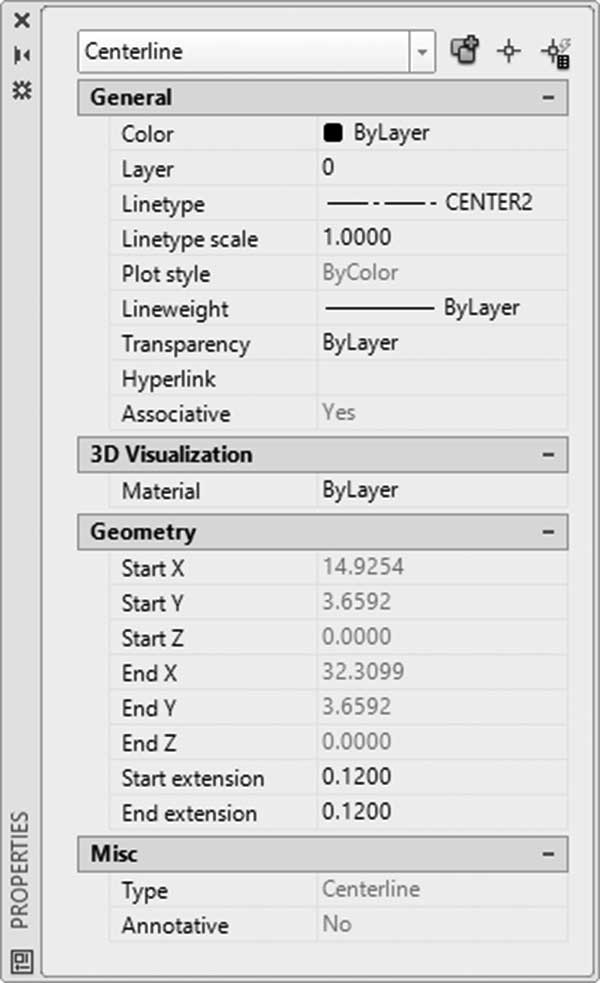
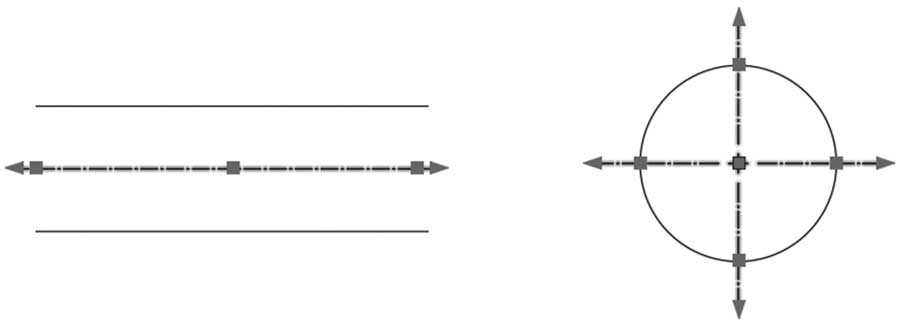
此外,您还可以使用夹点修改中心线和圆心标记,如下所示:
练习 16-3 中心线和圆心标记
-
启动 AutoCAD 2025
-
打开 Practice 16-3.dwg 文件
-
将 Center 图层设为当前图层
-
启动"圆心标记"命令,并单击大绿色圆
-
单击多段线的两段圆弧
-
按
Enter结束命令 -
启动"中心线"命令,并选择右侧的两条短线
-
启动"中心线"命令,并选择左侧的两条短线
-
选择大绿色圆的圆心标记,显示"特性",并执行以下操作:
a. 在"几何图形"下,将"十字大小"设置为 0.2x
b. 将延伸域(左/右/顶/底)设置为 0.5
c. 将"旋转"设置为 45,然后将其恢复为 0
-
选择多段线的两个圆心标记,使用"特性"将"十字大小"设置为 0.2x,"十字间隙"设置为 0.1x
-
缩放到右侧的两条短线。选择中心线左侧的短线,并将其向外移动 0.5。中心线发生了什么变化?
-
对左侧执行相同操作
-
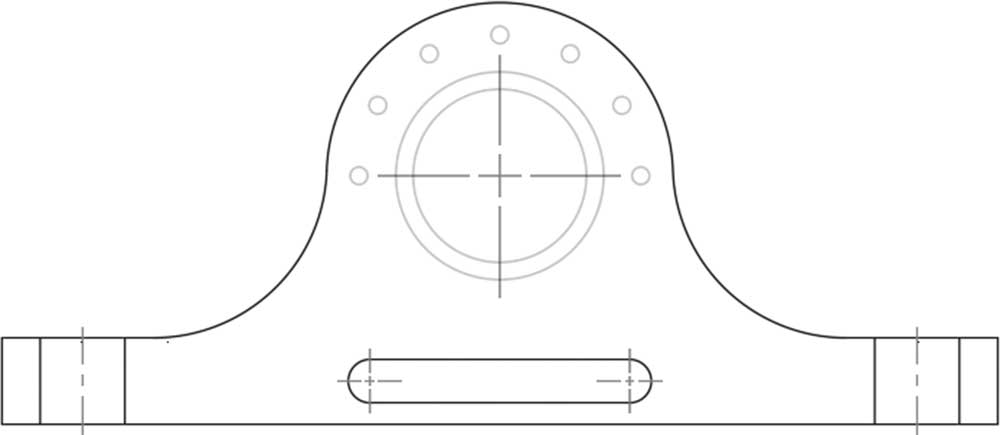
您应得到以下结果:
- 保存并关闭文件
