

AutoCAD Civil 3D 2025 用户界面
Civil 3D 界面由各种组件组成,如绘图区域、命令窗口、工具栏、功能区、模型和布局选项卡、状态栏、“工具空间”选项板和“全景”窗口,如图 1-2 所示。标题栏显示在屏幕顶部,显示当前图形名称。
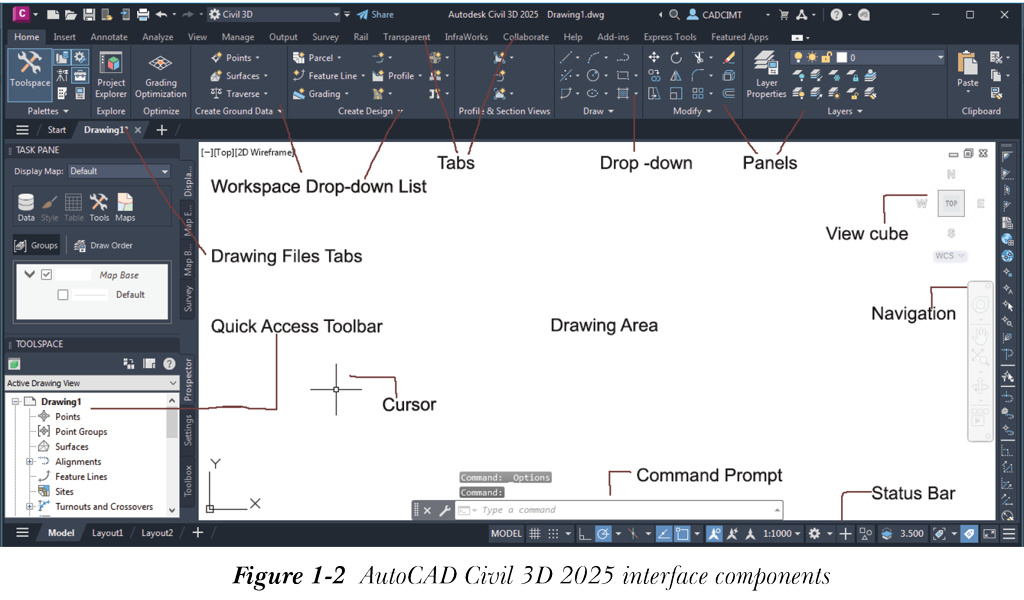
AutoCAD Civil 3D 界面组件将在下面讨论。
绘图区域
绘图区域覆盖屏幕的主要部分。在这里,您可以绘制各种对象并使用命令。要绘制对象,您需要定义坐标点,可以使用指点设备选择这些坐标点。指点设备的位置在屏幕上由光标表示。绘图区域的左下角有一个坐标系图标。窗口的右上角还有标准的 Windows 按钮,如关闭、最小化、滚动条等。这些按钮的功能与任何其他标准窗口中的功能相同。
功能区
AutoCAD Civil 3D 中的功能区界面包含一组工具,这些工具根据其功能分组到各个选项卡中。此界面提供了以前用于显示工具的分层菜单、工具栏和任务窗格的替代方案。选项卡中的工具根据其用途和功能进一步细分并放置到各个面板中。要调用命令,请从功能区中选择所需的工具。图 1-3 显示了 AutoCAD Civil 3D 功能区的典型“常用”选项卡。

当您首次启动 Civil 3D 会话时,默认情况下功能区水平显示在快速访问工具栏下方。功能区中的面板包含按行排列的各种工具。某些工具的右侧显示有一个小的白色向下箭头。此箭头表示还有其他具有类似功能的工具组合在此下拉中。单击向下箭头;将显示工具列表。请注意,如果您从下拉中选择一个工具,将调用相应的命令,并且您选择的工具将显示在面板中。例如,要使用“创建曲面”工具创建曲面,请单击“常用”选项卡“创建地面数据”面板中“曲面”下拉旁边的向下箭头。从下拉中选择“创建曲面”工具;将显示“创建曲面”对话框。接下来,在此对话框中指定各种选项以创建所需的曲面。
在本书中,工具选择顺序写为:从“常用”>“创建地面数据”>“曲面”下拉中选择“创建曲面”工具。
某些面板的名称右侧显示有向下箭头。这表示有更多工具可用。要访问这些工具,请单击向下箭头以展开面板。您会注意到面板左侧有一个图钉。单击图钉可将面板保持在展开状态。此外,某些面板的右下角有一个倾斜箭头。当您单击倾斜箭头时,将显示一个对话框。您可以在对话框中定义相应面板的设定。
您可以重新排列选项卡中的面板。为此,请按住要移动的面板上的鼠标左键,然后将其拖动到选项卡中的所需位置。要取消固定功能区,请右键单击功能区中的空白区域;将显示一个快捷菜单。从快捷菜单中选择“取消固定”选项。Civil 3D 允许您自定义功能区中选项卡和面板的显示和内容。要自定义功能区,请在功能区中右键单击;将显示一个快捷菜单。将光标悬停在菜单中的某个选项上;将显示一个弹出菜单。例如,如果您将光标悬停在“显示选项卡”选项上,将显示一个弹出菜单,其中列出了功能区中可用的选项卡名称。在弹出菜单中,默认情况下,功能区中可用的选项卡名称旁边会显示一个复选标记。该复选标记表示相应的面板将显示在功能区中。如果清除该复选标记,相应的选项卡将在功能区中隐藏。
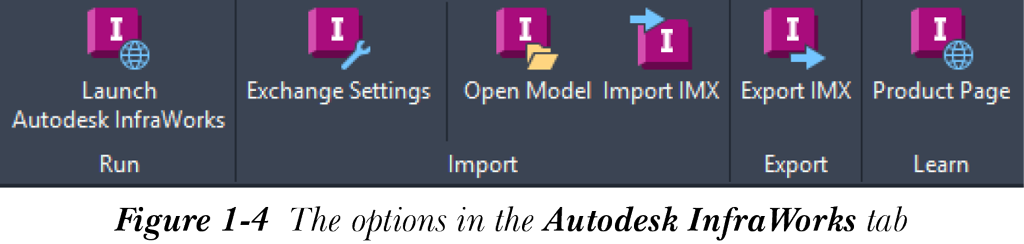
“Autodesk InfraWorks”选项卡中的选项如图 1-4 所示。AutoCAD Civil 3D 2025 使您能够访问 InfraWorks 相关命令,并可以直接从功能区启动 InfraWorks。
应用程序菜单
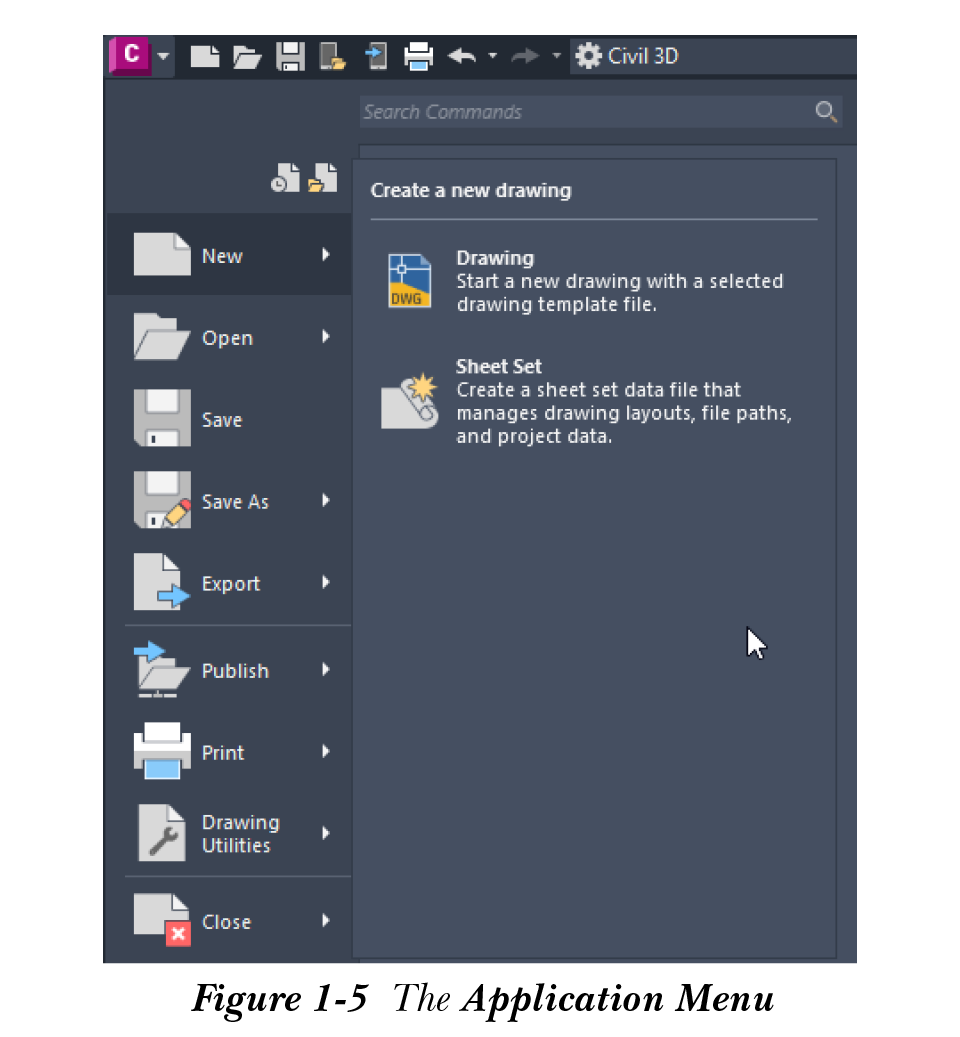
当您选择位于 Civil 3D 窗口左上角的“应用程序”按钮时,将显示“应用程序”菜单,如图 1-5 所示。
它包含“标准”工具栏中可用的一些工具。您可以使用“应用程序”菜单中的搜索字段搜索命令。要搜索工具,请在搜索字段中输入命令的完整或部分名称;将显示可能的工具列表。如果您从列表中单击某个工具,相应的命令将被激活。
默认情况下,“应用程序”菜单中选择了“最近使用的文档”按钮。因此,最近打开的图形列表将显示在菜单中。如果您打开了多个图形文件,请选择“打开的文档”按钮;打开的文档将列在“应用程序”菜单中。要设定文件的偏好设置,请选择“应用程序”菜单右下角的“选项”按钮。要退出 Civil 3D,请选择“选项”按钮旁边的“退出 Autodesk Civil 3D 2025”按钮。
命令行
位于绘图区域底部的命令行具有命令提示,您可以在其中输入命令。它还显示后续的提示序列和消息,请参见图 1-2。您可以通过将光标放在上边缘(称为抓取条的双线栏)上,然后拖动来更改命令行的大小。这样您可以增大其大小以查看您使用过的先前命令。默认情况下,命令窗口仅显示三行。您还可以按 F2 功能键显示 AutoCAD 文本窗口。
图形文件选项卡
图形文件选项卡显示在绘图区域上方,请参见图 1-2,显示当前打开的图形。使用这些图形选项卡,您可以在图形之间快速切换。这些选项卡的显示顺序基于文件打开的顺序。
状态栏
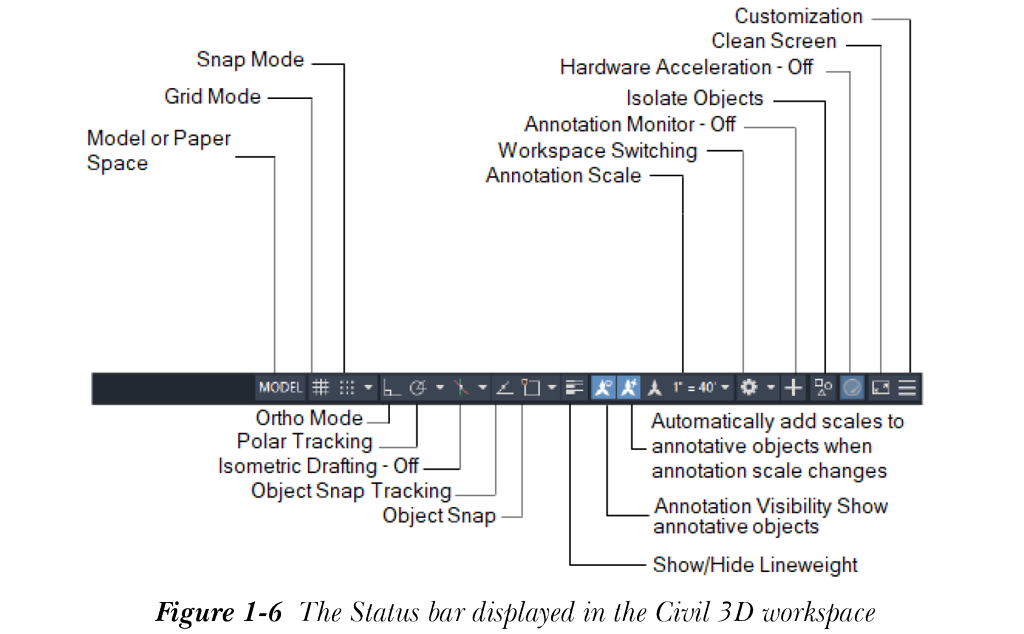
状态栏显示在屏幕底部,如图 1-6 所示。它包含一些有用的信息和按钮,使您更容易更改某些 AutoCAD 功能的状态。您可以通过选择此栏中的按钮在大多数这些功能的开和关状态之间切换。
模型
默认情况下选择“模型”按钮,因为您在模型空间中工作以创建图形。您将在后面的章节中了解有关模型空间的更多信息。
显示图形栅格
栅格线用作在 AutoCAD 中绘制对象的参考线。如果选择了 GRIDMODE 按钮,显示图形栅格将打开,栅格线将显示在屏幕上。F7 功能键可用于打开或关闭栅格显示。
捕捉模式
您可以选择此按钮打开捕捉模式。在此模式下,光标以固定增量移动。F9 功能键用作切换键来关闭或打开捕捉。
正交模式
您可以选择此按钮仅以直角绘制直线。您可以使用 F8 功能键打开或关闭正交模式。
极轴追踪
如果您打开极轴追踪,光标的移动将沿着基于设定为极轴角度的角度的路径受到限制。选择“极轴追踪”按钮打开极轴追踪。您也可以使用 F10 功能键打开此选项。请注意,打开极轴追踪会自动关闭正交模式。
等轴测草图
在 AutoCAD 中,您可以激活所需的工作平面。要激活所需的工作平面,请从状态栏中选择“等轴测草图”按钮。选择此按钮后,将显示一个弹出菜单,其中包含等轴测平面左、等轴测平面俯视和等轴测平面右选项。您可以从该弹出菜单中选择所需选项以激活相应的工作平面。
对象捕捉追踪
当您选择此按钮时,将显示推断线。推断线是虚线,当您选择草图工具并追踪屏幕上的特定关键点时自动显示。选择此按钮可打开或关闭对象捕捉追踪。您也可以使用 F11 功能键打开或关闭对象捕捉追踪。
对象捕捉
当选择“对象捕捉”按钮时,您可以使用运行对象捕捉来捕捉到一个点。您也可以使用 F3 功能键打开或关闭对象捕捉。OSNAP 的状态(关或开)不会阻止您使用即时模式对象捕捉。
显示/隐藏线宽
状态栏中的此按钮允许您打开或关闭图形中线宽的显示。如果未选择此按钮,线宽的显示将关闭。
显示注释对象
此按钮用于控制绘图区域中不支持当前注释比例的注释对象的可见性。
注释比例更改时向注释对象添加比例
选择此按钮后,设定为当前的注释比例将添加到图形中存在的所有注释对象。
注释监视器
“注释监视器”按钮帮助您识别和处理图形中已解除关联的注释。当此按钮激活时,您会自动收到有关非关联标注、引线和关联模型几何图形的通知。
隔离对象
此按钮用于从绘图区域隐藏或隔离对象。选择此按钮后,将显示一个弹出菜单。从该弹出菜单中选择所需选项,然后选择要隐藏或隔离的对象。要结束隔离或显示隐藏的对象,请再次选择此按钮并选择“结束对象隔离”选项。
硬件加速开
此按钮用于将软件的性能设定到可接受的水平。
全屏显示
“全屏显示”按钮位于屏幕的右下角。当您选择此按钮时,它通过隐藏除命令窗口、状态栏和菜单栏之外的所有工具栏来显示绘图区域的扩展视图。再次选择“全屏显示”按钮以恢复先前的显示状态。
自定义
“自定义”按钮位于状态栏的右角。使用此按钮,您可以在状态栏中添加或删除工具。
“工具空间”选项板
在 AutoCAD Civil 3D 中,您可以随时在“工具空间”选项板中查看项目数据及其状态。选项板中的数据会动态更新自身,以显示图形中数据的状态。要在图形中显示“工具空间”选项板,请从“常用”选项卡的“选项板”面板中选择“工具空间”按钮,或在命令行中输入 SHOWTS。选项板中有四个选项卡:“浏览”、“设定”、“测量”和“工具箱”。这些选项卡将在下面讨论。
“浏览”选项卡
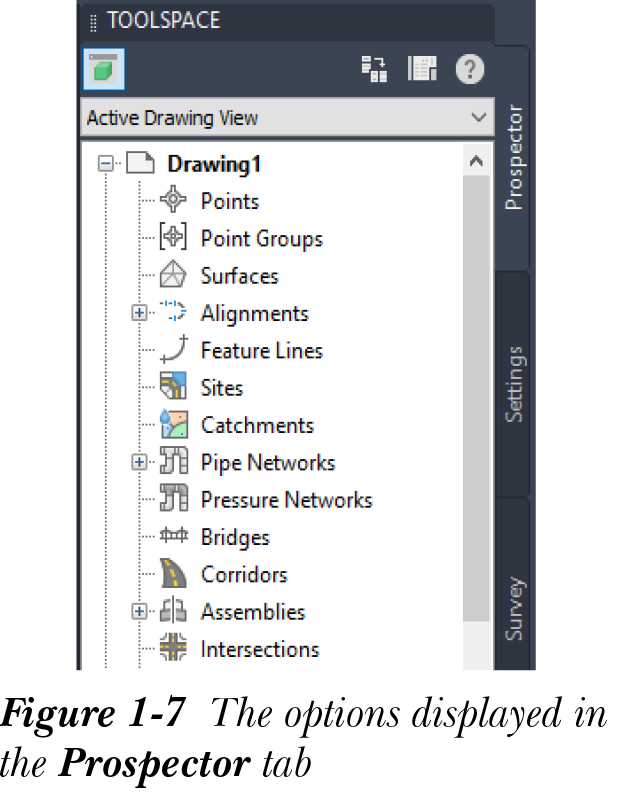
“浏览”选项卡用于管理项目文件。您可以在“工具空间”选项板中选择“浏览”选项卡。“浏览”选项卡中的选项,如图 1-7 所示,用于查看、编辑和管理图形。您还可以编辑图形中存在的 Civil 3D 对象的对象数据。在此选项卡中,图形或项目中的所有对象按层级排列。
“浏览”选项卡顶部显示的下拉列表显示各种选项。“浏览”选项卡中显示的内容取决于从此下拉列表中选择的选项。从下拉列表中选择“主视图”选项;所有项目和图形项目(包括图形模板)将以层级顺序显示在“浏览”选项卡中。如果打开了多个 Civil 3D 图形文件,则活动图形的名称将高亮显示。在下拉列表中选择“活动图形视图”选项;活动图形中所有项目的层级将显示在“浏览”选项卡中,请参见图 1-7。您可以通过选择“常用”选项卡“选项板”面板中的“浏览”按钮来切换“工具空间”选项板中“浏览”选项卡的显示。
“设定”选项卡
从“工具空间”选项板中选择“设定”选项卡;将显示此选项卡中的各种选项,如图 1-8 所示。您也可以通过选择“常用”选项卡“选项板”面板中的“设定”按钮来调用此选项卡。您可以使用此选项卡查看、创建和修改 Civil 3D 中不同对象类型的不同样式。此选项卡还用于控制图形和命令的设定。
“测量”选项卡
从“工具空间”选项板中选择“测量”选项卡;将显示此选项卡中的各种选项。您也可以通过选择“常用”选项卡“选项板”面板中的“测量”按钮来调用此选项卡。“测量”选项卡显示 AutoCAD Civil 3D 项目文件夹中存在的测量数据。此测量数据可以从多个图形访问。此选项卡显示数据库集合,如测量数据库、设备数据库、图形前缀数据库和线串代码集,如图 1-9 所示。
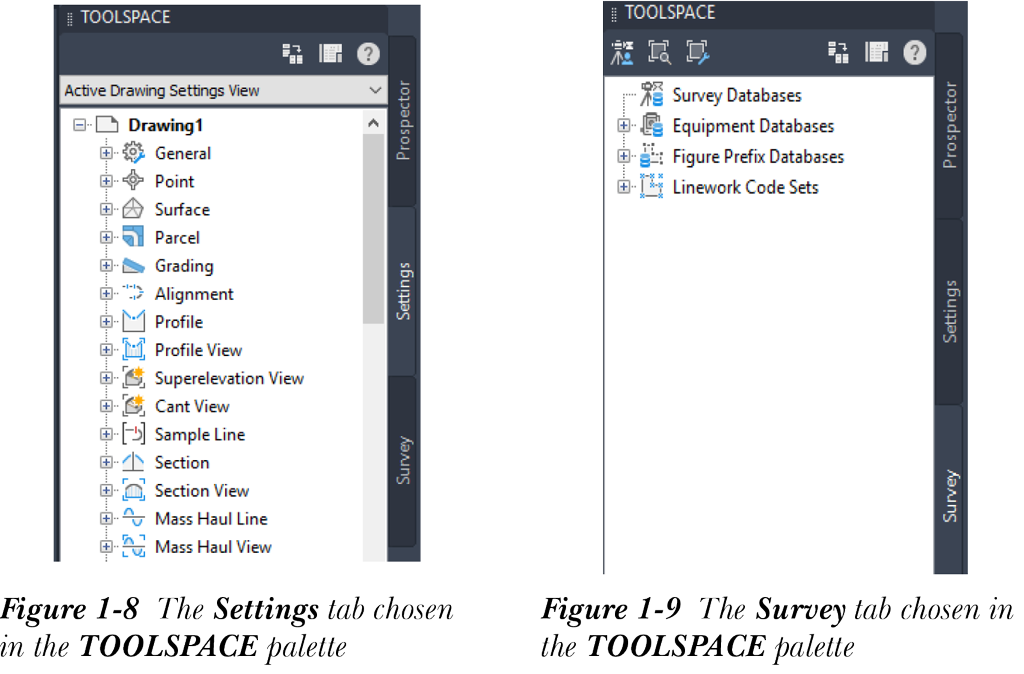
测量数据库由测量点记录组成,而设备数据库记录用于测量的设备的标准偏差和其他操作参数。图形前缀数据库记录从测量点创建场地要素时使用的转换例程。
“工具箱”选项卡
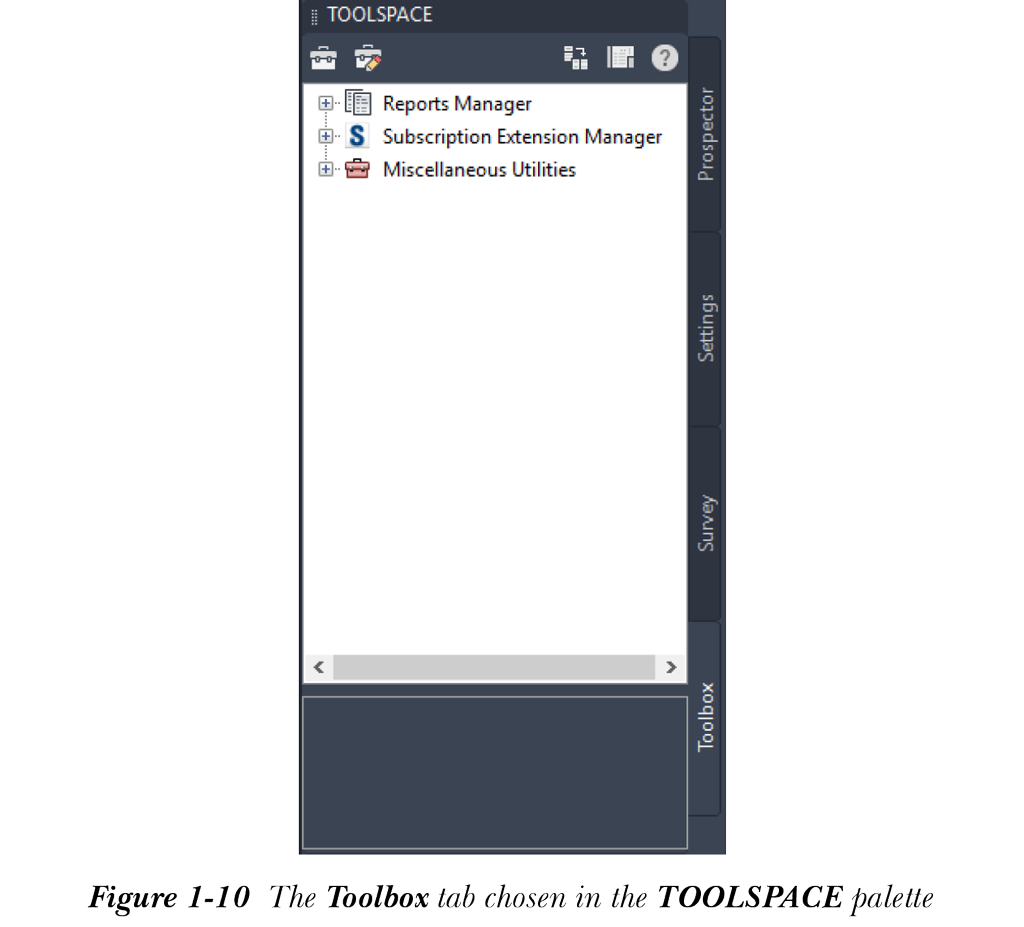
从“常用”选项卡“选项板”面板中选择“工具箱”按钮;此选项卡中的选项将显示在“工具空间”选项板中,如图 1-10 所示。此选项卡管理 Civil 3D 中每种对象类型的报告。这些报告为您提供有关图形中对象的有用工程信息。这些报告中可用的数据可以是带有自定义/预定义 XSL 样式表的 Land XML 格式,也可以是 .NET 格式
“工具空间”项目视图
“工具空间”项目视图用于在列表中查看给定节点或子节点的内容。此窗格显示在“工具空间”选项板中树的下方。例如,“点”节点有一组点,这些点显示在工具空间底部的“工具空间”项目视图中。
快捷菜单
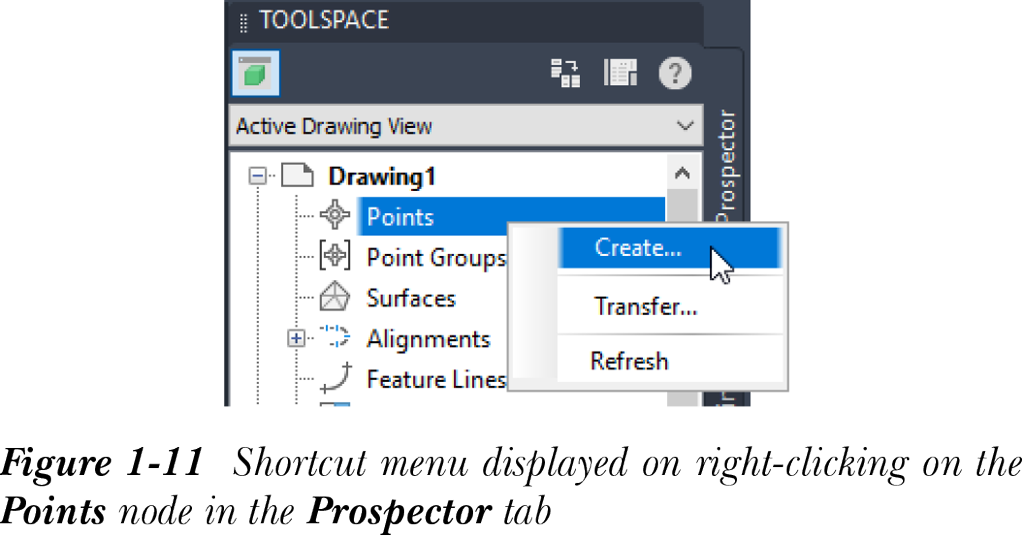
AutoCAD Civil 3D 为您提供了快捷菜单,这是一种调用工具和最近使用命令的简单便捷方式。这些快捷菜单是上下文相关的,这意味着其中存在的命令取决于显示它们的场所或对象。快捷菜单通过右键单击调用,并显示在光标位置。您可以在绘图区域中的任何位置右键单击以显示常规快捷菜单。当您右键单击一个或多个图形对象或“工具空间”选项板中的单个项目时,也会显示快捷菜单。图 1-11 显示了在“浏览”选项卡中右键单击“点”节点时显示的快捷菜单。
布局工具
在 AutoCAD Civil 3D 中,您可以使用各种布局工具栏来创建和编辑 Civil 3D 对象,如路线、放坡、点、纵断面、管道、压力管道和地块。这些工具栏提供对特定对象的设计和编辑命令的访问。要调用工具栏,请选择与对象对应的下拉。接下来,从弹出菜单中显示的选项中选择布局或创建方法。图 1-12 显示了通过从“常用”>“创建设计”>“路线”下拉中选择“路线创建工具”调用的“路线布局工具 - <路线名称>”工具栏。

Autodesk 账户
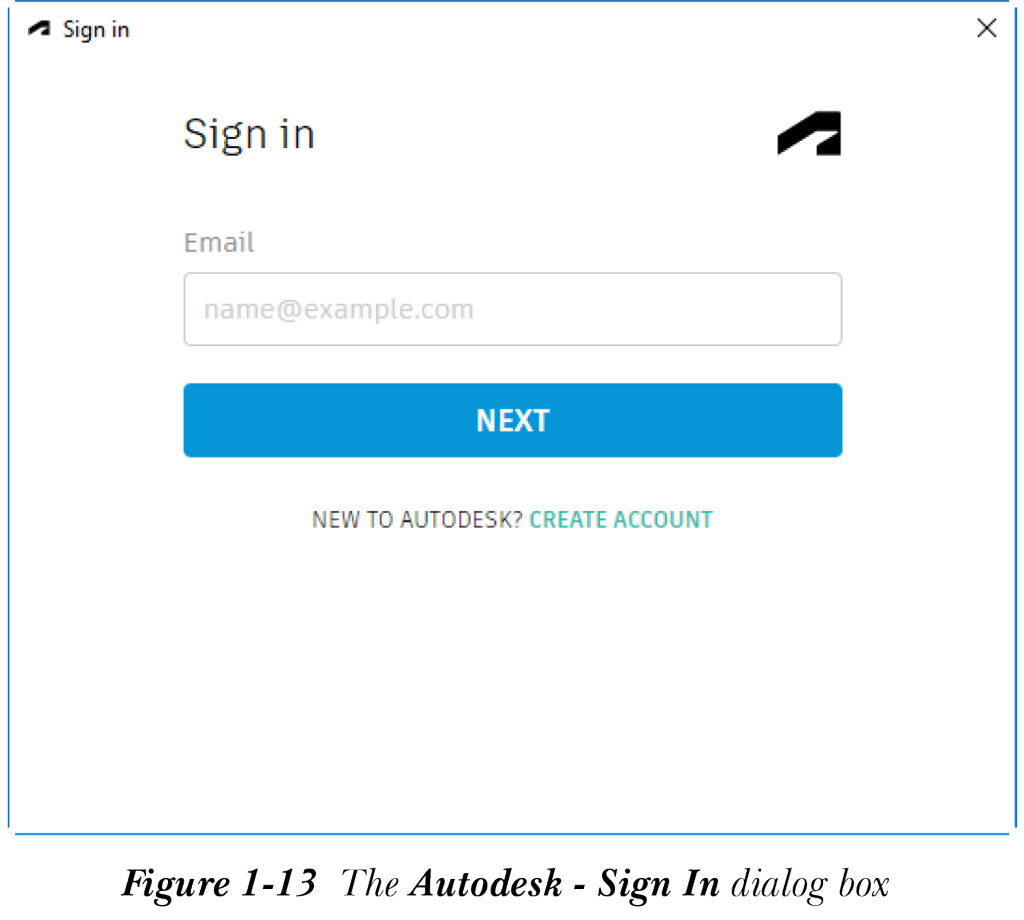
您可以使用您的 Autodesk ID 访问 Autodesk 服务。要登录您的 Autodesk 账户,请选择 InfoCenter 工具栏中的“登录”按钮;将显示一个下拉列表。接下来,从此列表中选择“登录到 Autodesk 账户”选项;将显示“Autodesk - 登录”对话框,如图 1-13 所示。在此对话框中输入您的凭据,然后选择“登录”按钮;Autodesk 将验证您的凭据,然后提供对您账户的访问权限。

全景窗口
此窗口可用于以表格形式显示对象(如路线和纵断面)的实体。PANORAMA 窗口是一个浮动、可固定的窗口,可以在工作时保持打开状态。此窗口包含多个表,称为不同选项卡上的视图。在“全景”窗口中,以黑色显示的数据是可编辑的,以灰色显示的数据是不可编辑的。