

曲面分析表
在 Civil 3D 中,执行曲面分析后收集的数据被划分为分配有不同颜色的范围。曲面图例表用于以表格形式组织和整合数据。您可以为所有类型的曲面分析创建曲面图例表,例如方向、高程、坡度、坡向箭头、等高线和流域。
只有在您执行了曲面分析、修改了曲面样式以显示分析类型,并设置了曲面图例表样式以显示曲面数据之后,才能将曲面图例表添加到图形中。创建图例表样式并将图例表添加到图形的方法将在下文讨论。
创建图例表样式
Civil 3D 为每种类型的曲面分析提供了默认图例表样式。但是,您可以创建自己的图例表样式并在表中查看所需信息。
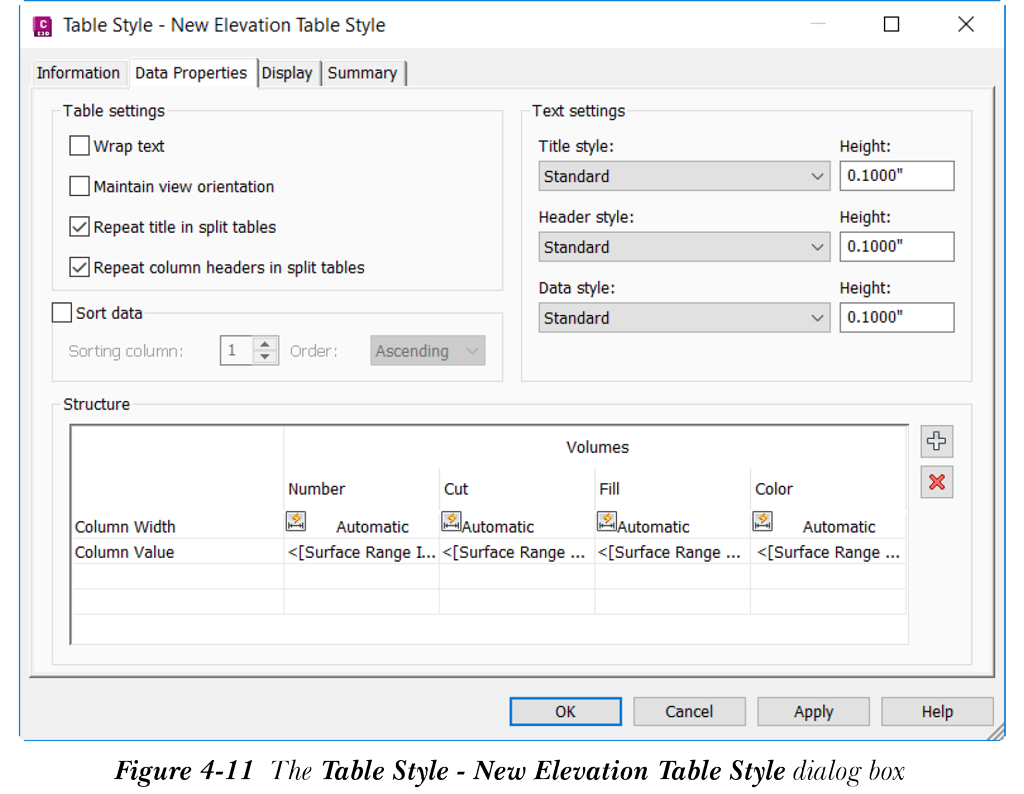
表样式像任何其他 Civil 3D 对象一样,在“工具空间”的“设定”选项卡中创建、编辑和管理。要创建新的图例表样式,请在“设定”选项卡中展开“曲面”>“表格样式”节点,然后展开您要为其创建样式的子节点。例如,展开“高程”节点以创建曲面高程分析的图例样式。接下来,您会注意到“高程”节点中显示了一个默认的高程图例样式名称。现在,右键单击“高程”,然后从快捷菜单中选择“新建”;将显示“表格样式 - 新建高程表格样式”对话框,如图 4-11 所示。此对话框中的选项卡将在下文讨论。
信息选项卡
此选项卡用于编辑表格样式的名称,并在需要时提供有关样式的描述。在“名称”编辑框中输入图例样式的名称。
数据特性选项卡
此选项卡用于定义表格设定和表格中文字的文字样式。此选项卡中的区域将在下文讨论。
表格设定区域
此区域中的选项用于设置表格格式。当“结构”区域中的列宽设置为“手动”时,选择“文字换行”复选框以在高程表格中换行文字。选择“保持视图方向”复选框,以根据图形视图的方向对齐图例表。如果旋转,图例将根据图形对齐。选择“在拆分表格中重复标题”复选框,以便在图例拆分为不同部分时重复图例的标题。选择“在拆分表格中重复列标题”复选框,以确保图例的列标题在拆分为不同部分时重复。
文字设定区域
“文字设定”区域中的选项用于设置表格中文字的显示选项。从“标题样式”下拉列表中选择标题的文字样式,然后在“高度”编辑框中指定文字标题的高度。同样,使用相应的下拉列表和编辑框指定列标题和数据的文字样式和高度。
排序数据区域
此区域中的选项用于根据表格的指定列对数据进行排序。为此,请选择此区域中的“排序数据”复选框;“排序列”微调框和“顺序”下拉列表将变为可用。使用微调框指定用于排序数据的列数。接下来,从“顺序”下拉列表中选择顺序以对数据进行排序。
结构区域
“结构”区域用于指定图例数据在表格列中的组成。它允许您从表格中添加或删除列。表格标题和列标题根据所使用的分析类型而有所不同。要修改标题或表头文字,请双击列标题或标题以打开相应的文字组件编辑器窗口。例如,双击表示范围 ID 的“编号”列的“编号”表头,参见图 4-11。单击表头列后,将显示“文字组件编辑器 - 列内容”窗口。您可以使用此窗口编辑表头文字、颜色和样式。编辑表头文字后选择“确定”按钮。同样,您也可以更改其他列的表头文字。
要在表格结构中添加新列,请选择“结构”区域右侧的“添加列”按钮。请注意,添加的列没有任何表头文字。接下来,双击表头区域并指定列的表头。例如,如果要显示高程带的面积,可以添加“二维面积”作为列标题。
接下来,要指定列的宽度,请单击“列宽”行中显示的默认“自动”符号,然后从弹出列表中选择“手动”。在编辑框中指定列宽。默认情况下,列宽设置为“自动”,这意味着列宽将自动调整。指定列宽后,您需要指定列值作为该列的组成。为此,请双击所需列中的“列值”单元格;将显示“文字组件编辑器 - 列内容”窗口。接下来,从“特性”下拉列表中选择所需的选项;所选选项的特性和值将分别显示在“修饰符”和“值”列中。修改所需的值,然后选择箭头按钮将所选特性添加到文字编辑器中。最后,选择“确定”按钮;所选值列将显示在该列中。
显示选项卡
此选项卡用于指定表格组件的可见性、图层、颜色、线型和线宽。
摘要选项卡
“摘要”选项卡用于查看图例样式设定的概览。为表格样式指定设定后,从“表格样式 - 新建高程表格样式”对话框中选择“确定”按钮;该对话框将关闭,表格样式将添加到“表格样式”中的相应子节点中。
添加曲面图例表

要将曲面分析的结果表添加到当前图形中,请从“标签和表格”面板中选择“添加曲面
图例表”工具;系统将提示您输入表格类型。通过在命令行中输入值或从动态输入提示中动态选择来指定表格类型;系统将提示您指定表格的行为。选择“动态”选项,以便在修改曲面时自动更新图例表。如果选择“静态”选项,则在修改曲面时图例表不会自动更新。选择图例表的行为选项后,系统将提示您指定表格的左上角。在图形中单击以指定左上角;图例表将添加到图形中。
注
添加图例表时,如果有多个曲面,系统将提示您选择曲面或按 ENTER 键;将显示“选择曲面”对话框,其中包含可用曲面的名称。从列表中选择所需的曲面,然后选择“确定”按钮关闭对话框。
要为添加的图例表指定新的表格样式,请从图形中选择该表格并右键单击;将显示一个快捷菜单。从快捷菜单中选择“表格特性”;将显示“表格特性”对话框,如图 4-12 所示。
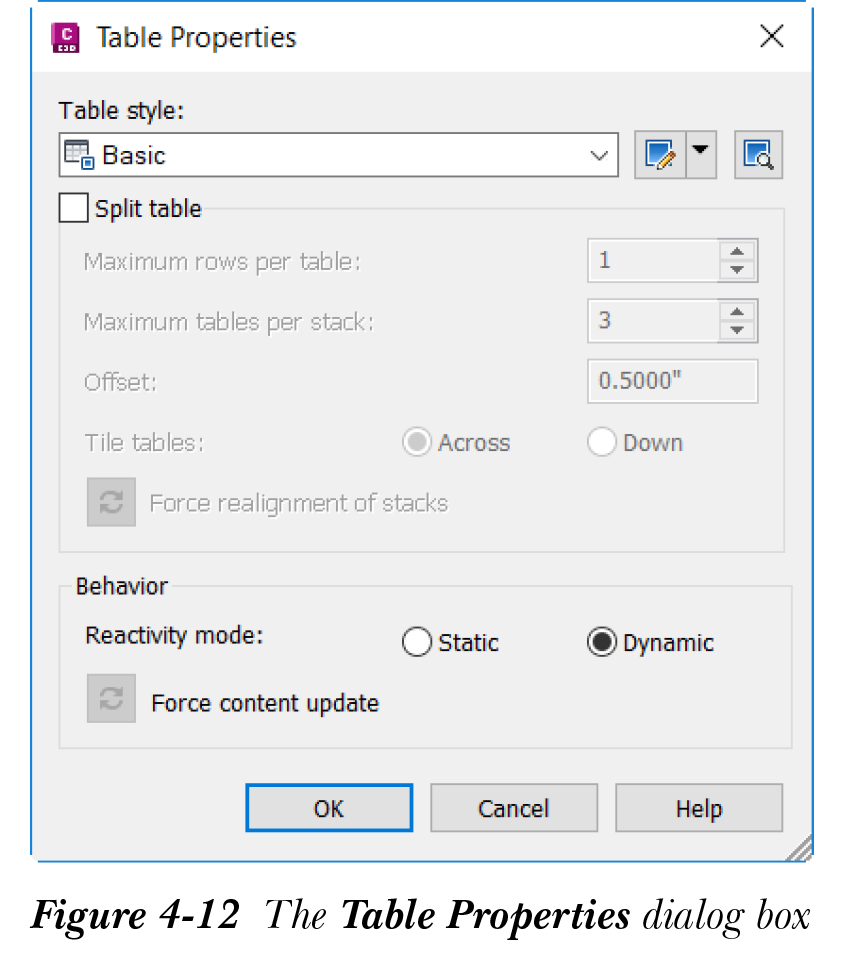
从“表格样式”下拉列表中选择所需的表格样式。接下来,如果需要,您可以选择“拆分表格”复选框以拆分表格。执行此操作后,此对话框中的选项将被激活。使用“每个表格的最大行数”微调框指定拆分后每个部分中的行数。同时,使用“每堆叠的最大表格数”微调框指定拆分的数量。接下来,在“偏移”编辑框中指定表格拆分部分之间的距离。在“平铺表格”区域中,选择“横向”单选按钮以水平平铺拆分部分,或选择“向下”单选按钮以垂直平铺拆分部分。选择表格样式并指定设定后,选择“确定”按钮。图例表将根据分配的图例样式显示。
编辑图例表样式
您可以编辑任何图例表的样式设定。要编辑图例表,请在“工具空间”选项板的“设定”选项卡中从“曲面”节点展开“表格样式”子节点。接下来,展开您要为其编辑图例表的所需图例表节点。右键单击当前图例表样式名称,然后从快捷菜单中选择“编辑”;将显示“表格样式 <样式名称>”对话框。在“数据特性”和“显示”选项卡中编辑表格样式设定,例如数据特性和表格组件显示。如果需要,还可以编辑表格样式名称。选择“应用”按钮。接下来,选择“确定”按钮关闭对话框。
