

编辑路线
可以使用夹点编辑、全景窗口(PANORAMA) 窗口以及“路线布局工具”工具栏来编辑路线。下面将讨论编辑路线的不同方法。
使用几何编辑器编辑路线布局

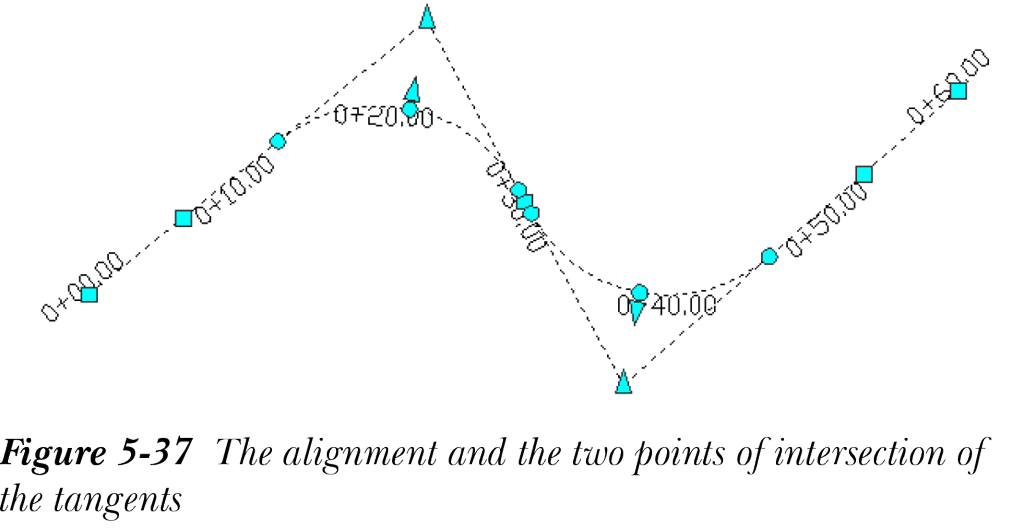
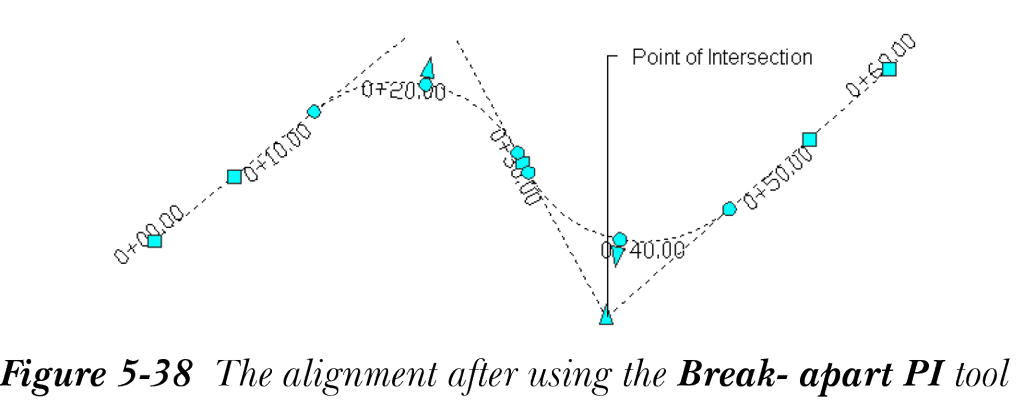
可以使用“路线布局工具”工具栏中的不同工具来编辑路线几何图形。为此,可以向路线中添加曲线、螺旋线、切线以及其他子图元。要编辑路线几何图形,请从图形中选择所需的路线;将显示“路线:<路线名称>”选项卡。从“修改”面板中选择 几何编辑器(Geometry Editor) 工具;将显示“路线布局工具 - <路线名称>”工具栏。图 5-37 显示了路线以及两条切线的交点,图 5-38 显示了使用 打断-分离交点(Break - apart PI) 工具打断交点后的路线。

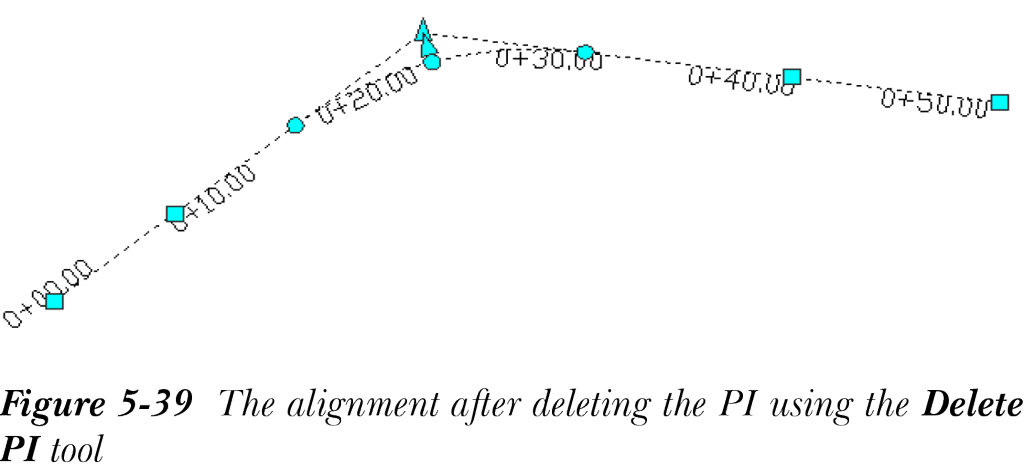
同样,可以使用该工具栏中的其他工具。例如,如果要删除路线中的任何图元,请从“路线布局工具”工具栏中选择 删除子图元(Delete Sub-entity) 工具;系统将提示您选择要删除的子图元。按住 CTRL 键并单击该子图元将其删除。如果要删除交点,请从“路线布局工具”工具栏中选择 删除交点(Delete PI) 工具。图 5-39 显示了删除底部交点后的路线。
使用“布局参数”对话框编辑路线
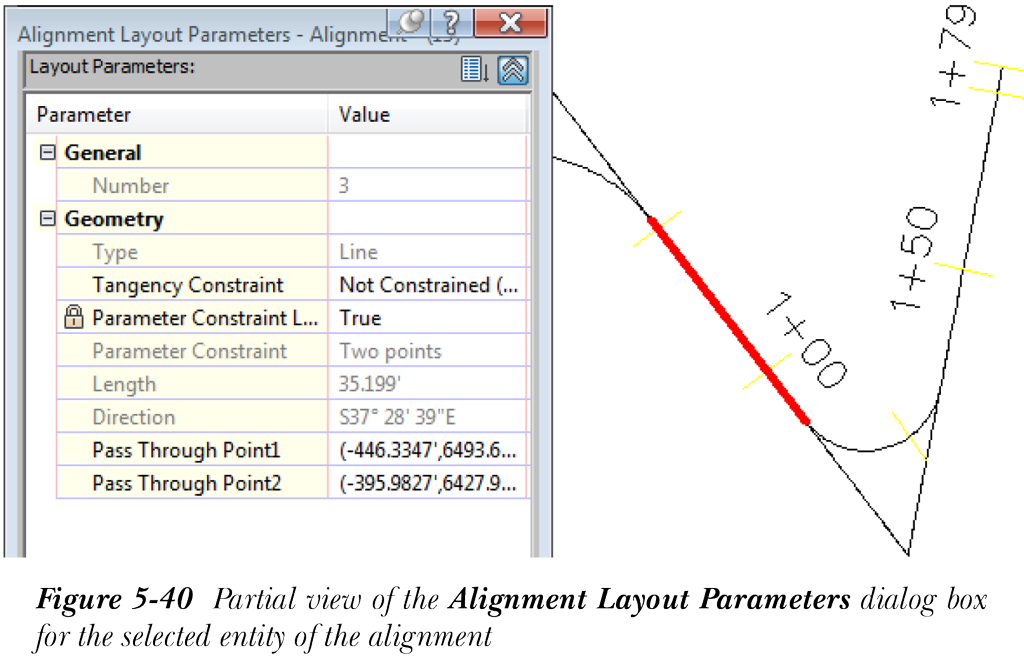
可以通过在“路线布局参数”对话框中更改路线图元的设计参数值来编辑路线几何图形。为此,请从图形中选择路线并单击右键;将显示快捷菜单。从快捷菜单中选择 编辑路线几何图形(Edit Alignment Geometry) 选项;将显示“路线布局工具”工具栏。从该工具栏中选择 子图元编辑器(Sub-entity Editor) 工具;将显示“路线布局参数”对话框。请注意,只有在选择了子图元时才会激活此对话框。要选择子图元,请选择 拾取子图元(Pick Sub-entity) 工具;系统将提示您选择子图元。单击以选择该图元。执行此操作后,设计参数将显示在“路线布局参数”对话框中。请注意,无法在对话框中修改那些显示为灰色的参数。图 5-40 显示了路线所选图元的“路线布局参数”对话框。可以在此对话框中修改与所选图元的相切约束和通过点参数相关的值。
使用“全景”窗口编辑路线
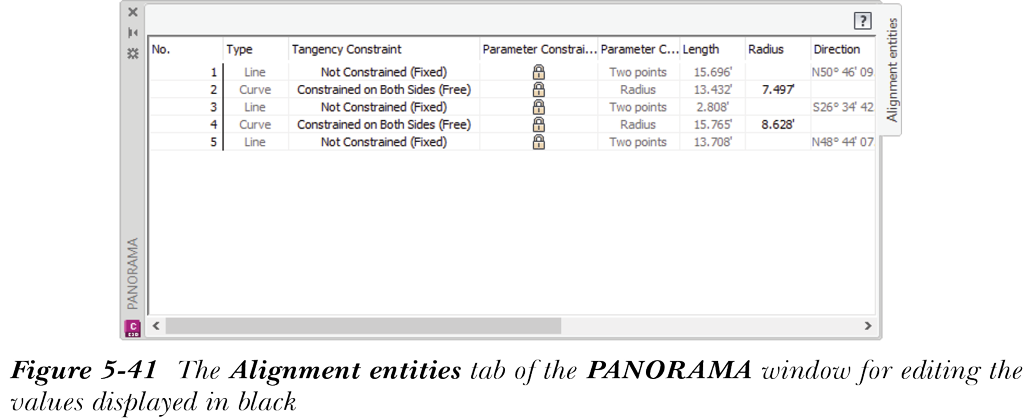
编辑路线的另一种方法是使用“全景”窗口的“路线图元”选项卡。为此,请从“路线布局工具”工具栏中选择 路线表格视图(Alignment Grid View) 工具;将显示“全景”窗口。此窗口将图元和特性显示在单独的行中。可以以数值方式编辑以黑色高亮显示的值,如图 5-41 所示。要编辑某个值,请先解锁特定图元的“参数约束”子节点,然后双击它并输入新值。例如,如果要编辑曲线图元的长度,请双击“长度”列中显示的曲线长度,然后为曲线长度输入新值。
注意
可以通过从非活动的“全景”窗口中选择一个图元来激活它。
更改路线及子图元的方向

AutoCAD Civil 3D 允许您更改和反转路线或单个子图元的原始方向,无论创建路线时使用何种方法。更改路线的方向将更改所有依赖于它并与其关联的对象的方向。
要反转路线的方向,请从“修改”面板中选择 反转路线方向(Reverse Alignment Direction) 工具;系统将提示您选择路线。从图形中选择路线。或者,按 ENTER 键;将显示“选择路线”对话框。从此对话框中选择路线并选择“确定”按钮;将显示 Autodesk AutoCAD Civil 3D 2025 消息框,如图 5-42 所示。选择“确定”以更改方向,或选择“取消”以终止命令。
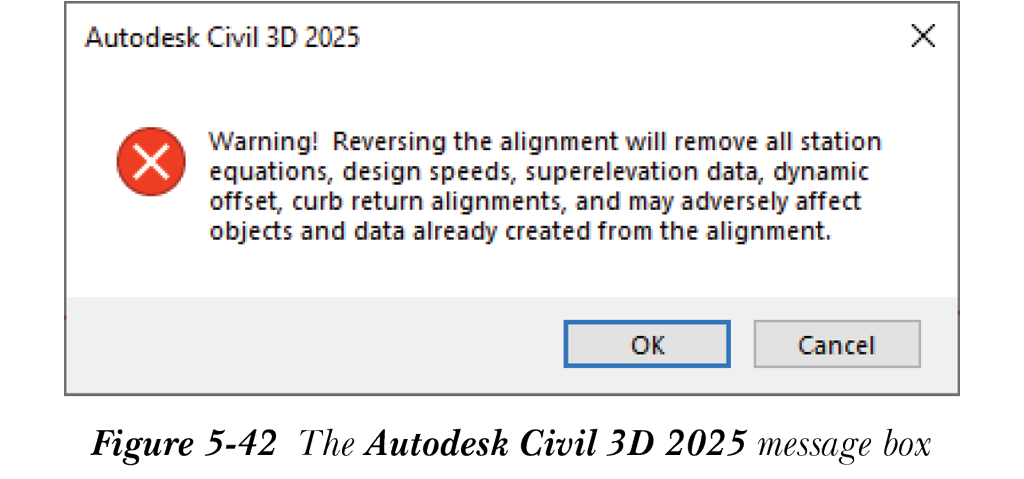
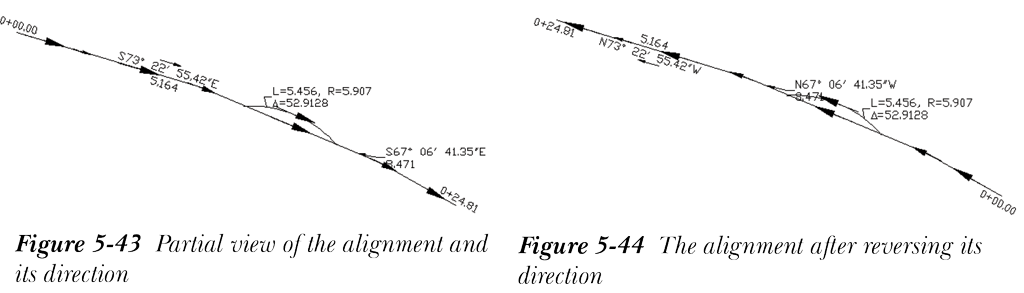
图 5-43 显示了路线和子图元的原始方向。图 5-44 显示了反转方向后的路线和子图元。还可以通过从菜单栏中选择“路线”>“反转路线方向”来反转路线的非固定图元的方向。从路线中选择所需的曲线或直线图元;将显示一个警告对话框。选择“确定”以继续并更改所选子图元的方向。
使用夹点编辑编辑路线
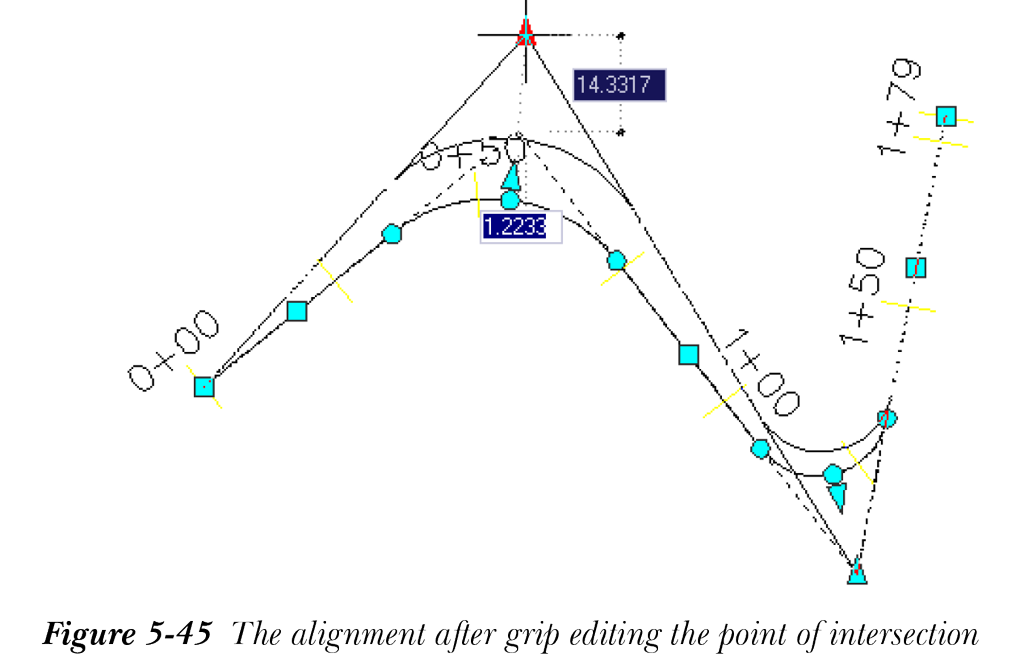
编辑路线最简单的方法是使用 AutoCAD 工具,例如旋转、移动、拉伸和夹点编辑。每条路线都有一些夹点,在选择它时会显示这些夹点。夹点显示在交点、起点、终点以及曲线和直线的中心点处。要以图形方式编辑路线,请单击夹点并将其拖动到所需位置;路线将更新并重绘。图 5-45 显示了在对交点进行夹点编辑后重绘的路线。
路线夹点可用于以图形方式编辑路线曲线和切线。下表显示了夹点的类型及其功能:
夹点形状 | 功能
---|---
 方形夹点 | 移动位于直线端点的方形夹点可帮助您修改直线的长度和角度。如果该夹点位于曲线的端点,则移动该夹点会影响相连图元的半径。如果方形夹点位于直线的中心,则可以使用此夹点更改整条直线的位置。
 圆形夹点 | 如果此夹点位于曲线的中心,则可帮助您将曲线的中心点移动或更改到所需位置。如果圆形夹点显示在通过点处,则可以修改通过点,从而更改曲线的半径。
 三角形夹点 | 此夹点显示在切线的交点处,可帮助您修改交点的位置。如果三角形夹点显示在曲线或直线的端点,则可以使用它更改可直接编辑的直线和曲线的长度。
 三角形夹点和圆形夹点 | 此夹点用于编辑曲线的半径或通过点圆形夹点。三角形夹点显示在可以直接编辑半径但无法更改方向的曲线上。圆形夹点更改通过点的位置以及曲线的半径。
编辑路线样式和标签样式
要编辑现有的路线样式和路线标签样式,请在“设定”选项卡中展开“路线”节点,然后展开“路线样式”或“标签样式”子节点。选择现有的路线样式或现有的标签样式并单击右键;将显示快捷菜单。从快捷菜单中选择 编辑(Edit) 选项;将显示“路线样式”或“路线标签集”对话框。根据需要修改路线样式或标签样式的特性,然后选择“应用”按钮以在图形中查看更改。选择“确定”以接受更改并关闭对话框。