

使用最佳拟合方法创建路线
最佳拟合方法用于使用各种 Civil 3D 对象(如 COGO 点、AutoCAD 点、直线和圆弧)获得最佳拟合路线。您可以从“常用”选项卡的“绘制”面板中的“最佳拟合”下拉列表访问用于创建最佳拟合图元的工具。您可以使用这些工具轻松完成复杂的路线设计。除了多段线,Civil 3D 还允许您将直线和曲线转换为路线。
“最佳拟合”下拉列表中的工具帮助您从各种 AutoCAD 图元创建直线、圆弧和抛物线。您还可以通过从屏幕中拾取点来创建最佳拟合路线。
这些工具特别用于修复项目,在这些项目中您需要重新测量现有道路。在此类项目中,现有测量数据可能与原始测量数据不匹配。这种情况要求您根据可用数据创建路线。您可以使用“最佳拟合”下拉列表中的工具来编辑直线和曲线,以尽可能最佳地匹配实际测量数据。这些工具也可用于路线和纵断面。要访问这些工具,请单击“绘制”面板中“最佳拟合”下拉列表旁边的下箭头。执行此操作后,将显示工具列表,如图 5-17 所示。从下拉列表中调用所需工具。接下来讨论这些工具。
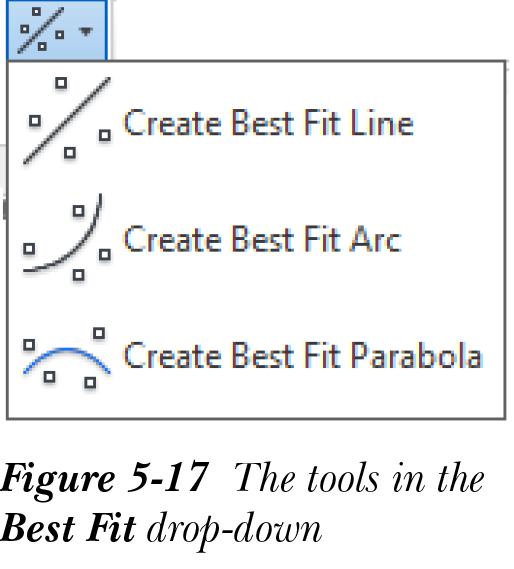
使用最佳拟合图元工具创建直线、圆弧和点作为图元

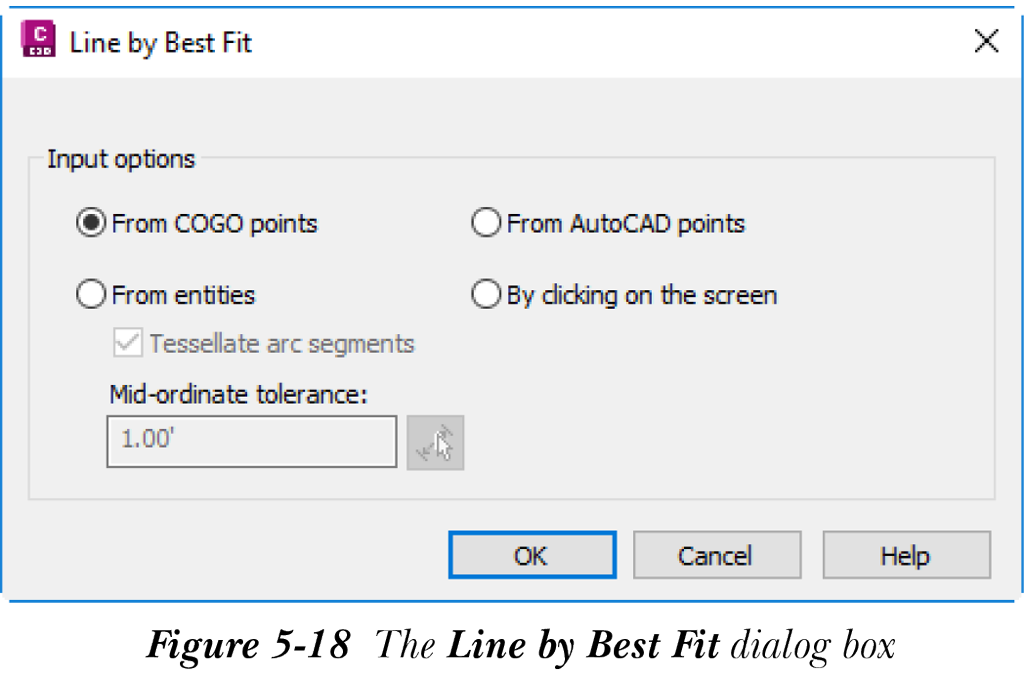
要创建最佳拟合直线,请从“绘制”面板中选择 创建最佳拟合直线(Create Best Fit Line) 工具;“最佳拟合直线”对话框将显示,如图 5-18 所示。您可以通过选择此对话框中可用的四个不同选项之一来创建最佳拟合图元。
要使用 Civil 3D 点创建直线,请从“最佳拟合直线”对话框中选择“从 COGO 点”单选按钮,然后选择“确定”按钮;“最佳拟合直线”对话框将关闭,并且系统将提示您选择点对象。在图形中选择点对象并按 Enter 键;将显示带有“回归数据”的“全景”窗口。您可以根据需要在“全景”窗口中编辑回归数据,然后选择 创建图元(Create Entity) 按钮以创建最佳拟合直线。
要从图元中间创建直线,请选择“从图元”单选按钮;“中距容差”编辑框将启用,您可以在其中指定中距距离。
同样,您可以通过从“绘制”面板中选择 创建圆弧(Create Arc)/创建抛物线(Create Parabola) 工具来创建最佳拟合圆弧和抛物线图元。创建这些图元所涉及的步骤与为创建直线图元所说明的步骤相同。
要将最佳拟合图元转换为路线,请从“路线布局工具”工具栏中选择 转换 AutoCAD 直线和圆弧(Convert AutoCAD line and arc) 工具,然后选择所需的直线和圆弧以将它们转换为路线。